:quality(75)/estore-v2/img/fptshop-logo.png)
:quality(75)/2019_5_2_636924038314379507_how-to-fix-imessage-enabled-accounts-mac-fptshop-cover.jpg)
:quality(75)/2019_8_5_637006017753394812_51910964_825275394488124_828180938616733696_n_ce165bfddb.jpg)
Làm sao để khắc phục iMessage Không hoạt động trên máy Mac, iPhone hoặc iPad
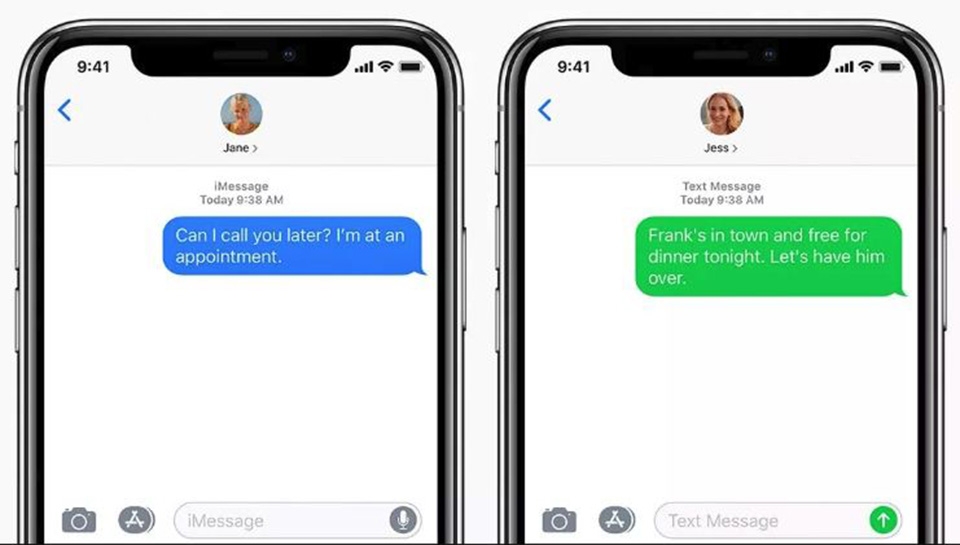
Khi bạn gửi tin nhắn từ iPhone, một số hiển thị màu xanh lam trong khi một số khác có màu xanh lục. Các tin nhắn màu xanh lam là sử dụng iMessage, dịch vụ nhắn tin độc quyền của Apple, trong khi màu xanh lá cây là tin nhắn SMS / MMS tiêu chuẩn. Nếu bạn tắt iMessage, tất cả các tin nhắn của bạn sẽ gửi dưới dạng tin nhắn tiêu chuẩn và hiển thị màu xanh lá cây.
Điều gì sẽ xảy ra nếu bạn không tắt iMessage, nhưng tất cả các tin nhắn của bạn đều hiển thị màu xanh lá cây? Đây là một vấn đề và iMessage không chính xác giúp bạn dễ dàng tìm ra điều gì đang xảy ra. Dưới đây là cách bạn khắc phục và kiểm tra vấn đề đó.
Đảm bảo iMessage được thiết lập cấu hình đúng
Mặc dù bạn đã bật iMessage, nhưng bạn có thể không kích hoạt nó cho một số cụ thể. Điều này là dễ dàng để kiểm tra. Trên iPhone hoặc iPad, mở Cài đặt và cuộn xuống Tin nhắn . Nghe có vẻ rõ ràng, nhưng hãy đảm bảo thanh trượt iMessage được bật ở đây. Sau đó, tìm và nhấn vào Gửi & Nhận.
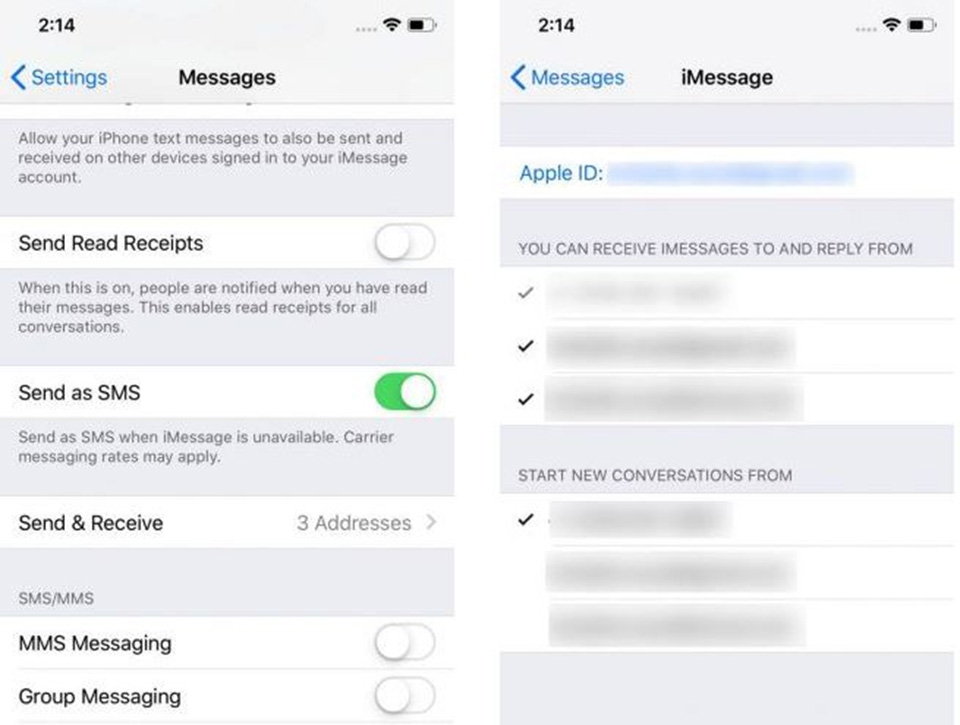
Tại đây bạn sẽ thấy số điện thoại và địa chỉ email bạn có thể liên kết với iMessage. Đảm bảo rằng tất cả các số và địa chỉ email bạn muốn sử dụng đều được bật.
Trên máy Mac, hãy mở ứng dụng Tin nhắn. Trong menu Tin nhắn ở góc trên bên trái màn hình, chọn Tùy chọn , sau đó chuyển đến tab iMessage . Đảm bảo rằng bất kỳ số hoặc địa chỉ email bạn muốn sử dụng với iMessage đều được bật ở đây.
Đăng xuất và sau đó đăng nhập lại với iMessage
Đây là một phương pháp đơn giản bạn có thể thử: Đầu tiên, bạn Đăng xuất, sau đó quay lại, iMessage. Trên iPhone hoặc iPad, hãy mở ứng dụng Cài đặt và tìm kiếm phần Tin nhắn. Tại mục này, bạn cuộn xuống và nhấn Gửi & Nhận. Trong menu này, chạm vào ID Apple của bạn ở đầu màn hình. Trong hộp thoại bật lên, chạm vào Đăng xuất.
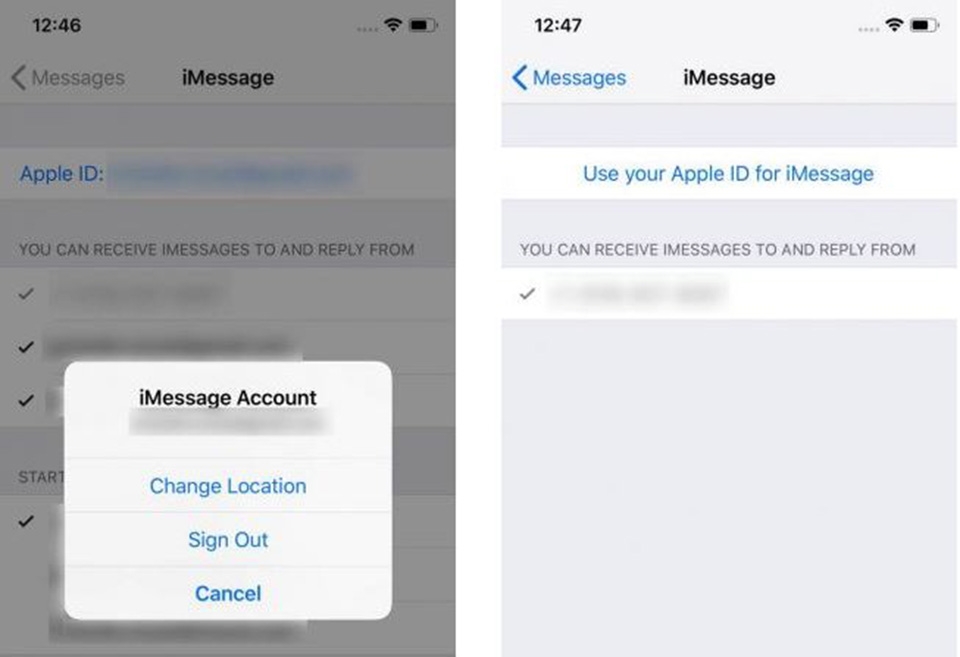
Sau khi bạn đăng xuất, hãy nhấn vào Sử dụng Apple ID cho iMessage . Trong hộp thoại bật lên, nó sẽ hiển thị ID Apple của bạn và hỏi bạn có muốn đăng nhập với nó không. Nhấn Đăng nhập để đăng nhập bằng ID đó.
Các bản sửa lỗi iMessage có thể khác đáng để thử
Có một vài cách khắc phục có thể khác mà bạn có thể thử khi iMessage không hoạt động. Nếu bạn không nhận được iMessages trên một thiết bị nhất định, một mẹo đơn giản là thử gửi tin nhắn từ thiết bị đó. Đây là điều mà một số người dùng Mac và iOS trên internet đã báo cáo làm việc cho họ.
Một cách khắc phục khác có thể là kiểm tra xem có bản cập nhật macOS hoặc iOS không. Điều này đặc biệt đúng nếu gần đây bạn đã cập nhật. Apple phát hành các bản cập nhật để cải thiện thiết bị của bạn và sửa lỗi, nhưng đôi khi chúng có thể giới thiệu các lỗi mới. Nếu đây là trường hợp, Apple có thể đã phát hành một bản cập nhật mới với một bản sửa lỗi.
Hy vọng những cách trên, bạn có thể khắc phục được vấn đề với iMessage của mình một cách nhanh nhất.
:quality(75)/2018_5_31_636633647141725305_tinh-nang-imessage-icloud-1.jpeg)
:quality(75)/2019_3_10_636878480963580703_zuckerberg-cook.png)
:quality(75)/2017_12_13_636487825476283491_hot-da-co-the-su-dung-imessage-tren-cac-thiet-bi-android-fptshop-cover.png)


