:quality(75)/estore-v2/img/fptshop-logo.png)
:quality(75)/2020_8_13_637329417539433026_ios-14-sleeper-features-private-wi-fi-address-cover.jpeg)
:quality(75)/2023_12_20_638386736470408751_untitled_bae8a5d0a7.jpeg)
iOS 14: Hướng dẫn sử dụng địa chỉ MAC Wi-Fi riêng tư trên iPhone và iPad
Như bạn có thể biết, Apple đã bổ sung hàng loạt tính năng mới trên iOS 14, chú trọng đến việc bảo vệ quyền riêng tư của người dùng và một trong số đó là ẩn địa chỉ Wi-Fi trên iPhone.
Trong bài viết dưới đây, FPTShop sẽ hướng dẫn bạn sử dụng địa chỉ MAC Wi-Fi riêng tư trên iPhone và iPad.
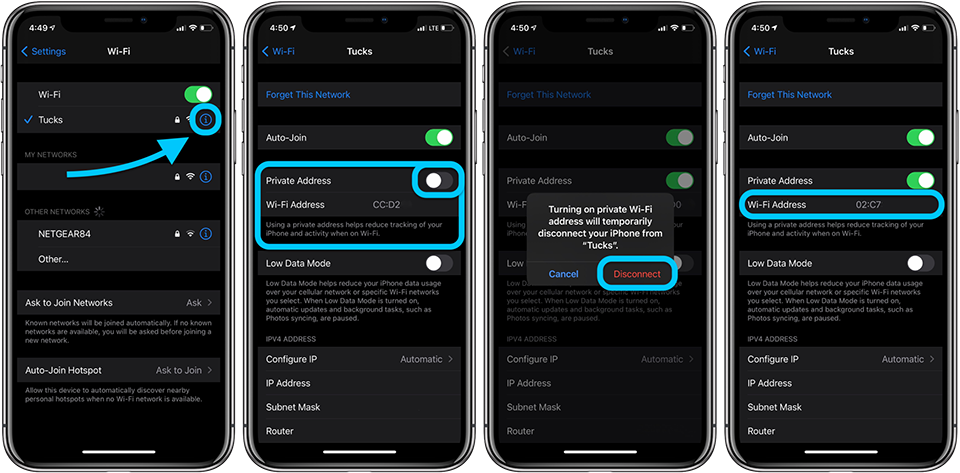
Khi kết nối Wi-Fi trên iOS 14, bạn có thể kích hoạt tính năng Use Private Address (sử dụng địa chỉ riêng) để ngăn chặn nhà mạng theo dõi iPhone của bạn.
Để kích hoạt tính năng này, bạn vào Settings (cài đặt) - Wi-Fi, chạm vào biểu tượng chữ “i” ở cuối tên mạng và bật tùy chọn Use Private Address (sử dụng địa chỉ riêng). Nếu bạn đang bật tính năng này trong khi đã kết nối với mạng, hãy nhấn vào Ngắt kết nối để kết thúc quá trình (bạn sẽ tự động kết nối lại với mạng Wi-Fi trong giây lát). Các bước thực hiện tính năng này, bạn đọc có thể xem ở hình ảnh dưới đây.


