:quality(75)/estore-v2/img/fptshop-logo.png)
:quality(75)/2020_5_6_637243512104935869_huong-dan-thay-the-face-id-bang-khoa-mat-ma-thong-thuong-khi-deo-khau-trang-fptshop-cover.jpg)
Hướng dẫn thay thế Face ID bằng khóa mật mã thông thường khi đeo khẩu trang
Với tình trạng dịch cúm khá phức tạp như hiện nay, nhiều người đang đeo khẩu trang khi ra ngoài, đi mua hàng hay ở nhiều hoạt động khác. Đáng tiếc là Face ID không mở khóa khi mặt người dùng bị che khuất bởi khẩu trang.
Hiểu được vấn đề này Apple sẽ tối ưu hóa tốc độ khi phát hiện khẩu trang trên mặt người dùng với iOS 13.5 beta nhằm tối ưu hóa khả năng sử dụng mật mã nếu Face ID thất bại.
Vì vậy, khi bạn vuốt lên trên màn hình chính để mở khóa iPhone, hành động này sẽ ngay lập tức hiển thị giao diện mật mã nếu khuôn mặt của bạn bị che bởi khẩu trang. Nhưng cho đến khi iOS 13.5 beta phổ biến thì đây là danh sách các tùy chọn khác.
Thêm giao diện thay thế cho Face ID
Một số người dùng đã thử thêm giao diện thay thế vào Face ID, nhưng không mấy thành công. Nhìn chung, có vẻ như trong khi Face ID có thể học cách khắc phục các vật phẩm như mũ, kính râm và khăn quàng cổ, thì khả năng khắc phục hạn chế với khẩu trang là tốt nhất.
Nếu bạn thành công trong việc giúp Face ID có thể nhận diện khuôn mặt của mình khi đeo khẩu trang thì rất có thể tính bảo mật của hệ thống sẽ không còn tốt như trước.
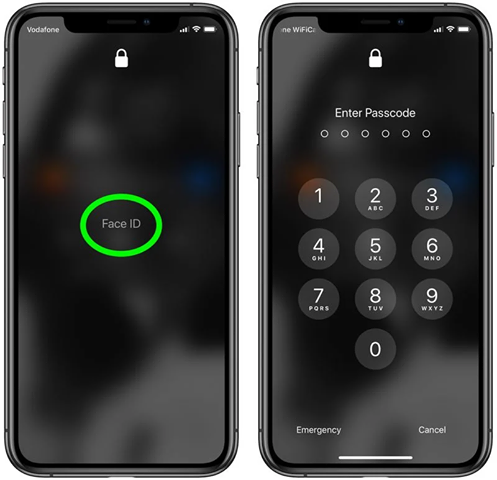
Nếu bạn đang sử dụng phiên bản iOS mới hơn iOS 13.5, bạn thực sự có thể truy cập màn hình mật mã nhanh hơn khi bạn vuốt lên để mở khóa iPhone.
Chạm vào dòng chữ Face ID ở giữa màn hình và bạn sẽ không phải đợi chiếc iPhone của mình quét khuôn mặt và thông báo thất bại mà ngay lập tức máy sẽ chuyển sang giao diện nhập mật khẩu bằng số.
Tuy nhiên cách tốt nhất để sử dụng iPhone với khẩu trang chỉ đơn giản là tắt Face ID hoàn toàn và sử dụng mật mã thay thế. Dưới đây là trình tự tắt Face ID.
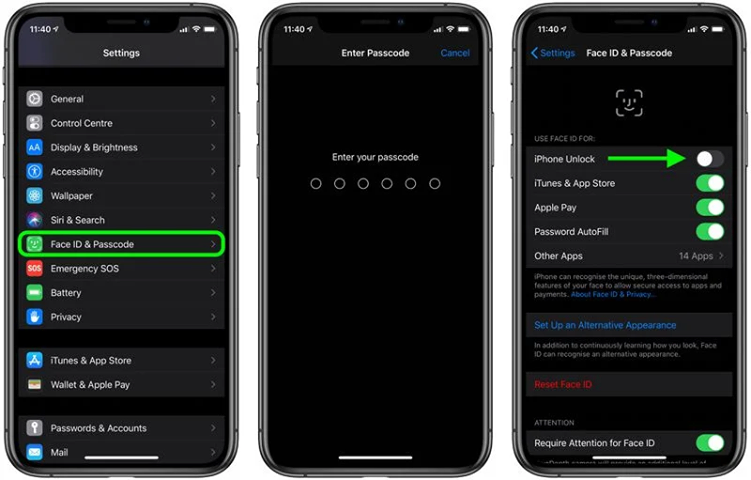
- Khởi chạy ứng dụng Setting (cài đặt) trên iPhone của bạn.
- Nhấn vào Face ID và Passcode (Face ID & Mật mã).
- Nhập mật mã của bạn khi được nhắc.
- Trong Use FaceID For (Sử dụng Face ID cho), hãy tắt công tắc bên cạnh iPhone Unclock và bất kỳ trường hợp sử dụng nào khác được liệt kê mà bạn không muốn sử dụng với Face ID.
Sau khi thực hiện các bước trên, bạn sẽ có thể mở khóa iPhone ngay lập tức bằng mật mã của mình.


