:quality(75)/estore-v2/img/fptshop-logo.png)
:quality(75)/2021_8_19_637649916108506258_change-ios-15-safari-address-search-bar-iphone.jpg)
:quality(75)/2018_12_18_636807332748340310_huawei_mate_20_pro_camera_40_b0756f32b5.jpg)
Hướng dẫn thay đổi vị trí thanh địa chỉ của Safari trong iOS 15
Apple đang thử nghiệm iOS 15 với khá nhiều tính năng mới như tùy chọn quyền riêng tư mới, tính năng Focus giúp bạn ít bị làm phiền bởi các thông báo không quan trọng, Safari được làm mới cùng nhiều tính năng thú vị trong Face Time. Bản phát hành chính thức của iOS 15 có thể sẽ xuất hiện trong tháng 9 tới.
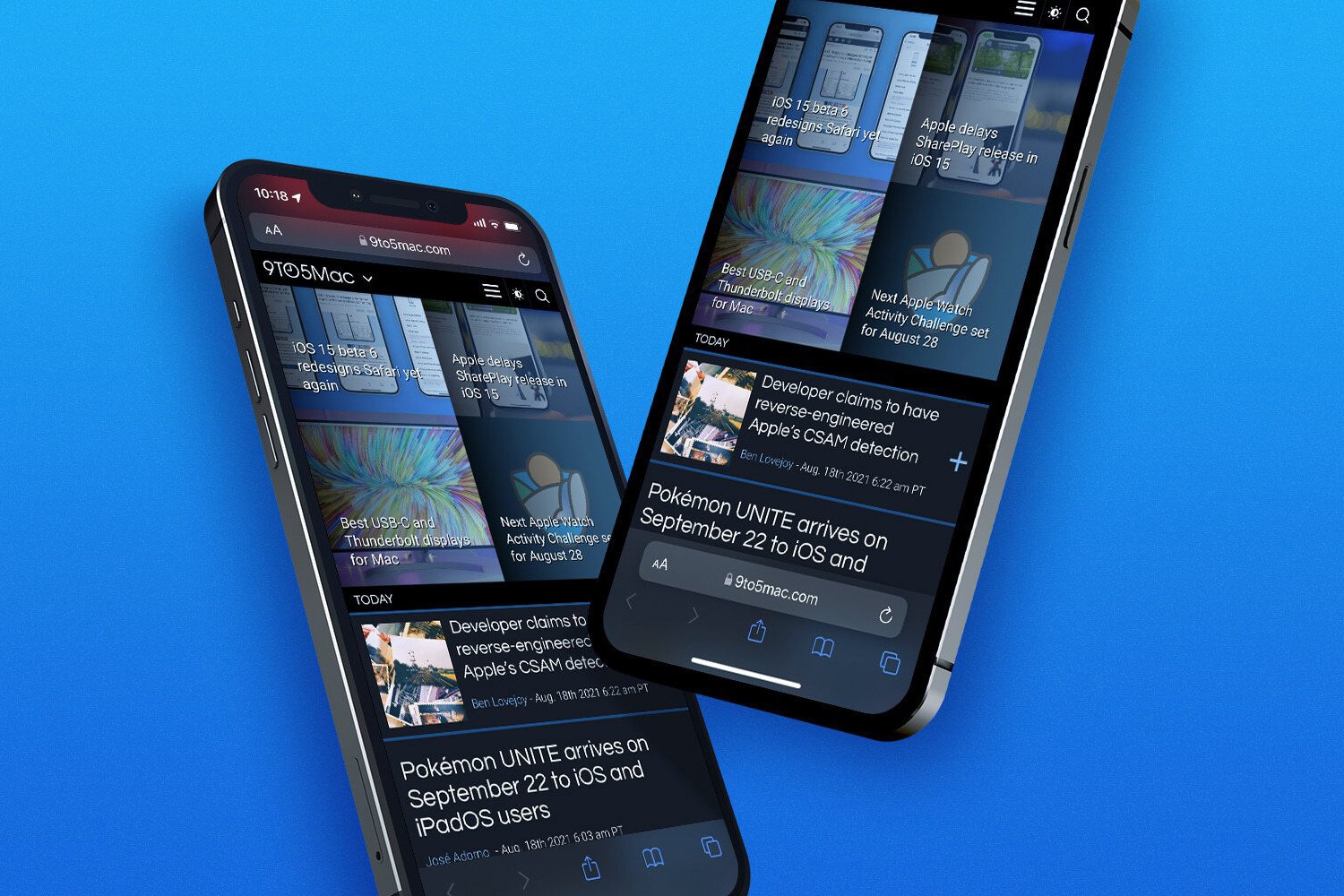
Trong số các thay đổi trong bản iOS 15, giao diện Safari là thứ gây ra khá nhiều tranh cãi khi những bản beta ban đầu đã đưa thanh địa chỉ xuống cuối màn hình và tích hợp chung bào tab bar khá rối và khó chịu. Sau nhiều phản hồi của người dùng, Apple đã lắng nghe và quyết định tách riêng thanh địa chỉ/tìm kiếm ra khỏi tab bar. Đồng thời cũng cung cấp cho người dùng một tùy chọn đưa lại thanh địa chỉ quay lại phía trên đầu như truyền thống bấy lâu nay.
Và dưới đây là cách thay đổi thanh địa chỉ/tìm kiếm Safari trên iOS 15 trên iPhone
- Trên iPhone chạy iOS 15, mở Safari trên iPhone của bạn
- Trong thanh địa chỉ phía dưới cùng, hãy nhấn vào biểu tượng “aA” ở bên trái
- Nhấn vào "Hiển thị thanh địa chỉ trên đầu"
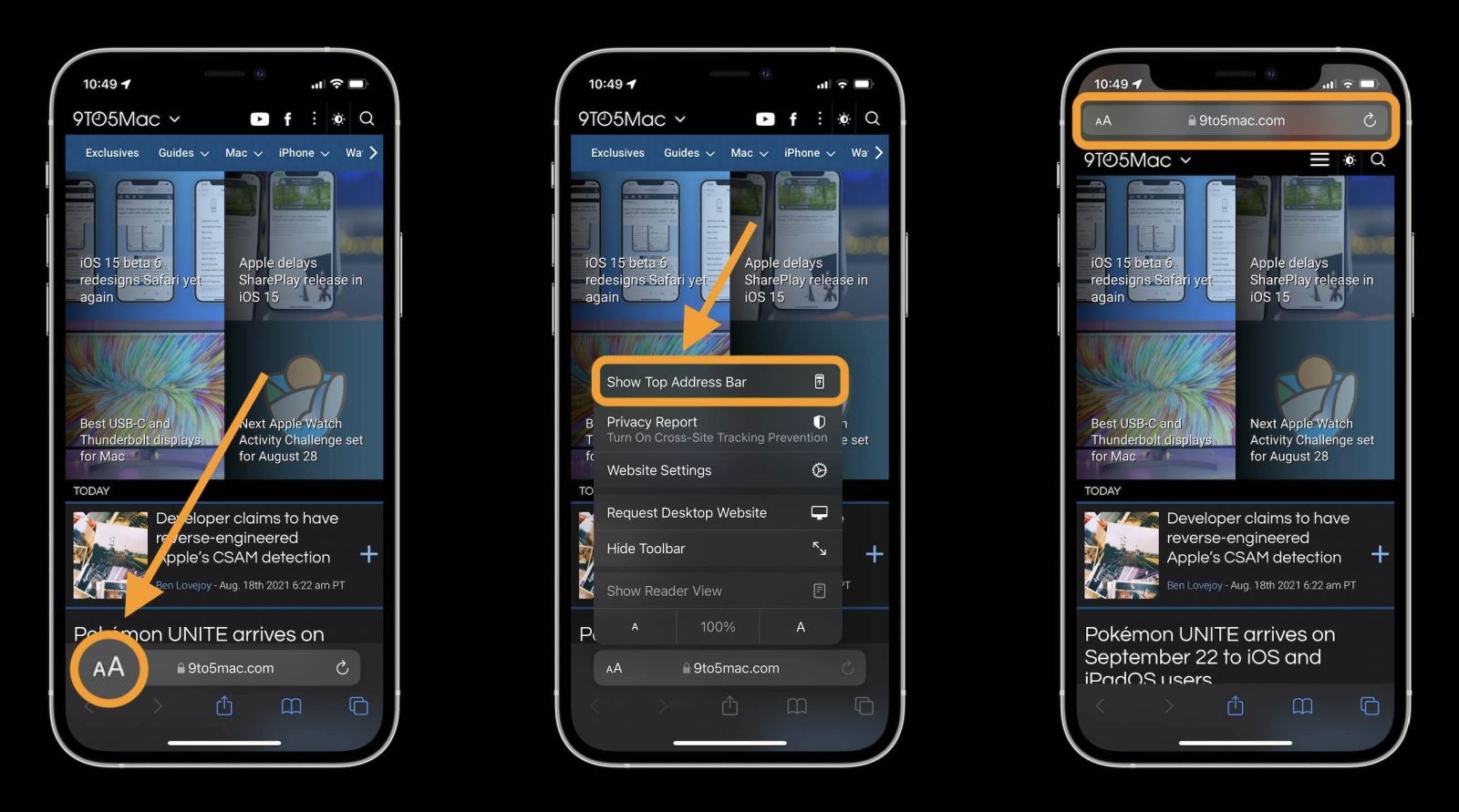
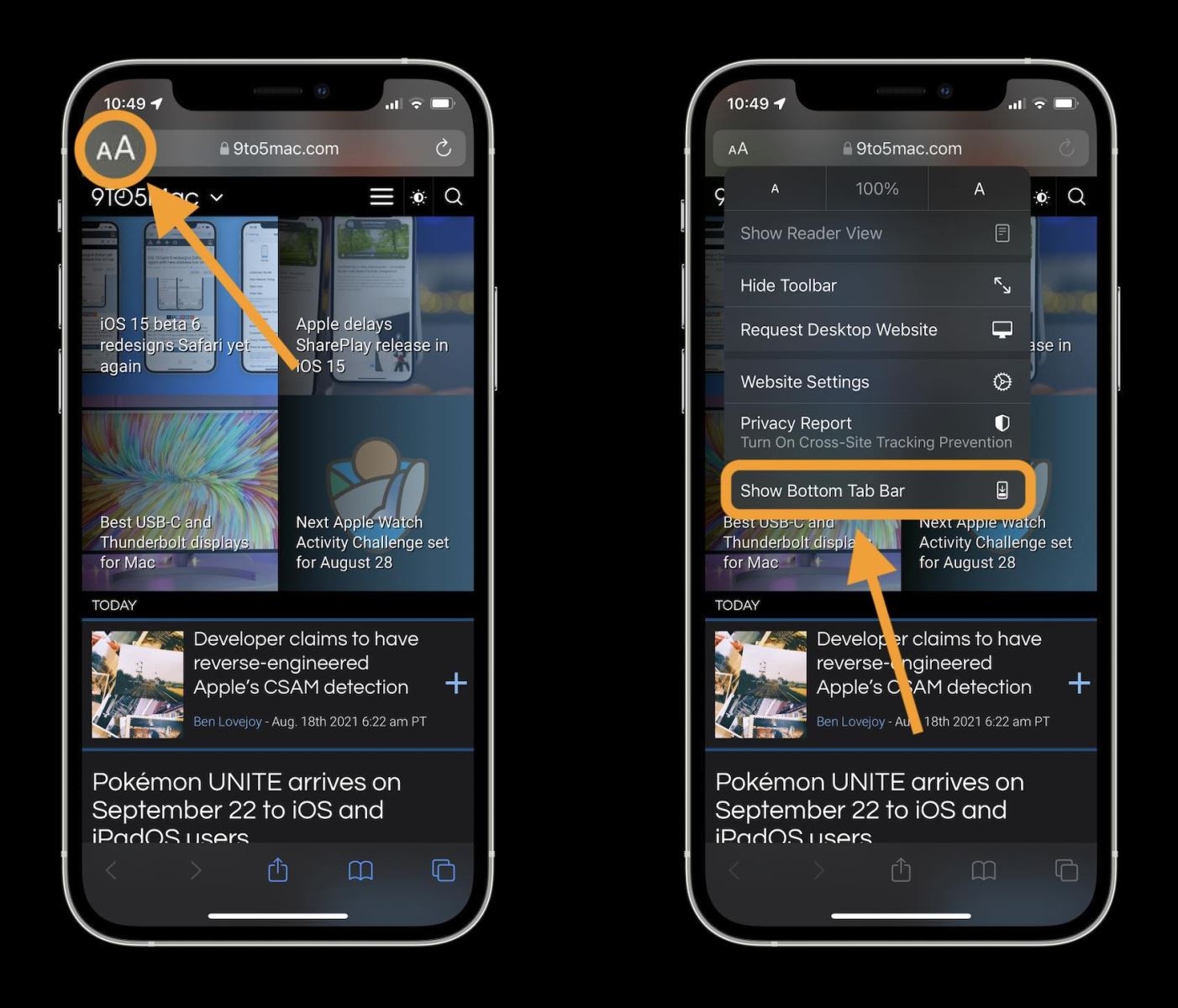
Để thay đổi trở lại thiết kế thanh địa chỉ ở dưới cùng bạn chỉ cần làm theo các bước tương tự như trên.
- Ngoài ra, bạn cũng có thể thay đổi thanh địa chỉ/tìm kiếm của iOS 15 bằng cách đi tới ứng dụng Cài đặt > Safari > vuốt xuống đến mục “Tab” và chọn "Tab đơn"
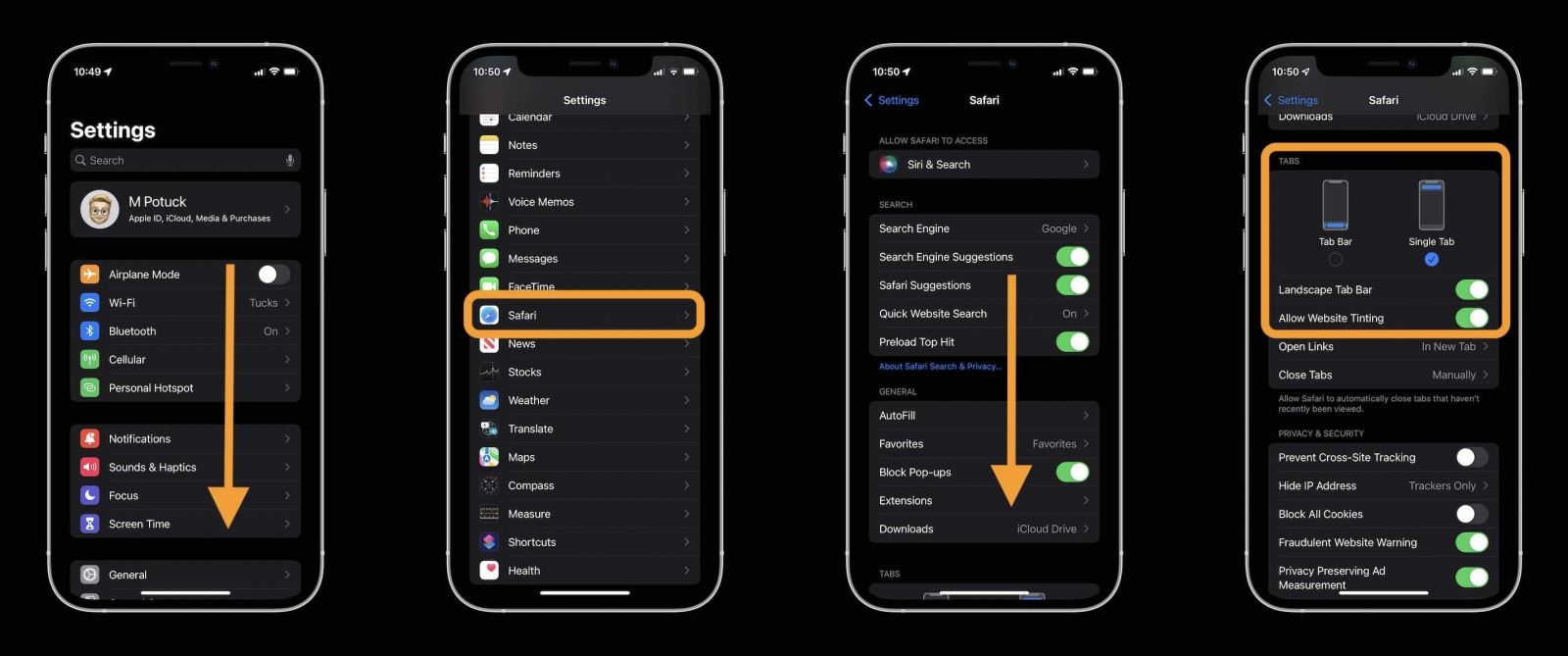
Ngoài việc thay đổi giữa thiết kế thanh địa chỉ/tìm kiếm dưới cùng và trên cùng, bạn có thể chọn bật/tắt màu trang web (khớp thanh trạng thái trên cùng của iPhone với màu của trang web) và bật/tắt thanh tab ngang, tuy nhiên, tùy chọn sau có vẻ như không hoạt động tại thời điểm iOS 15 beta 6.
Nguồn: 9to5mac
:quality(75)/2021_7_28_637630650171105926_safari-15-beta-cover.jpg)
:quality(75)/2021_7_26_637629091800613241_tab-group-safari-ios15-1.jpg)
:quality(75)/2021_8_5_637637885071790701_safari-technology-preview-128.jpg)


