:quality(75)/estore-v2/img/fptshop-logo.png)
:quality(75)/2023_1_11_638090335987507880_636910263374880869_thu-thuat-iphone-fptshop.jpg)
:quality(75)/2018_4_24_636601775833875661_img_8264_1c8b2475a0.jpg)
Hướng dẫn thay đổi mật khẩu mở khóa trên iPhone, iPad
iPhone 18 Pro Max chính thức xuất hiện với loạt nâng cấp từ camera Fusion 48 MP sở hữu khẩu độ biến thiên, chip A20 Pro mạnh mẽ đến thời lượng pin dài nhất trên iPhone. Đăng ký iPhone 18 Pro Max ngay hôm nay để nhận ưu đãi giảm giá đến 10 triệu, góp 0% cùng loạt quà tặng độc quyền chỉ có tại FPT Shop.
Để giữ cho dữ liệu iPhone và iPad của người dùng an toàn, Apple luôn khuyên bạn tạo một mật khẩu mở khóa ngay khi thiết lập thiết bị. Nhưng nếu bạn cần thay đổi mật mã, hãy xem hướng dẫn ở bài viết bên dưới.
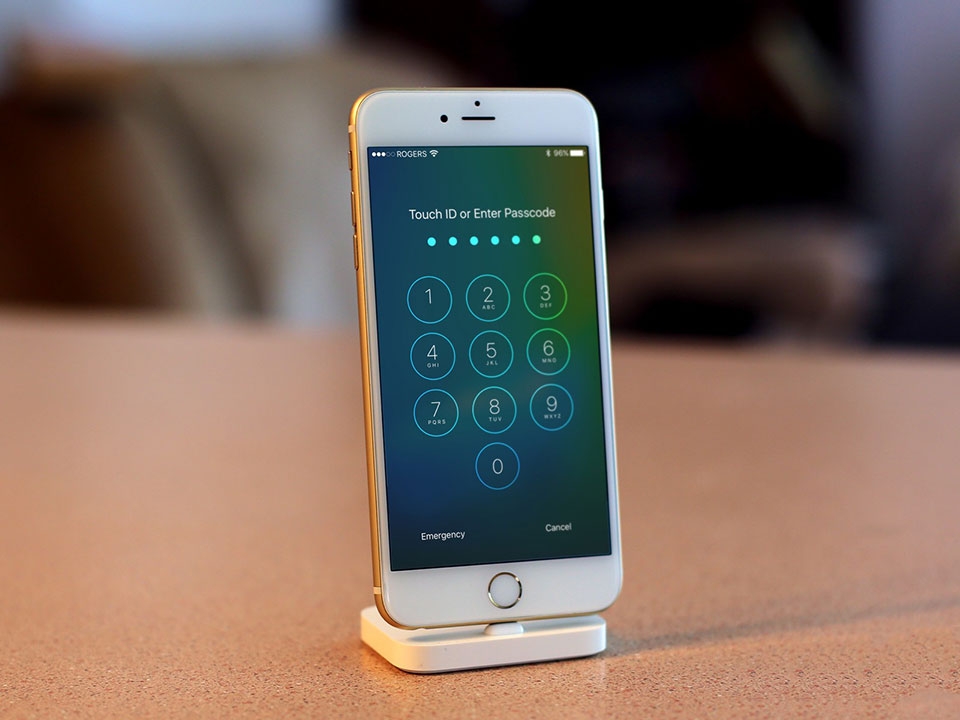
Sau một thời gian dài sử dụng, các chuyên gia luôn khuyên bạn nên thay đổi mật mã mở khóa màn hình cho iPhone và iPad để đảm bảo an toàn cho thiết bị trước những người lạ. Nếu bạn đang tìm hướng dẫn về điều này thì có thể theo dõi các bước thực hiện ở bên dưới bài viết.
Lưu ý: Hãy nhớ rằng bạn sẽ cần nhập mật khẩu hiện tại trước khi có thể thay đổi mật khẩu.
- Mở Settings
- Vuốt xuống và nhấn Face ID & Passcode (hoặc Touch ID & Passcode)
- Nhập mật mã hiện tại của bạn
- Vuốt xuống, nhấn Change Passcode
Đây là hình ảnh hướng dẫn để các bạn dễ thực hiện hơn:
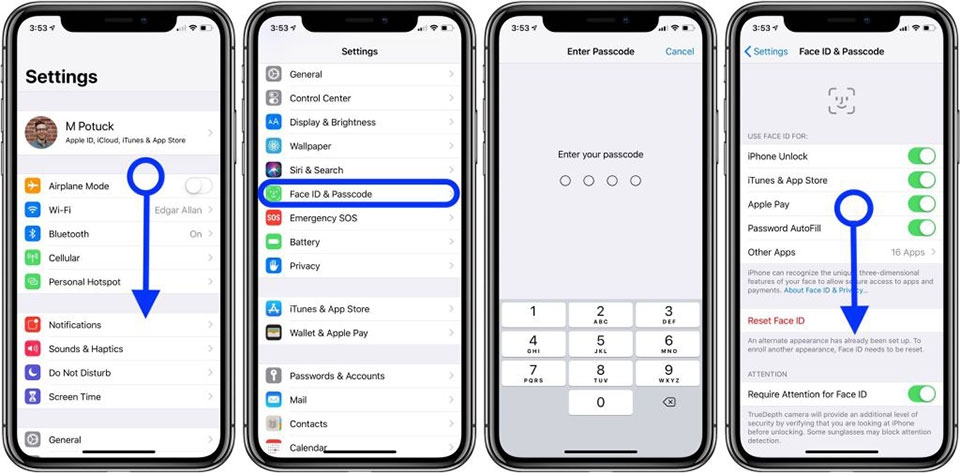
Vuốt xuống trên màn hình Face ID & Passcode và nhấn Change Passcode.
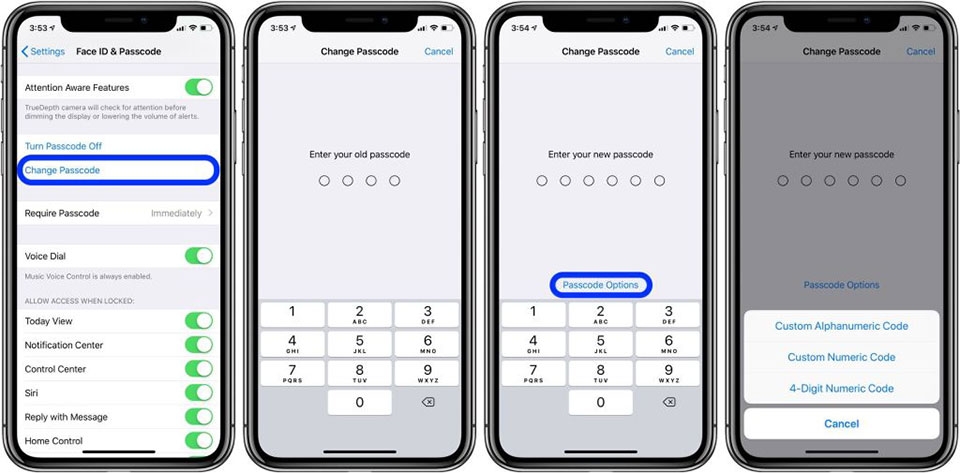
Bạn có thể nhấn "Passcode Options" ngay phía trên bàn phím nếu bạn muốn sử dụng mã chữ và số tùy chỉnh hoặc mã gồm bốn chữ số.
:quality(75)/2018_10_12_636749593269651993_iphoneXR-1o.png)


:quality(75)/2019_5_30_636948129580162404_iphone-8.png)
Liên hệ tư vấn
iPhone 8 64GB
:quality(75)/2017_11_24_636471207542719059_1o.png)
Liên hệ tư vấn
:quality(75)/2019_3_21_636887862434019088_untitled-4.jpg)
:quality(75)/2019_2_20_636862569053247584_danh-gia-nhanh-galaxy-m20-7.jpg)
:quality(75)/2019_4_1_636897490199560650_s10-1.jpg)
:quality(75)/2019_3_1_636870699854856709_s10-1.jpg)


