:quality(75)/estore-v2/img/fptshop-logo.png)
:quality(75)/2019_11_18_637096874006909588_chrome-remote-desktop-cover.jpg)
:quality(75)/2018_12_18_636807332748340310_huawei_mate_20_pro_camera_40_b0756f32b5.jpg)
Hướng dẫn sử dụng Chrome Remote Desktop trên iPad
iPad đã phần nào thay thế được laptop cho nhiều người, với ưu điểm gọn nhẹ, thời lượng pin dài vượt trội so với laptop rất phù hợp khi di chuyển. Nhưng đôi khi có nhiều tác vụ vẫn cần phải sử dụng trên máy tính Windows may macOS, thật tuyệt vời vì bạn có thể để máy tính ở nhà và thao tác thông qua chiếc iPad khi ra ngoài.
Phần mềm giúp bạn thực hiện điều này một cách dễ dàng là Google Chrome Remote Desktop. Và nếu chưa biết thì dưới đây là cách để sử dụng công cụ tuyệt vời này.
1. Cài đặt tiện ích mở rộng Chrome Remote Desktop
2. Cho phép truy cập từ xa
3. Cài đặt Chrome Remote Desktop cho iPad
4. Đăng nhập vào ứng dụng
5. Đăng nhập vào máy tính từ xa
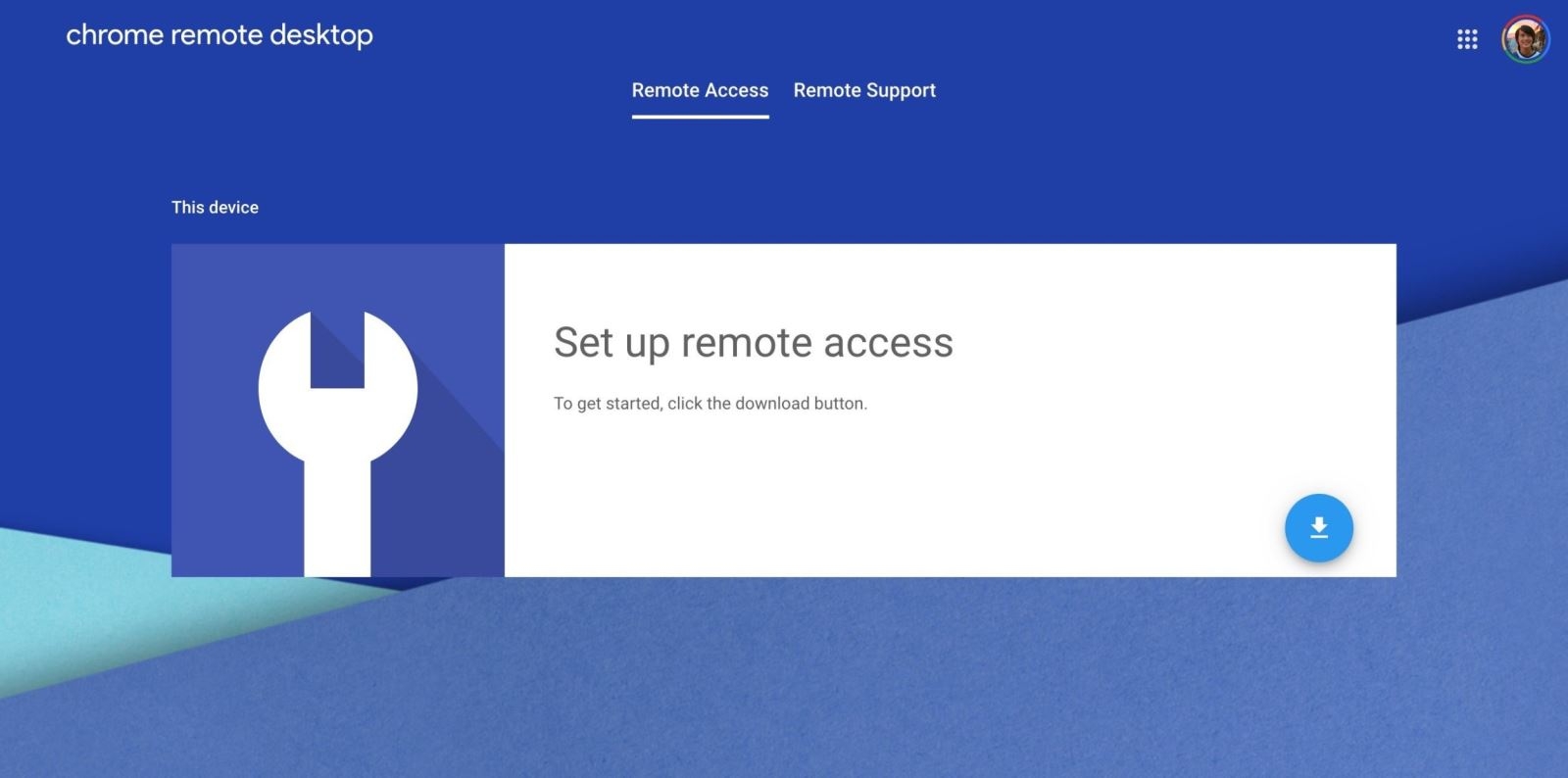
1. Cài đặt tiện ích mở rộng Chrome Remote Desktop
Chúng ta sẽ bắt đầu trên máy tính mà bạn muốn truy cập từ xa trước. Đối với mọi máy tính bạn muốn thêm trong tương lai, bạn sẽ phải lặp lại quy trình cài đặt tiện ích mở rộng này. Tất cả những gì bạn phải làm là truy cập trang web Chrome Remote Desktop.
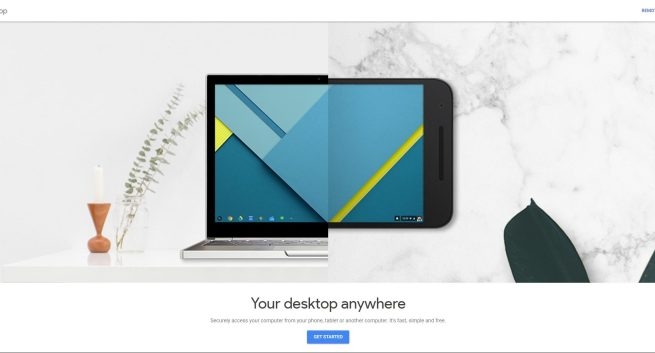
Bây giờ bấm vào 'BẮT ĐẦU'.
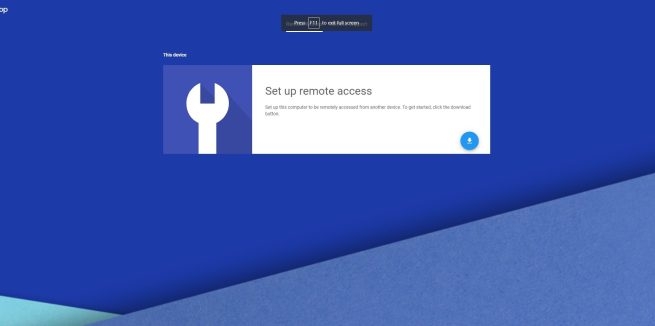
Tiếp theo, nhấp vào nút tải xuống màu xanh lam, điều này sẽ đưa bạn đến Cửa hàng Chrome trực tuyến.
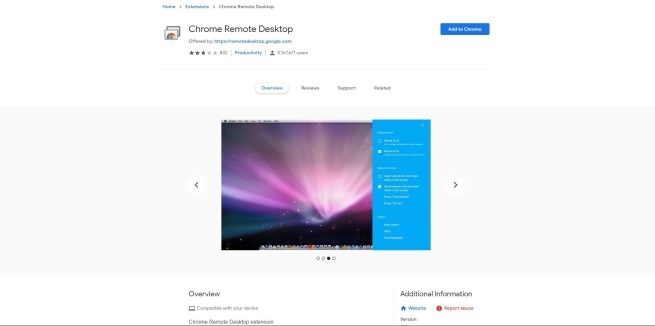
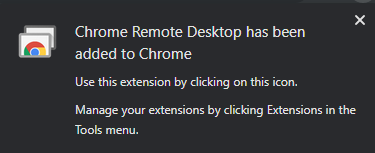
Nhấp vào 'Thêm vào Chrome' và sau đó nhấp vào 'Thêm tiện ích mở rộng' để hoàn tất quy trình.
2. Truy cập từ xa
Bây giờ hãy nhấp vào biểu tượng tiện ích mở rộng mà cửa sổ bật lên ở trên phát ra.
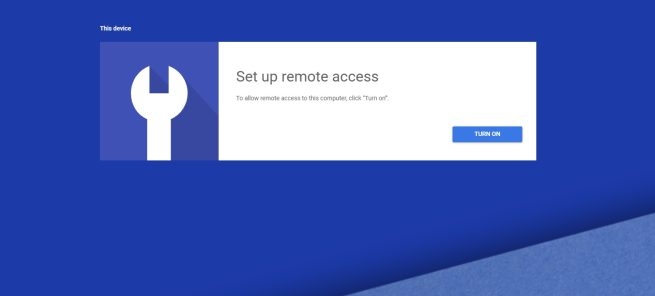
Để kích hoạt máy tính này để truy cập từ xa, nhấp vào 'BẬT'. Bây giờ chỉ cần hoàn thành các bước trên màn hình.
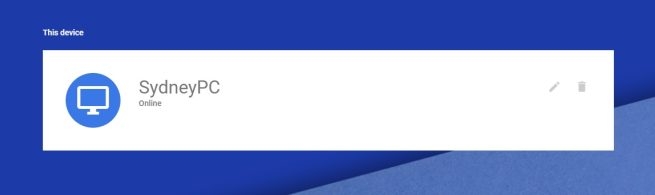
Đó là về phía máy tính, bây giờ hãy cài đặt iPad.
3. Cài đặt Chrome Remote Desktop cho iPad
Phần khó đã qua! Về phía iPad, mọi thứ không có gì nhiều để làm. Trước tiên, hãy truy cập App Store và tải xuống Ứng dụng Chrome Remote Desktop. Sau khi cài đặt, chạm vào nó và mở nó lên.
4.Đăng nhập vào ứng dụng
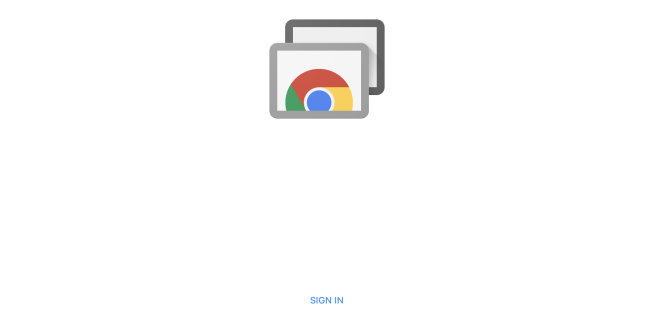
Đăng nhập như bạn muốn với bất kỳ Ứng dụng Google nào khác. Nếu bạn đã thiết lập đúng tài khoản Google trên iPad của mình, việc này sẽ khá nhanh chóng.
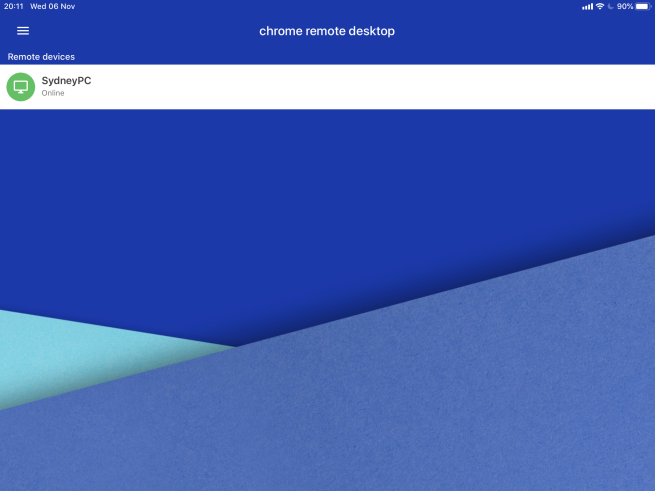
Chọn máy tính bạn muốn kết nối ở đây và đợi cho nó kết nối xong.
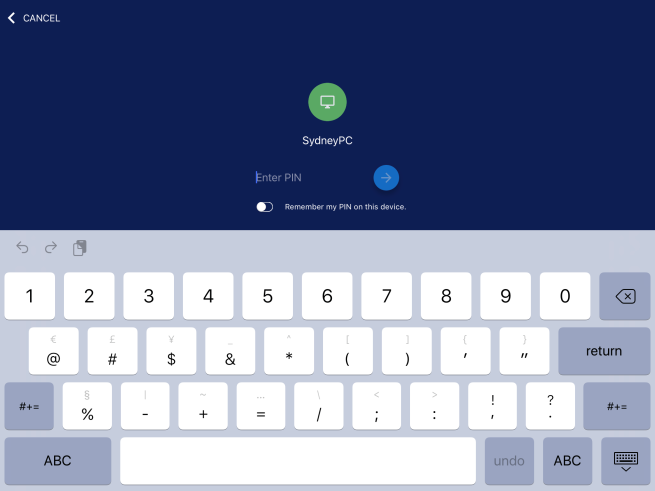
5. Đăng nhập vào máy tính từ xa
Nhập mã pin bạn đã chọn trong khi làm theo các bước truy cập từ xa trước đó.
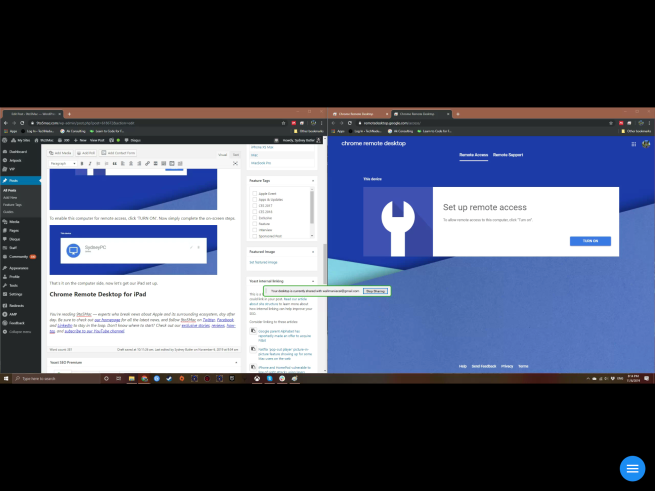
Vì máy tính mục tiêu không có cùng tỷ lệ khung hình với iPad, bạn có thể chụm và thu phóng để xem mọi thứ bạn cần. Bằng cách nhấp vào 'hamburger' nhỏ màu xanh, bạn có thể quản lý trải nghiệm. Nhấp vào ‘trackpad mode’ sẽ cung cấp cho bạn quyền điều khiển dựa trên cảm ứng của chuột từ xa. Bạn có thể sử dụng bàn phím kèm theo hoặc bàn phím cảm ứng để nhập văn bản. Nó thực sự dễ dàng!
Nguồn: 9to5mac


