:quality(75)/estore-v2/img/fptshop-logo.png)
:quality(75)/2020_3_5_637189745187195671_637189027637868414_enable-startup-chime-macbook-cover.jpg)
:quality(75)/2018_12_18_636807332748340310_huawei_mate_20_pro_camera_40_b0756f32b5.jpg)
Hướng dẫn kiểm tra quyền của các ứng dụng trên macOS
Trong quá trình sử dụng bạn thường phải cấp quyền cho các ứng dụng hoạt động, ví dụ như quyền truy cập kho ảnh, truy cập vào mic hay camera, những nơi dễ để lộ những thông tin nhạy cảm của người dùng.
Vì vậy bạn chỉ nên cấp quyền cho những ứng dụng đáng tin cậy và cũng nên kiểm tra lại các ứng dụng đã từng cấp quyền trước đó để hạn chế những ứng dụng ít sử dụng hay đơn giản là muốn an toàn thông tin cá nhân.
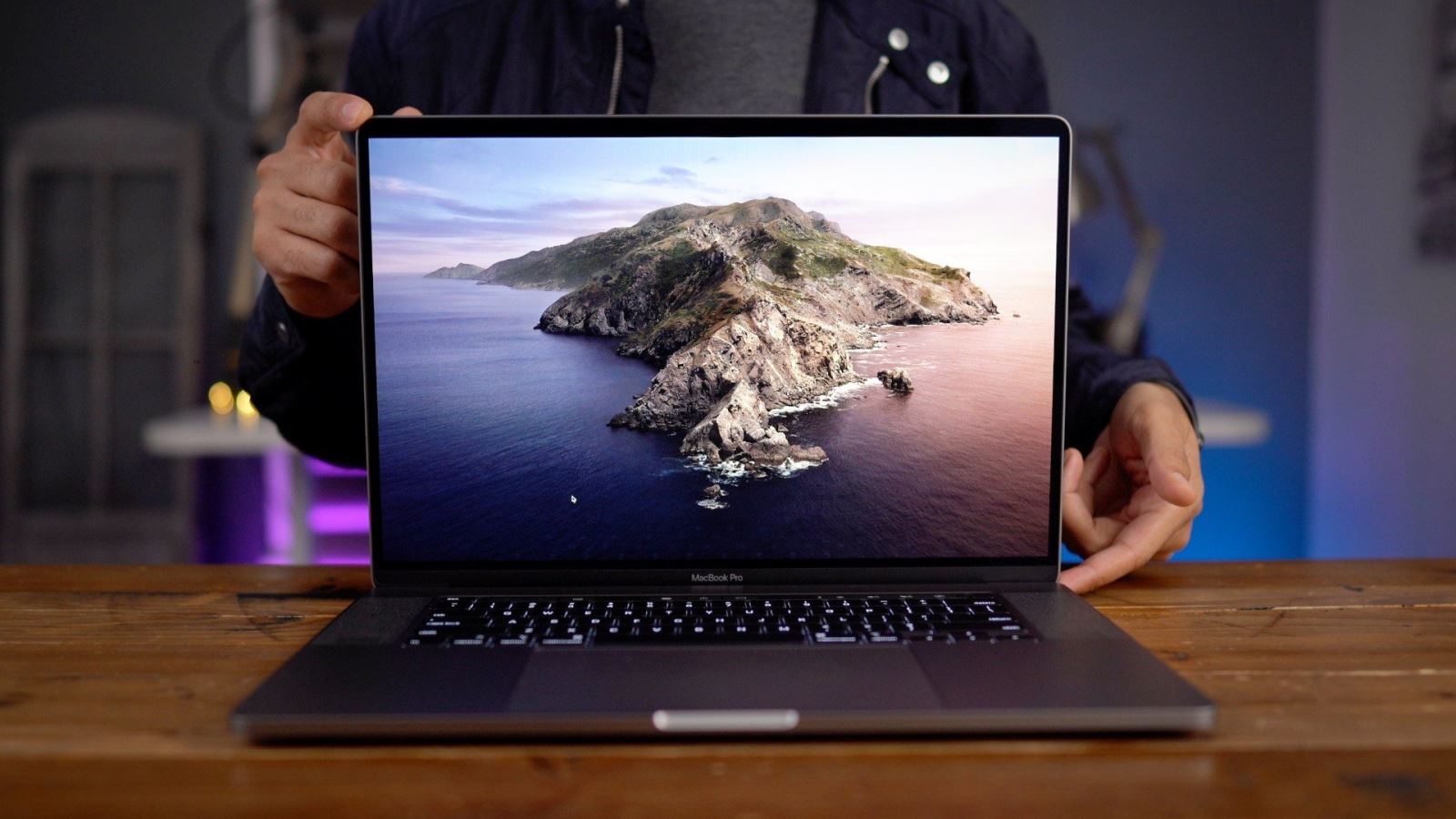
Để thực hiện điều này các bạn chỉ cần thực hiện theo hướng dẫn sau:
- Mở tùy chọn hệ thống
- Nhấp Bảo mật & Quyền riêng tư
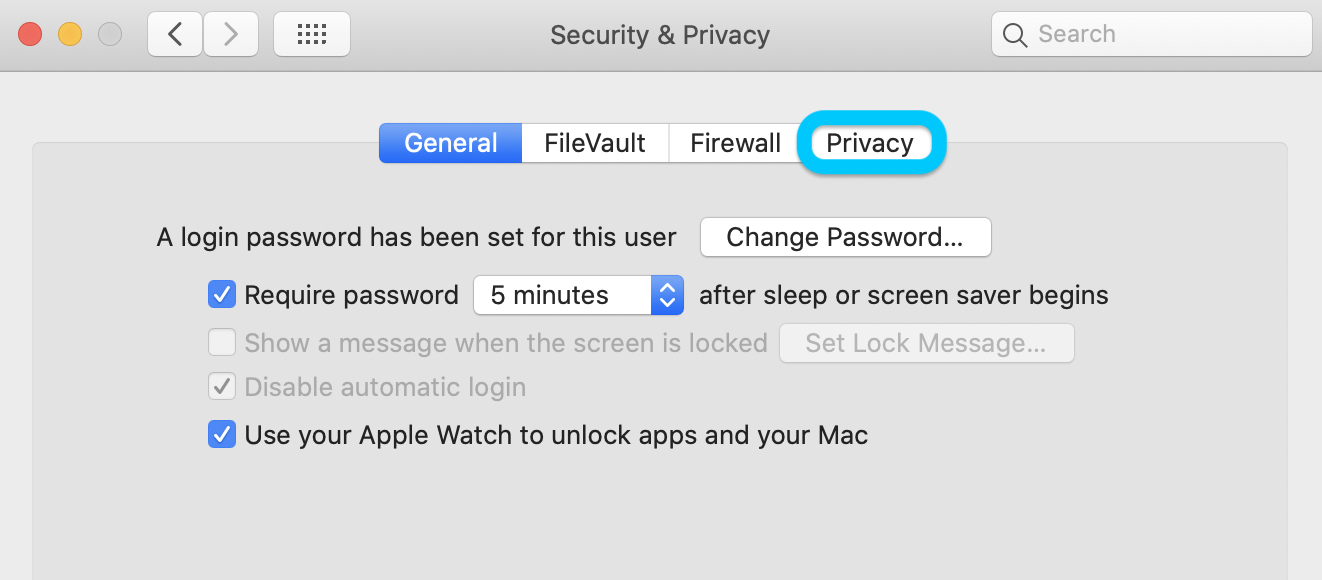
- Chọn tab Privacy gần phía trên bên phải của cửa sổ
- Ở phía bên trái, bạn có thể chọn giữa Ảnh, Máy ảnh, Micrô, Tệp & Thư mục, v.v.
Đây là các bước thực hiện:
Khi bạn đang ở trong Tùy chọn hệ thống> Bảo mật và quyền riêng tư, hãy nhấp vào tab Quyền riêng tư gần phía trên bên phải của cửa sổ.
Nếu bạn muốn thực hiện bất kỳ thay đổi nào, hãy nhấp vào khóa ở góc dưới bên trái nếu máy Mac của bạn được bảo vệ bằng mật khẩu.
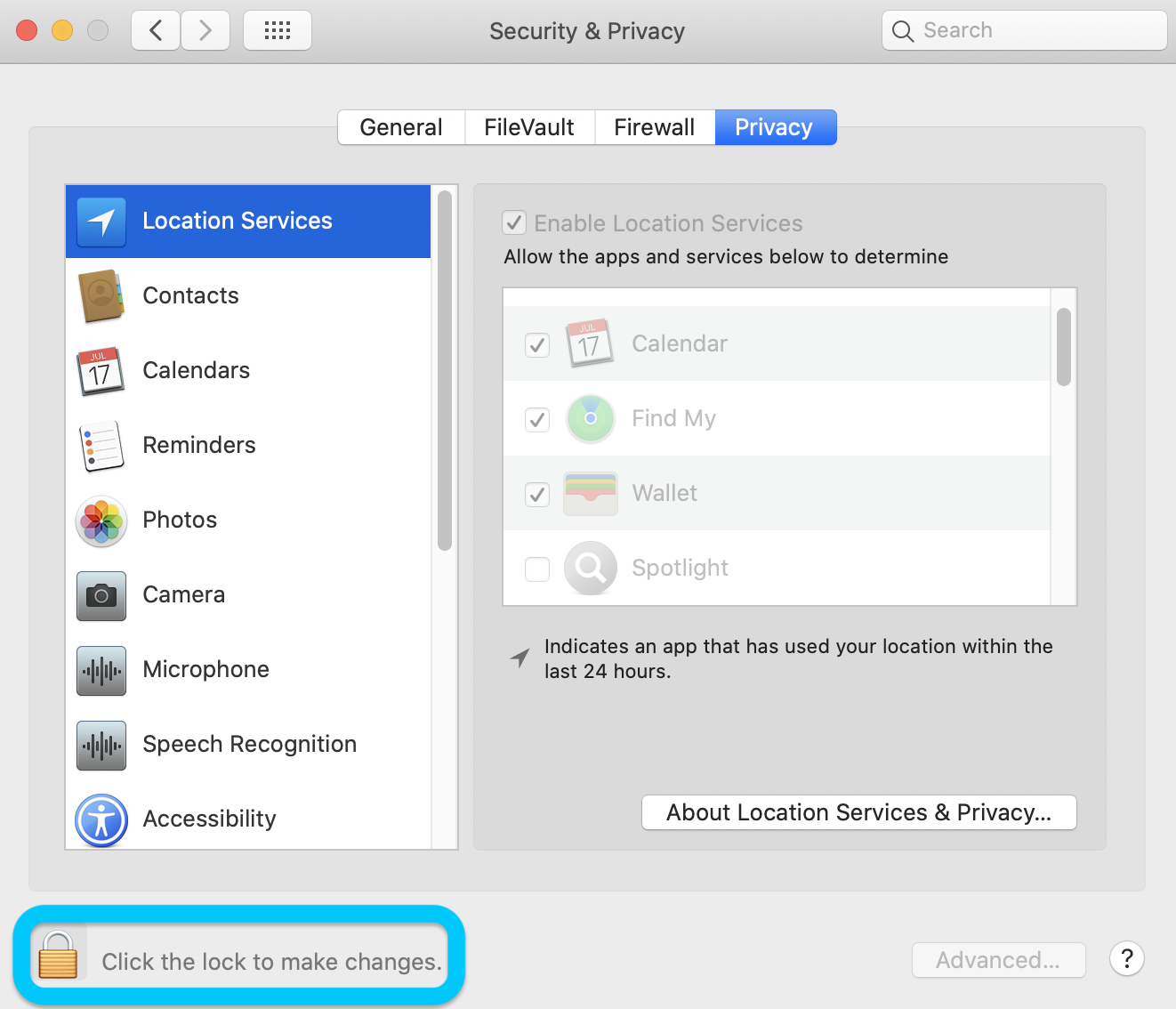
Bây giờ bấm vào một tùy chọn trong thanh bên trái để xem ứng dụng của bạn có quyền gì.
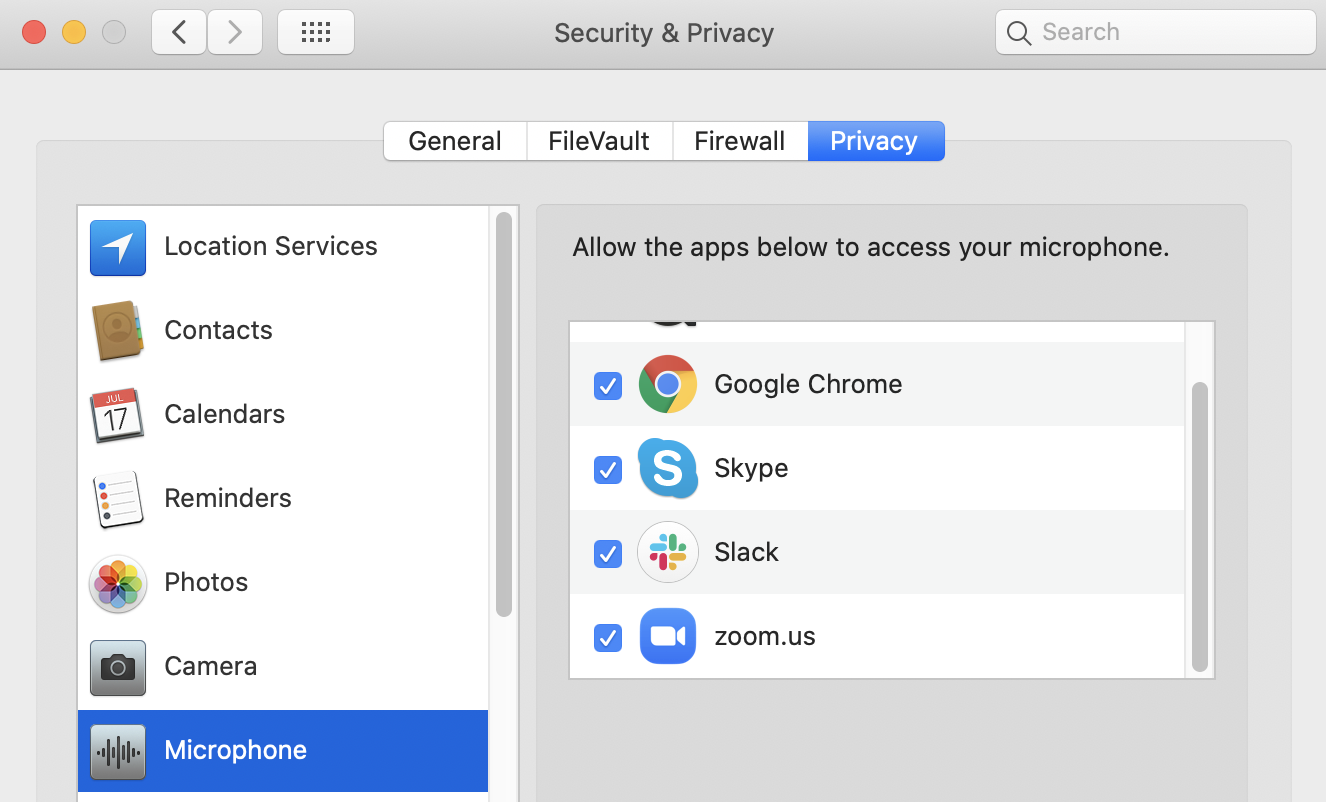
Bây giờ bạn có thể bỏ chọn bất kỳ ứng dụng nào bạn muốn xóa quyền.
Nguồn: 9to5mac
:quality(75)/2020_3_4_637189395970502666_apple-chuan-bi-bat-kip-xu-the-voi-iphone-man-hinh-gap-1.jpg)
:quality(75)/2020_3_4_637189581215204161_apple-han-che-nhan-vien-toi-y-va-han-quoc-cover.jpg)


