:quality(75)/estore-v2/img/fptshop-logo.png)
:quality(75)/2020_1_1_637134989916236754_637133678774176305_iphone-x-macbook-hero-imessage-how-to.jpg)
:quality(75)/2018_12_18_636807332748340310_huawei_mate_20_pro_camera_40_b0756f32b5.jpg)
Hướng dẫn đồng bộ iMessage với iCloud trên Mac
Thông thường, tin nhắn iMessage sẽ đồng bộ trên tất cả các thiết bị Apple của bạn, tuy nhiên đôi khi tính năng đồng bộ không hoạt động trên máy Mac. Nếu bạn gặp phải vấn đề này thì dưới đây là cách khắc phục.
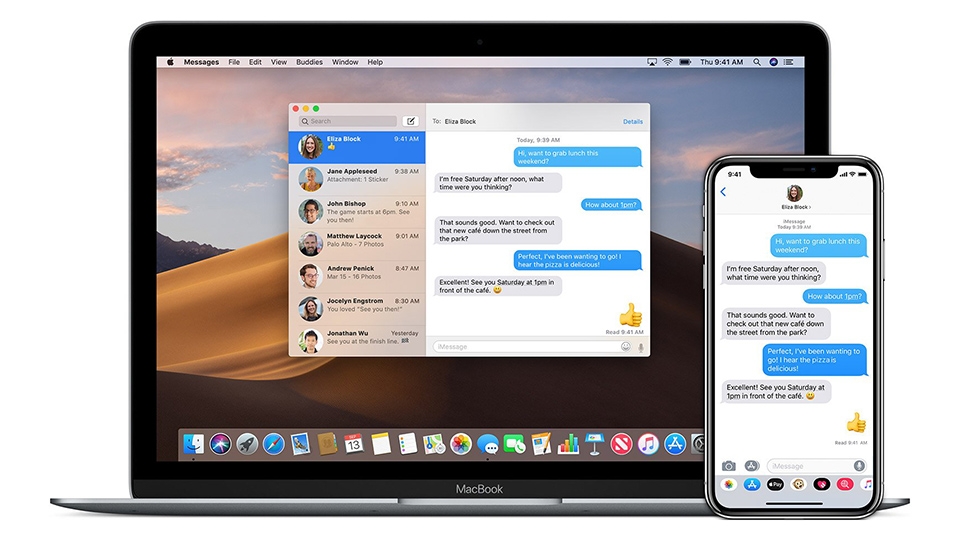
Nếu máy Mac của bạn không tự động đồng bộ hóa tin nhắn, bạn có thể buộc nó đồng bộ theo cách thủ công:
1. Mở Messages
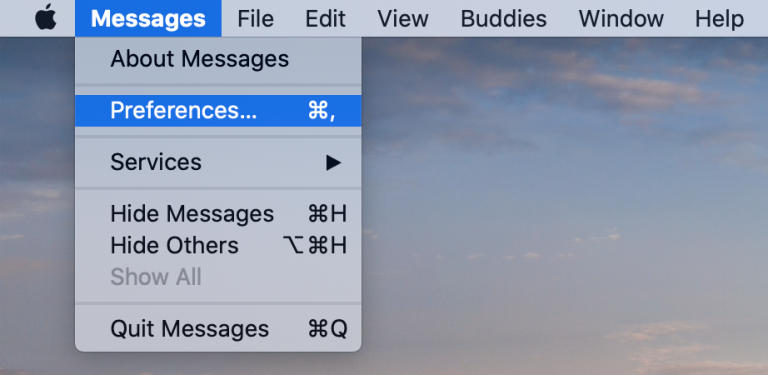
2. Nhấp vào Messages trong thanh menu và chọn Preferences
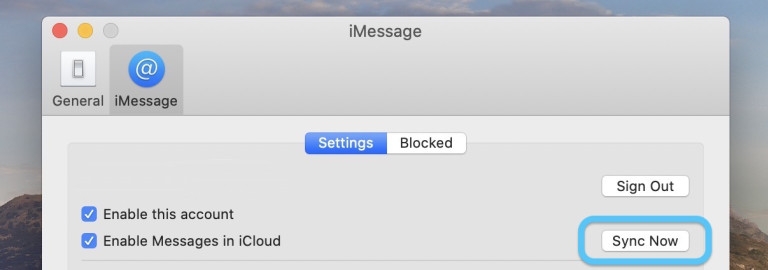
3. Nhấp vào tab iMessage
4. Tại đây, bạn tick vào ô "Enable Messages in iCloud" rồi chọn Sync Now
5. Bây giờ ở góc dưới bên trái của Messages, bạn sẽ thấy một thanh trạng thái nếu có tin nhắn để đồng bộ hóa.
Đây là các bước thực hiện:
Bây giờ chọn tab iMessage:
Quay lại cửa sổ chính của ứng dụng Tin nhắn, bạn sẽ thấy điều này ở góc dưới bên trái nếu có tin nhắn để đồng bộ hóa:

Sau khi đồng bộ tất cả các thiết bị, khi bạn có Tin nhắn mới trong iCloud thì nó sẽ hiển thị trên tất cả các thiết bị Apple của mình, tin nhắn của bạn sẽ được cập nhật trên mỗi thiết bị và bạn cũng có thể xóa tin nhắn khỏi một thiết bị và nó sẽ bị xóa khỏi tất cả các thiết bị khác.
Nguồn: 9to5mac


