:quality(75)/estore-v2/img/fptshop-logo.png)
:quality(75)/2019_12_26_637129561839716105_apple-watch-watch-faces-featured.jpg)
:quality(75)/2018_12_18_636807332748340310_huawei_mate_20_pro_camera_40_b0756f32b5.jpg)
Đây là cách giúp bạn chuyển dữ liệu sang Apple Watch mới
Việc thiết lập thiết bị mới luôn là vấn đề mất thời gian, may mắn là với các thiết bị của Apple điều này dễ dàng hơn khá nhiều. Dưới đây là cách để chuyển dữ liệu từ Apple Watch cũ sang Apple Watch mới của bạn.
Vì dữ liệu tập luyện được đồng bộ hóa trực tiếp với iCloud qua iPhone, việc chuyển sang Apple Watch mới cũng khá dễ dàng. Trên thực tế, bạn có thể kết nối hai Apple Watch với cùng một iPhone.
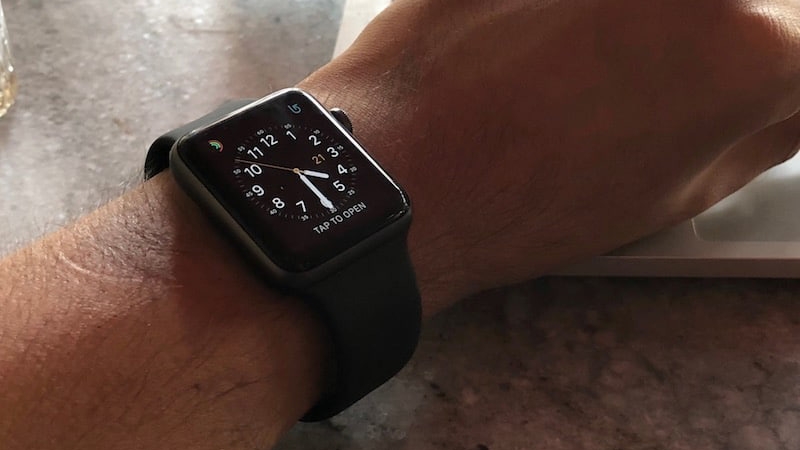
Điều này có nghĩa là bạn có thể giữ cho Apple Watch cũ của mình được kết nối với iPhone trong khi bạn thiết lập chiếc mới của mình. Nhưng nếu bạn muốn chuyển sang Apple Watch mới trên iPhone, bạn sẽ cần thực hiện hai điều: Ngắt kết nối Apple Watch cũ và kết nối chiếc mới của bạn. Hãy thực hiện từng bước này.
Cách ngắt kết nối Apple Watch cũ khỏi iPhone
Bước 1 : Đảm bảo iPhone và Apple Watch của bạn nằm cạnh nhau.
Bước 2 : Mở ứng dụng Watch trên iPhone của bạn.
Bước 3 : Nhấn vào tab Đồng hồ của tôi và từ trên cùng, chọn Đồng hồ của bạn.
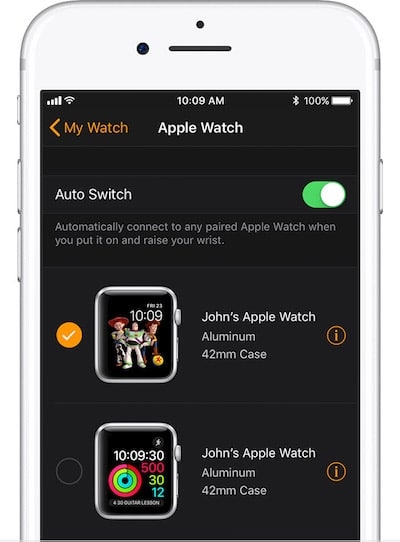
Bước 4 : Tại đây bạn sẽ thấy tất cả Đồng hồ Apple bạn đã ghép nối với iPhone. Nếu bạn có nhiều hơn một chiếc Apple Watch, hãy nhấn vào biểu tượng “i” bên cạnh chiếc Apple Watch mà bạn muốn hủy ghép nối.
Bước 5 : Chạm vào Unpair Apple Watch (ngắn kết nối Apple Watch).
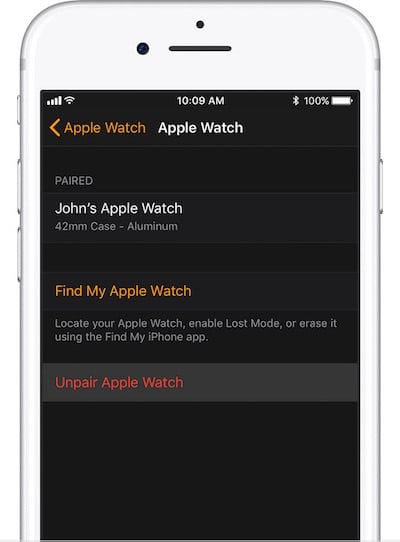
Bước 6: Bây giờ bạn sẽ cần nhập mật khẩu Apple ID của mình để mở khóa Khóa kích hoạt.
Hãy dành chút thời gian và Apple Watch của bạn sẽ thiết lập lại, xóa và tự khởi động lại.
Cách xóa và thiết lập lại Apple Watch mà không cần iPhone
Nếu bạn không có iPhone ở gần, bạn vẫn có thể xóa Apple Watch.
Bước 1 : Mở ứng dụng Cài đặt trên Apple Watch.
Bước 2 : Chuyển đến Chung -> Đặt lại.
Bước 3 : Nhấn vào Xóa tất cả nội dung và cài đặt.
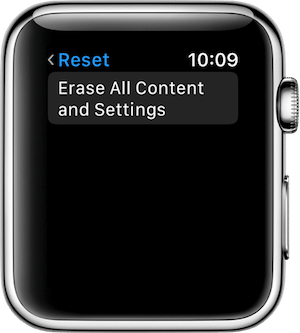
Bước 4 : Nhập mật mã thiết bị của bạn (nếu được bật).
Bước 5 : Sau khi quá trình thiết lập lại hoàn tất, hãy truy cập iCloud. com trên máy tính của bạn để vô hiệu hóa Khóa kích hoạt. Trên iCloud, nhấp vào Cài đặt và từ Thiết bị của tôi , chọn Apple Watch của bạn. Nhấp vào X bên cạnh Đồng hồ để xóa nó. Nhấp vào nút Xóa để xác nhận.
Cách thiết lập Apple Watch mới
Bước 1 : Nhấn và giữ nút Side để bật Apple Watch. Nếu nó không bật, bạn cần sạc trước.
Bước 2 : Giữ iPhone và Apple Watch của bạn gần nhau một lúc. Bạn sẽ thấy một cửa sổ bật lên từ dưới cùng của iPhone hỏi bạn có muốn ghép nối Apple Watch không. Chạm vào Tiếp tục.
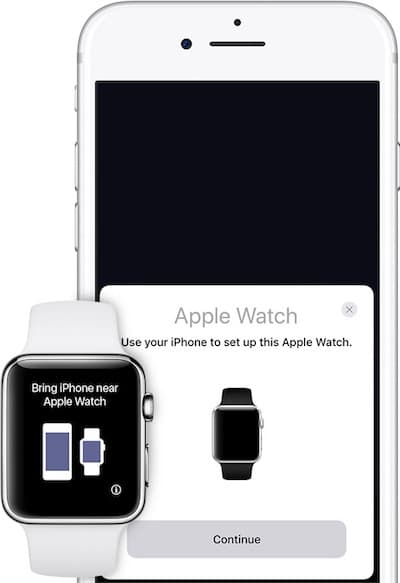
Bước 3 : Bạn sẽ thấy một hình ảnh động trên Apple Watch của bạn. Giữ iPhone của bạn trên hình động theo cách mà nó có thể nhìn thấy từ camera của iPhone.
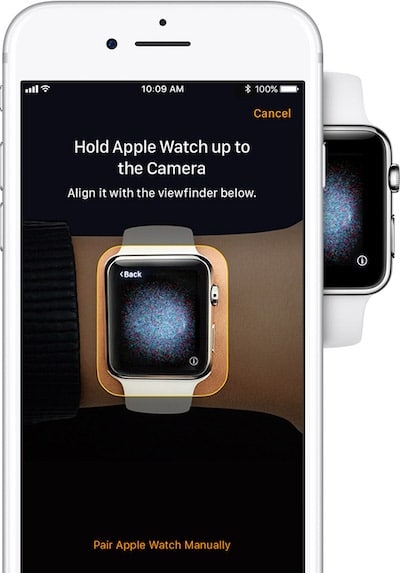
Nếu điều đó không hiệu quả, hãy nhấn vào nút Ghép nối Apple Watch thủ công để ghép nối Apple Watch bằng mật mã.
Bước 4 : Trong một thời gian, xác thực sẽ được thực hiện và Apple Watch của bạn sẽ bắt đầu tự thiết lập.
Bước 5 : Tiếp theo, bạn có thể chọn nếu bạn muốn khôi phục Apple Watch này từ bản sao lưu cũ hoặc bạn muốn thiết lập nó như mới.
Bước 6 : Tiếp theo, bạn sẽ cần phải đồng ý với các điều khoản và điều kiện và đăng nhập bằng ID Apple của mình.
Bước 7 : Chọn cài đặt bạn muốn sử dụng cho Dịch vụ vị trí, Theo dõi lộ trình và Siri trên Apple Watch.
Bước 8 : Tạo mật mã. Bạn có thể bỏ qua bước này nhưng nếu bạn muốn sử dụng Apple Watch cho Apple Pay hoặc để mở khóa máy Mac, bạn cần đặt mật mã. Theo mặc định, bạn có thể đặt mật mã gồm 4 chữ cái. Nhưng bạn cũng có thể đặt 6 chữ cái một nếu bạn muốn bảo mật hơn.
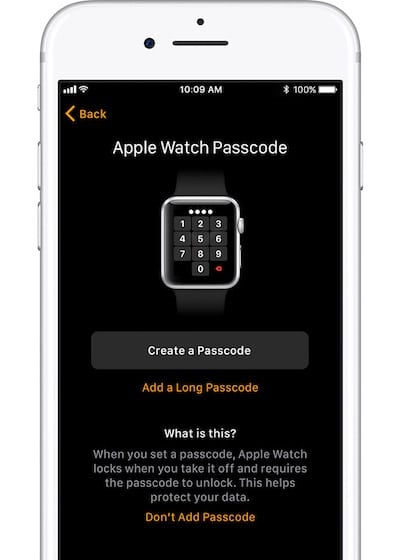
Bước 9 : Nếu bạn đã có Apple Watch di động, đây là nơi Apple sẽ hướng dẫn bạn qua quy trình kích hoạt kết nối di động, chọn gói của bạn, v.v.
Bước 10 : Bây giờ đến các ứng dụng. Bạn có thể chọn cách bạn muốn xử lý tình huống ứng dụng dựa trên sở thích của bạn. Nếu bạn nhấn vào Cài đặt tất cả , iOS sẽ cài đặt đối tác Apple Watch của tất cả các ứng dụng có sẵn.
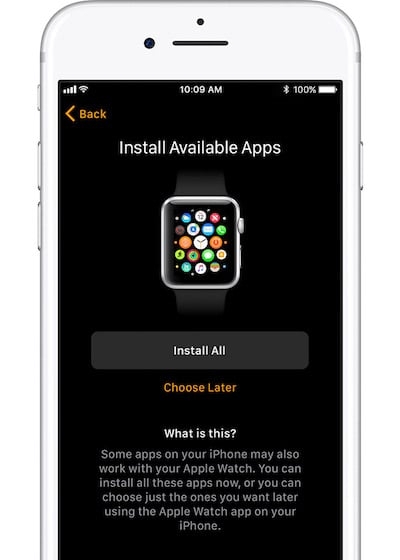
Bạn có thể nhấn vào Chọn sau và chỉ cài đặt các ứng dụng bạn thực sự cần, từng cái một. Cá nhân, đây là cách tiếp cận tôi thích. Nó giúp giảm sự phình to từ Apple Watch và là một trong những cách bạn có thể tăng tốc Apple Watch của mình .
Bước 11 : Bây giờ bạn chỉ cần đợi tất cả dữ liệu được đồng bộ hóa. Ngồi lại và giữ iPhone và Apple Watch của bạn gần nhau. Khi hoàn tất đồng bộ hóa, bạn sẽ nhận được phản hồi xúc giác từ Apple Watch và bạn cũng sẽ nghe thấy tiếng chuông.
Thế là xong, Apple Watch mới của bạn đã sẵn sàng hoạt động.
Nguồn: iphonehacks


