:quality(75)/estore-v2/img/fptshop-logo.png)
:quality(75)/2020_12_31_637450255066213488_637449531326032730_scrollwheel.jpg)
:quality(75)/2018_12_18_636807332748340310_huawei_mate_20_pro_camera_40_b0756f32b5.jpg)
Cách mang nút chuột giữa (Middle Click) lên MacBook
Xem siêu phẩm Macbook Neo - chiếc Mac tuyệt vời với mức giá rẻ bất ngờ cùng những nâng cấp đáng giá. Click xem thông tin cấu hình, giá bán chi tiết của Macbook Neo và đặt mua ngay tại FPTShop nhận ưu đãi đến 5 triệu. Bảo hành 24 tháng. Thu cũ trợ giá đến 2.000.000đ
Nếu bạn chưa biết thì nút chuột giữa hay Middle Click chính là nút con lăn trên các con chuột bạn thường dùng. Hầu hết chuột trên thị trường đều có nút này, khi bạn đưa trỏ chuột đến một đường link trên internet và click chuột giữa thì link đó sẽ được mở trong tab mới. Nếu bạn đưa trỏ chuột đến một tab trên trình duyệt và ấn nút chuột giữa thì tab đó sẽ được đóng.
Nghe qua thì khá hữu ích đúng không nào, nhưng đáng tiếc là trackpad của MacBook và cả chuột Magic Mouse đều không có tính năng này.
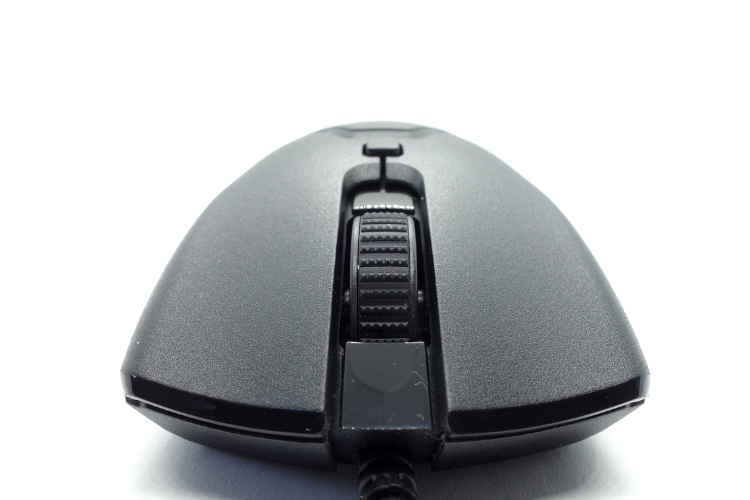
May mắn là bạn có thể sử dụng một vài ứng dụng để sử dụng được tính này trên trackpad hoặc Magic Mouse với MacBook.
1. Bước 1: tải ứng dụng Middle
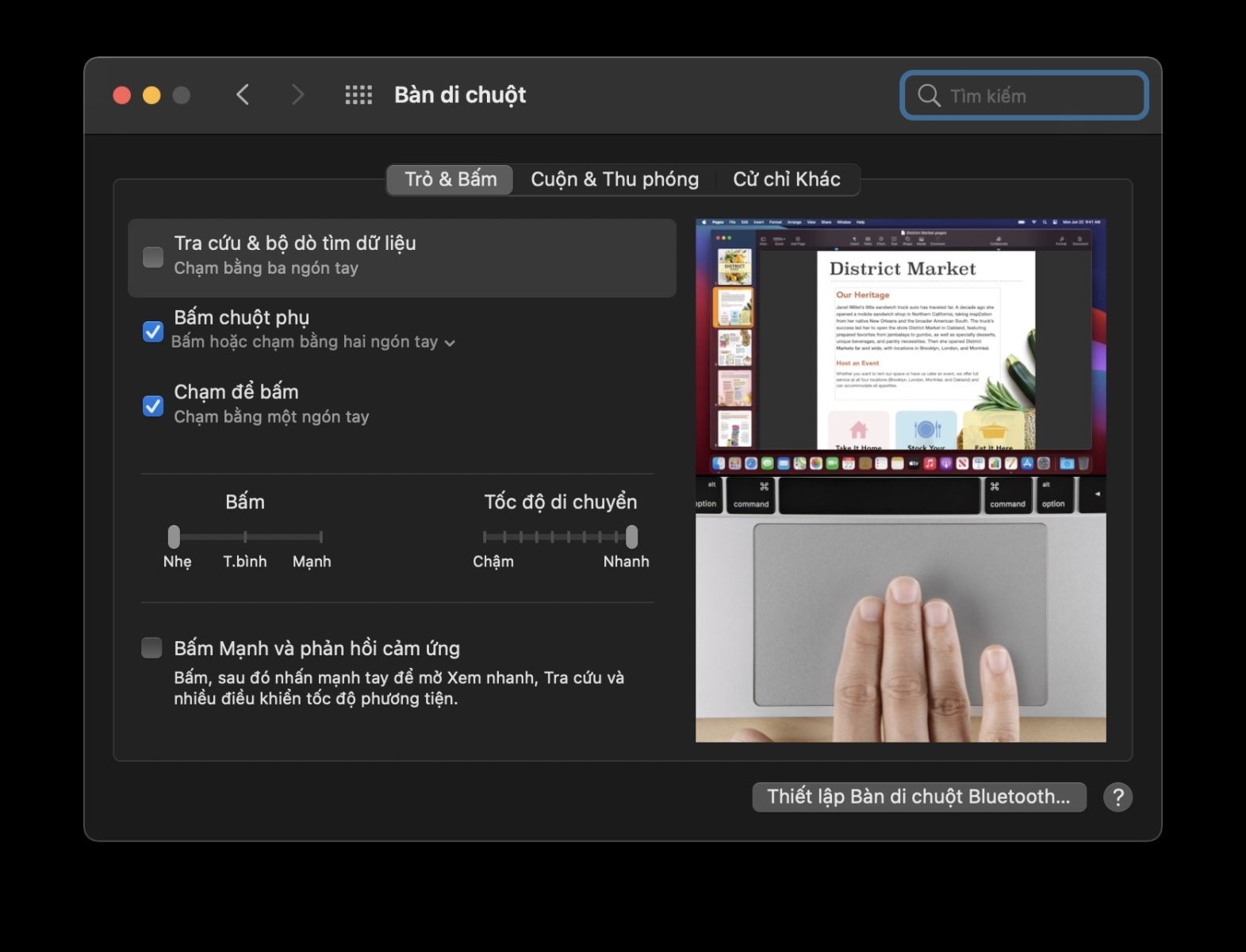
2. Bước 2: Vô hiệu hóa thao tác chạm ba ngón tay trong thiết lập trackpad để nhường thao tác này cho nút chuột giữa bằng cách:
Truy cập Apple > Tùy chọn hệ thống > Bàn di chuột > Trỏ & Bấm > vô hiệu hóa tính năng Tra cứu & bộ dò tìm dữ liệu
3. Bước 3: Cài đặt Middle
Bạn kéo file Middle đã tải về vào thư mục Ứng dụng. Vì ứng dụng này được tải từ Internet chứ không phải App Store nên máy Mac sẽ yêu cầu bạn cho phép ứng dụng này có thể cài đặt và sử dụng. Trong trường hợp máy không cho phép mở Middle bạn truy cập Tùy chọn hệ thống > Bảo mật & Quyền riêng tư, sau đó chọn Vẫn mở để cho phép dùng ứng dụng bên ngoài.
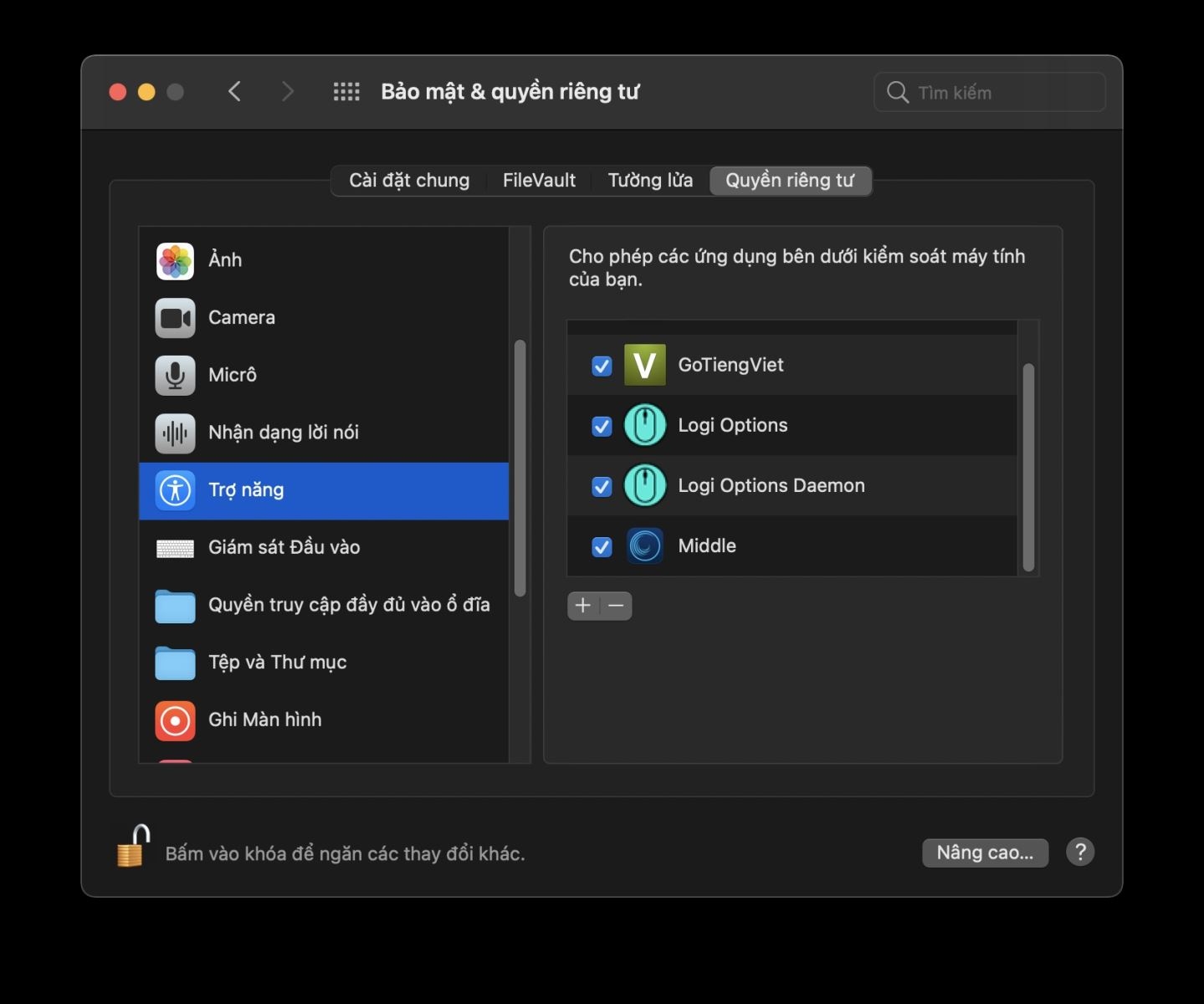
Tiếp theo, vì Middle là một ứng dụng trợ năng nên bạn cần cho phép ứng dụng này hoạt động trong mục trợ năng. Bạn cần phải vào Tùy chọn hệ thống > Bảo mật & Quyền riêng tư > mở tab Quyền riêng tư > tìm đến mục Trợ năng > Bấm vào ổ khóa và nhập vân tay/mật khẩu > tick vào ô Middle.
Sau khi cài đặt, bạn sẽ thấy có một biểu tượng như hình dưới xuất hiện trên thanh menu, như vậy là bạn đã thành công. Bạn có thể click và biểu tượng này, chọn Launch on login để ứng dụng luôn khởi chạy khi bạn đăng nhập vào hệ thống.
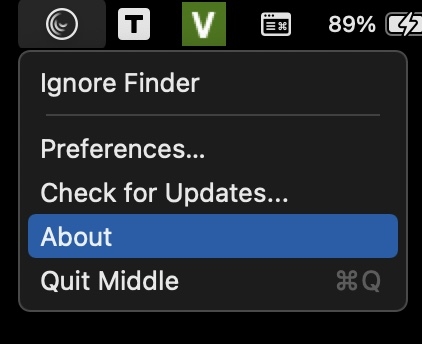
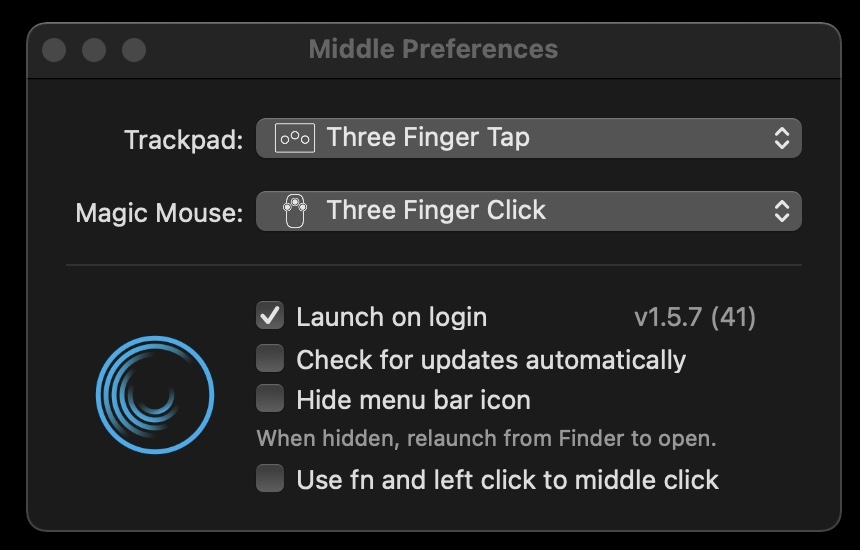
Như vậy bạn đã có thể thực hiện thao tác chạm 3 ngón tay để mở tab mới từ một đường link bất kỳ hoặc đóng tab rất tiện lợi.
:quality(75)/2020_12_31_637450247305027312_637448549002025336_macbook-issues-fix-them.png)
:quality(75)/2020_12_31_637450252925229902_637449555709460517_save-screenshot_thumb1200_4-3.jpg)
:quality(75)/2020_12_30_637449425546973351_adaptive-keyboard-patent-laptop-cover.jpg)


