:quality(75)/estore-v2/img/fptshop-logo.png)
:quality(75)/2022_8_27_637972111725270559_ios14-iphone12-pro-settings-camera-formats-apple-proraw-on.jpg)
:quality(75)/2022_8_6_637953906414788977_screenshot-2022-08-06-135035.jpg)
Tìm hiểu về các định dạng ảnh, video trên iPhone: JPEG, HEIF, HEIC, ProRAW, HEVC, AVC
Không chỉ sử dụng hệ điều hành riêng, các thiết bị của Apple như iPhone, iPad và Mac còn sử dụng những hệ thống file ít phổ biến. Trong bài viết này chúng ta sẽ cùng tìm hiểu về các định dạng ảnh và video trên iPhone cũng như các thiết bị Apple.
Đây là những định dạng file mà bạn có thể ghi lại từ camera trên những thiết bị Apple, một vài định dạng file bạn không xem được trên những thiết bị không phải của Apple.
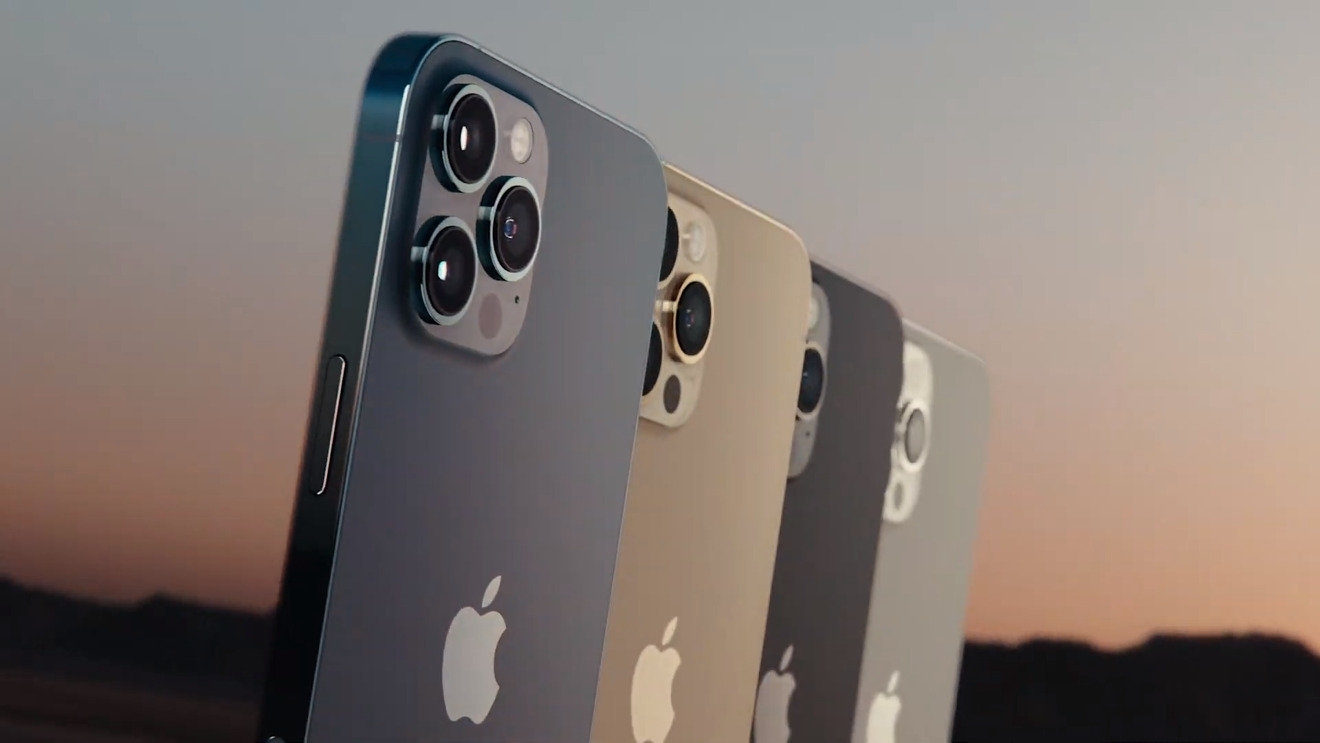
HEIF và HEIC: Định dạng ảnh mặc định trên các thiết bị Apple
High Efficiency Image File Format hay HEIF là định dạng hình ảnh “hiệu quả cao” được phát triển bởi Moving Picture Experts Group (MPEG) vào 2015. Đây không phải là định dạng độc quyền của Apple nhưng chính Apple đã là công ty có công lớn làm cho định dạng này phổ biến. HEIF là định dạng ảnh nén hiệu quả cao với dung lượng ảnh nhỏ hơn nhưng giữ được chất lượng tốt.
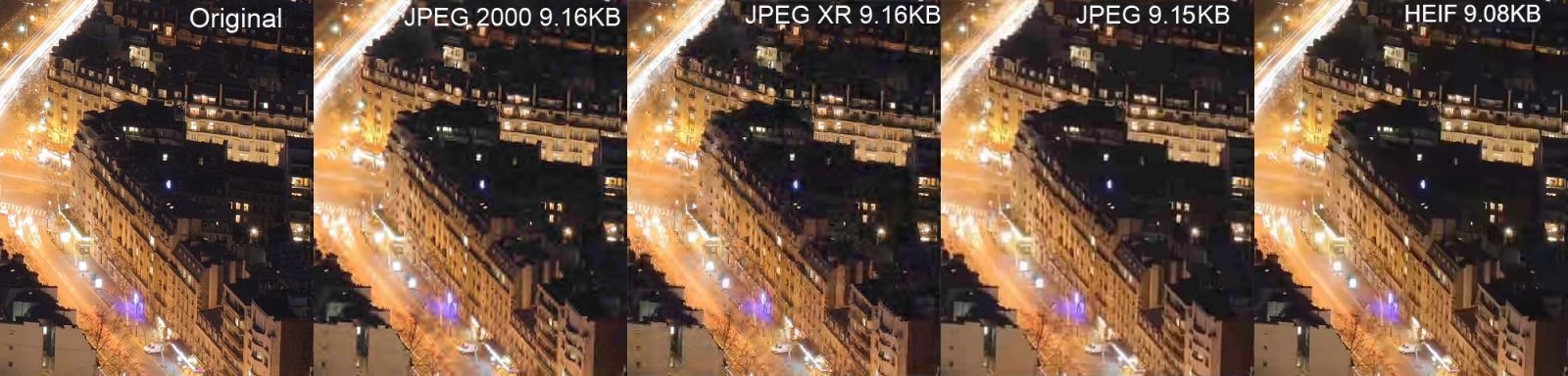
Apple đã giới thiệu HEIF trên iOS 11 vào 2017 và trở thành định dạng mặc định khi chụp ảnh trên iPhone, iPad từ đó đến nay. Hình ảnh HEIF sử dụng ít hơn 20% dung lượng lưu trữ cho mỗi hình ảnh so với các tệp JPEG, cho phép thiết bị lưu trữ nhiều hình ảnh hơn 25% so với JPEG.
Giải thích kỹ hơn một chút. Khi chụp ảnh, cảm biến sẽ thu nhận các tín hiệu ánh sáng, chuyển thành tín hiện điện. Mặc định các dữ liệu này cực kỳ lớn, lên đến vài chục MB. Tuy nhiên trên điện thoại, mặc định các thuật toán sẽ xử lý dữ liệu ảnh, khử nhiễu, thêm tương phản, bù trừ sáng… để tạo ra được bức ảnh đẹp hơn. Tiếp sau đó, nó sẽ trải qua một thuật toán nén để giảm dung lượng cho bức ảnh. Từ đó ta có định dạng JPEG/HEIF…
Tệp HEIC chứa nhiều hình ảnh HEIF cùng với dữ liệu âm thanh, về cơ bản thì đây chính là ảnh động khi bạn chụp bằng iPhone.
Cả HEIF và HEIC đều không được hỗ trợ rộng rãi. Nhiều trang web trực tuyến không hỗ trợ những định dạng này.
HEVC (H.265): Định dạng mã hóa video trên iPhone, iPad
High Efficiency Video Coding - HEVC cũng gần giống như HEIF với cùng một thuật toán nén hình ảnh, chỉ khác ở chỗ HEVC là định dạng tệp video. HEVC hỗ trợ quay video 4K ở tốc độ 60 khung hình/giây, video slo-mo 240 khung hình/giây ở 1080p và video HDR.
Trên thực tế, HEVC (H.265) đã dần được sử dụng nhiều trong một vài năm gần đây nhờ mang đến những tệp video dung lượng thấp hơn và chất lượng cao hơn. Tuy nhiên nó cũng có nhiều nhược điểm khiến cho định dạng này chưa thể phổ biến. Nguyên nhân lớn nhất rõ ràng là vì nó “sinh sau đẻ muộn”, không phải thiết bị, phần mềm, website nào cũng hỗ trợ.
Tiếp đến là vấn đề giải mã video. Vì là một định dạng nén nên khi phát video hay edit video thì các thiết bị đều cần phải giải nén. Vì HEVC (H.265) là định dạng khá mới, không phải CPU, GPU nào cũng hỗ trợ công cụ giải nén trực tiếp từ phần cứng. Nếu không được hỗ trợ từ phần cứng thì nó phải qua một trình biên dịch và vì vậy sẽ tốn tài nguyên của máy, tốn năng lượng hơn.
Dù là công ty góp một phần quan trọng vào việc phổ biến HEVC (H.265) nhưng Qualcomm mới là công ty tiên phong trong định dạng này. Qualcomm Snapdragon S4 dual-core giới thiệu năm 2012 là một trong những con chip đầu tiên hỗ trợ mã hóa HEVC từ phần cứng.
Năm 2014, Apple hỗ trợ HEVC cho các cuộc gọi FaceTime trên iPhone 6 và iPhone 6 Plus nhằm mục đích giảm dung lượng, cho cuộc gọi ổn định hơn. Năm 2015, Apple giới thiệu Apple A9 trên iPhone 6S với khả năng hỗ trợ HEVC từ phần cứng, tuy nhiên phải đến 2017, khi iOS 11 giới thiệu thì tính năng này mới được mở khóa.
JPEG: Định dạng ảnh phổ biến nhất hiện nay
Đây là định dạng ảnh phổ biến nhất thế giới, hầu hết mọi thiết bị, trang web, phần mềm có hỗ trợ ảnh thì sẽ hỗ trợ JPEG. JPEG cũng là một định dạng ảnh nén, tuy nhiên nó lại nén không hiệu quả bằng HEIF. Một số màu sắc như màu xanh của bầu trời sau khi nén ở định dạng JPEG sẽ mất tự nhiên hơn.
Độ chi tiết và độ nét của JPEG cũng bị ảnh hưởng khá nhiều, điều này không khó hiểu khi thuật toán nén ảnh này đã được giới thiệu từ 30 năm trước (1992). Tuy nhiên vì sự phổ biến trên khắp mọi nền tảng mà định dạng này chưa thể thay thế và có thể sẽ còn tồn tại rất lâu nữa.
Có thể bạn chưa biết, iPhone, iPad có thể lưu ảnh mặc định ở JPEG khi chụp. Cách chuyển đổi giữa các định dạng bạn có thể xem ở cuối bài viết.
AVC (H.264)
Advanced Video Coding - AVC hay còn được biết đến rộng rãi với tên gọi H.264 là một chuẩn mã hóa/giải mã video và định dạng video đang được sử dụng rộng rãi nhất hiện nay. Định dạng này bắt đầu phổ biến từ thập niên 2000 và tính đến nay cũng đã khoảng 20 năm tuổi.
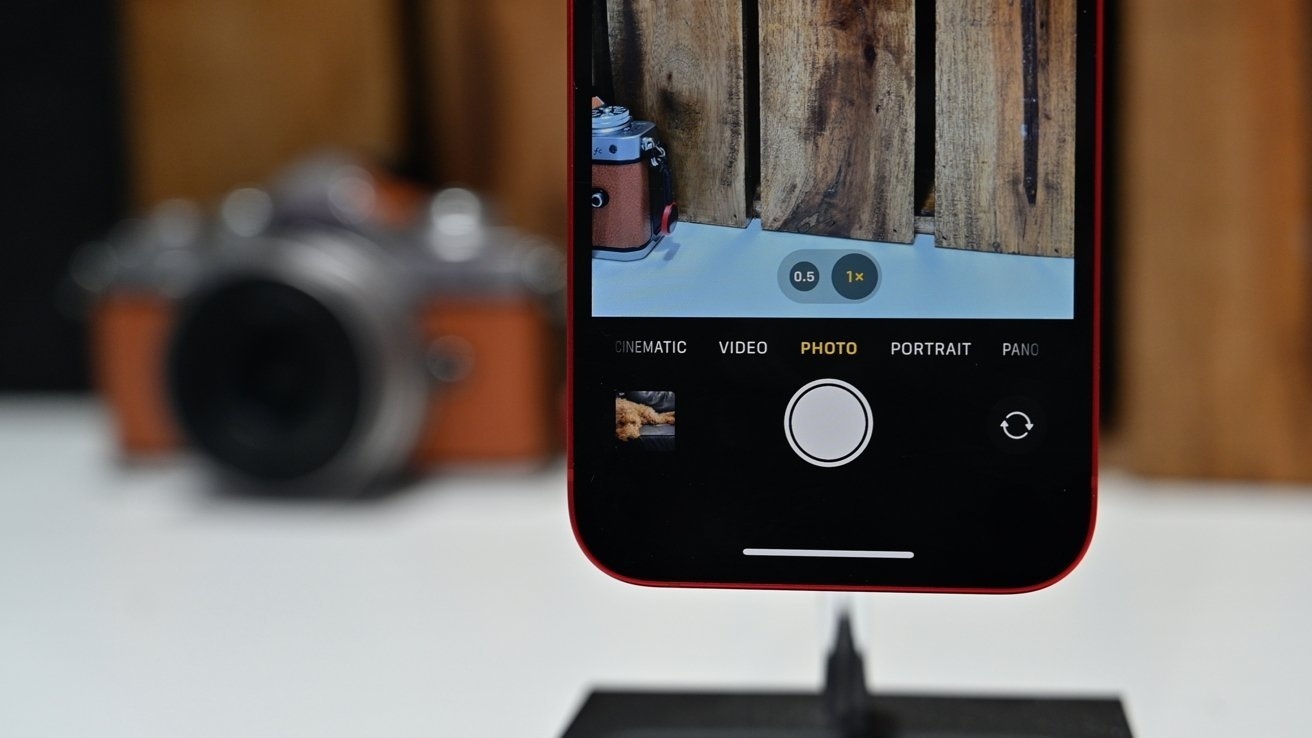
Vì ra đời sớm hơn nên AVC (H.264) đã được hỗ trợ rộng rãi tương tự như JPEG, hầu hết mọi thiết bị, web, phần mềm… đều tối ưu cho H.264. Nhưng cũng vì công nghệ khá cũ nên định dạng này kém tối ưu so với H.265 về mặt dung lượng cũng như chất lượng.
Bạn cũng có thể thiết lập cho các thiết bị Apple quay video ở định dạng AVC (H.264).
ProRAW
ProRAW là một định dạng ảnh được Apple giới thiệu trên iPhone 12 Pro trở lên. Đây là định dạng ảnh chất lượng cao cho phép người dùng kiểm soát nhiều hơn đối với độ phơi sáng, giá trị màu và cân bằng trắng. Có thể bạn sẽ nghĩ nó giống như ảnh DNG hay ảnh RAW trên các thiết bị Android, Lumia đã hỗ trợ từ rất lâu nhưng thực tế thì có khác biệt đấy.
Trong khi phần lớn ảnh DNG giữ nguyên mọi thông số gốc thì ProRAW của Apple đã qua thuật toán của Apple để làm cho bức ảnh đẹp hơn. Dù vậy nó vẫn giữ thông tin gốc để người dùng có thể hậu kỳ. Kết hợp hai yếu tố này, bạn sẽ có một bức ảnh đã đẹp sẵn, lại chứa đầy đủ các thông tin để cân chỉnh từ đó giúp bạn có được một bức ảnh đẹp trong thời gian ngắn hơn.
Cách chuyển đổi giữa các định dạng
Theo mặc định, thiết bị Apple của bạn sẽ chụp ở định dạng HEIF. Để sử dụng JPEG hoặc để bật chế độ ProRAW, bạn sẽ cần điều chỉnh Cài đặt camera.
Lưu ý: ProRAW chỉ khả dụng trên iPhone 12 Pro trở lên (không hỗ trợ iPhone 12, iPhone 12 mini, iPhone 13, iPhone 13 mini)
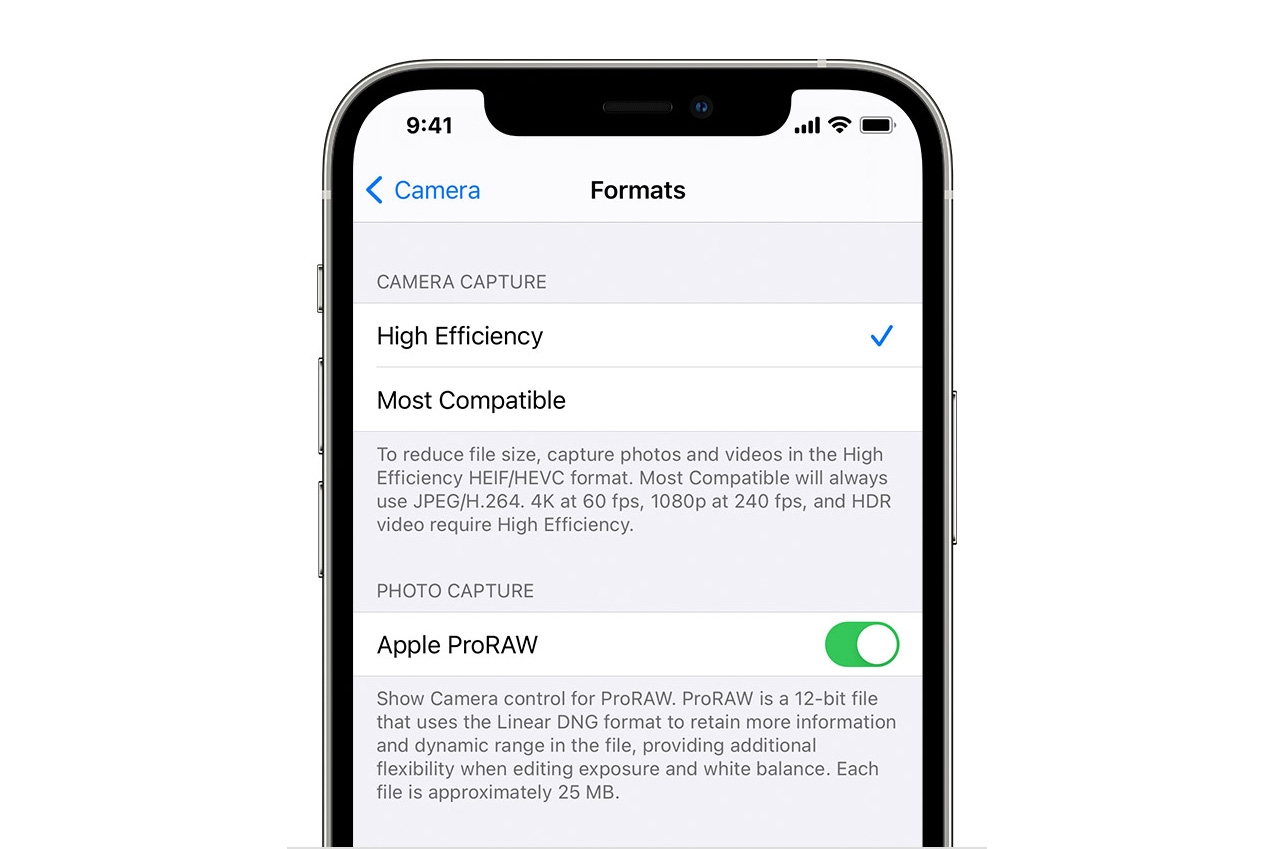
Để thay đổi định dạng ảnh và video mặc định, bạn cần mở Cài đặt > Camera > Định dạng. Nếu chọn Hiệu suất cao thì tệp lưu mặc định là HEIF/HEVC. Nếu chọn Tương thích nhất thì tệp sẽ lưu JPEG/H.264 tuy nhiên ở định dạng này bạn không thể quay 4K@60pfs, 1080p@240fps và video HDR.
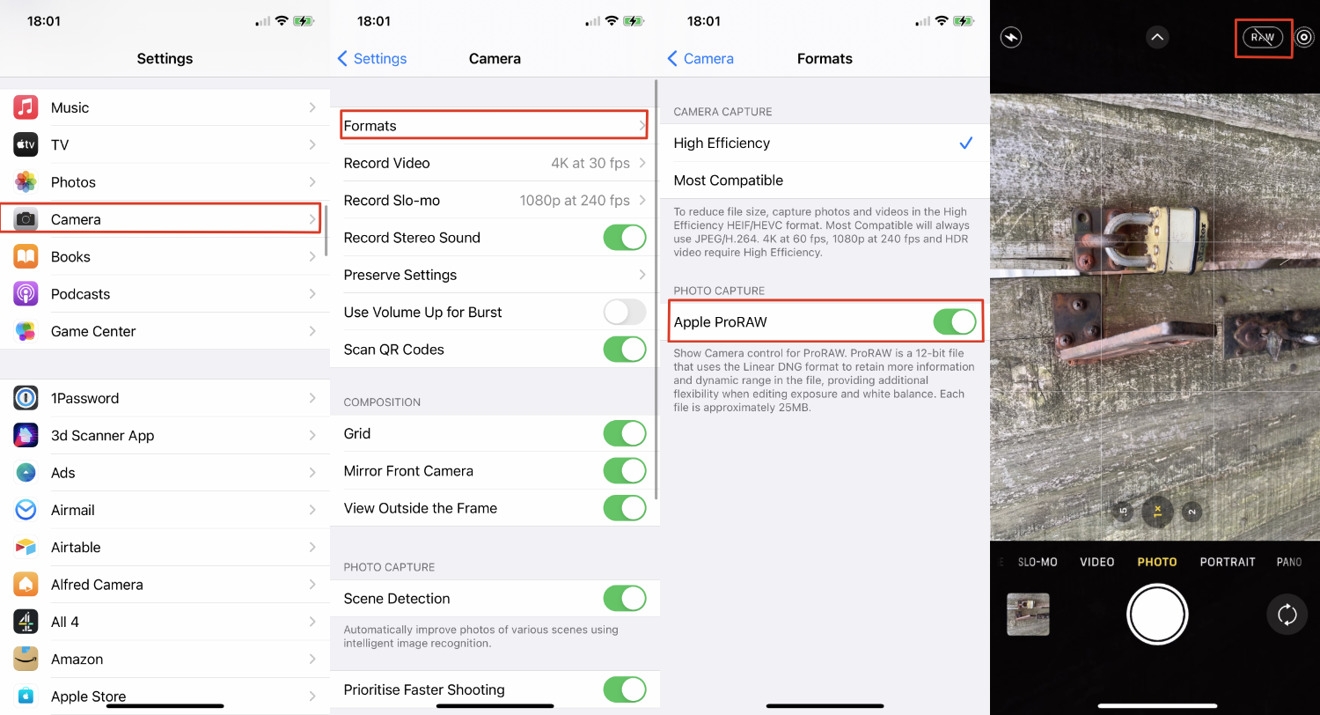
Nếu bạn muốn chụp ảnh định dạng ProRAW cần bật tùy chọn Apple ProRAW ngay bên dưới. Sau đó, trong ứng dụng Camera, hãy nhấn để bật RAW trước khi bạn chụp ảnh.


