:quality(75)/estore-v2/img/fptshop-logo.png)
:quality(75)/2019_7_30_637000797394895573_apple-watch-1-cover.jpg)
:quality(75)/2020_9_28_637369012439297247_golden_yorkshire_norwood_north_yorkshire_df1670bc86.jpg)
8 tính năng mới cực kỳ hữu ích trên Apple Watch mà bạn nên sử dụng
Dưới đây là một loạt những tính năng mới, cực kỳ hữu ích trên Apple Watch mà người dùng không nên bỏ qua. Tuy nhiên, Apple sẽ không giới thiệu đến bạn nếu như bạn không đọc qua bài viết này.
Chụp ảnh màn hình
Bạn muốn chụp ảnh màn hình trên Apple Watch, điều đó thật đơn giản. Chỉ cần nhấn và giữ nút bên cạnh và chạm vào nút digital crown trên đồng hồ. Tuy nhiên, bạn thường có thể kích hoạt nó bằng cách chạm vào cả hai nút cùng một lúc, điều này sẽ dễ dàng hơn vì chúng ở cùng một phía của đồng hồ.
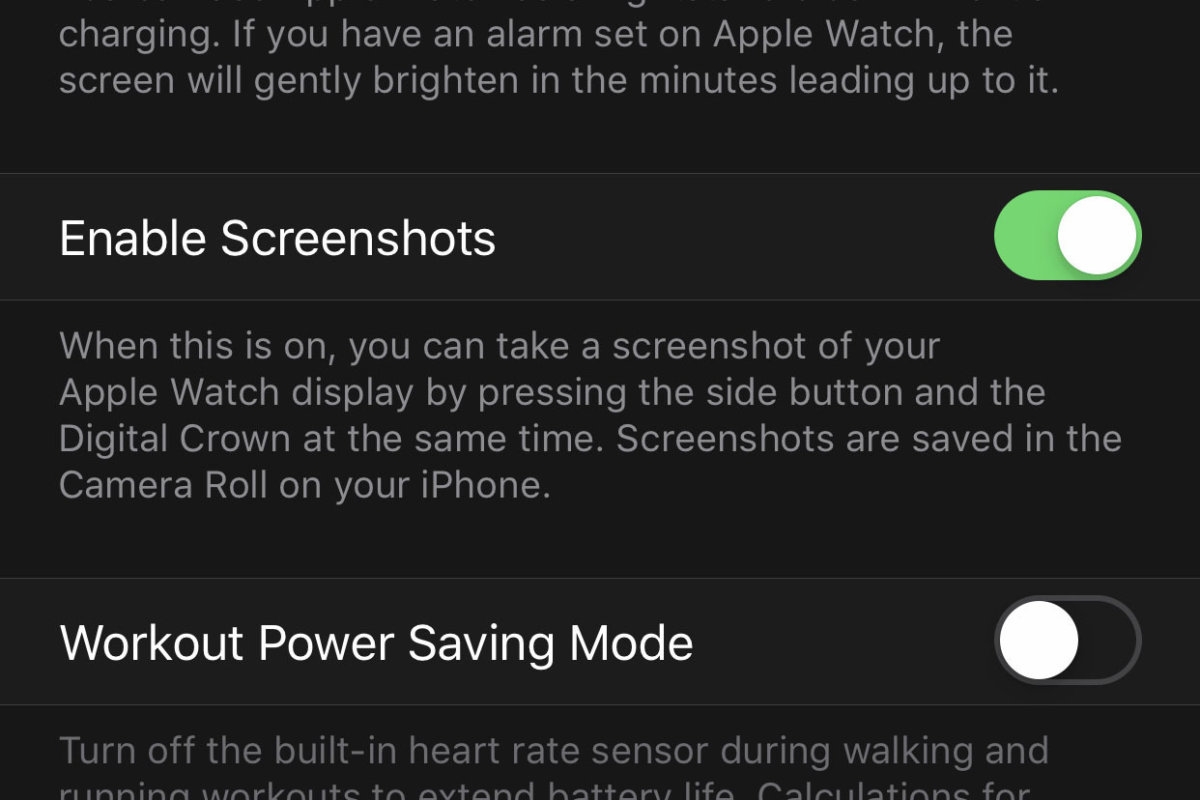
Màn hình của bạn có đèn flash và ảnh chụp màn hình sẽ xuất hiện trong thư viện Ảnh trên iPhone của bạn hoặc máy Mac của bạn, nếu bạn đang sử dụng iCloud để giữ mọi thứ đồng bộ hóa. Đầu tiên, bạn sẽ phải kích hoạt tính năng này trong ứng dụng Đồng hồ trên iPhone của bạn. Chuyển đến tab Đồng hồ >> Chung >> sau đó cuộn xuống và bật Bật Ảnh chụp màn hình .
Chuyển sang dạng xem danh sách
Để dễ dàng hơn trong việc tìm kiếm thư mục, hình ảnh, bạn có thể chuyển nó sang chế độ xem danh sách! Chỉ cần nhấnvà giữ cảm ứng vào lưới và bạn sẽ được cung cấp các tùy chọn cho chế độ xem lưới hoặc chế độ xem danh sách. Chế độ xem danh sách dễ dàng hơn theo bảng chữ cái, được gắn nhãn, dễ vuốt qua hơn và có các mục tiêu cảm ứng lớn hơn. Hãy thử cả hai để xem bạn thích cái nào hơn.
Bật phát hiện ngã
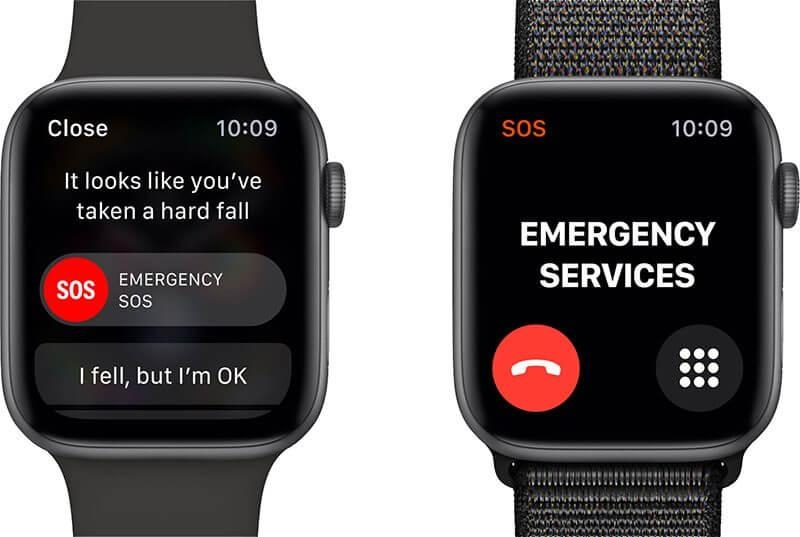
Nếu bạn có Apple Watch Series 4, nó có thể phát hiện khi bạn bị ngã mạnh và tự động thông báo cho người liên hệ khẩn cấp của bạn hoặc thậm chí gọi các dịch vụ khẩn cấp nếu bạn không di chuyển. Đây là một tính năng hữu ích cho mọi người, nhưng nó chỉ được bật theo mặc định nếu bạn đã bước vào tuổi của mình khi thiết lập Apple Watch và cho biết bạn đã 65 tuổi trở lên.
Nếu bạn dưới 65 tuổi và muốn bật ứng dụng này, hãy truy cập ứng dụng Đồng hồ trên iPhone của bạn và trong tab Đồng hồ hãy nhấn vào Khẩn cấp SOS. Tại đây, bạn có thể chuyển đổi Phát hiện mùa thu và bạn cũng sẽ tìm thấy một liên kết để chỉnh sửa danh bạ khẩn cấp của mình.
Che để tắt hiển thị và tắt tiếng
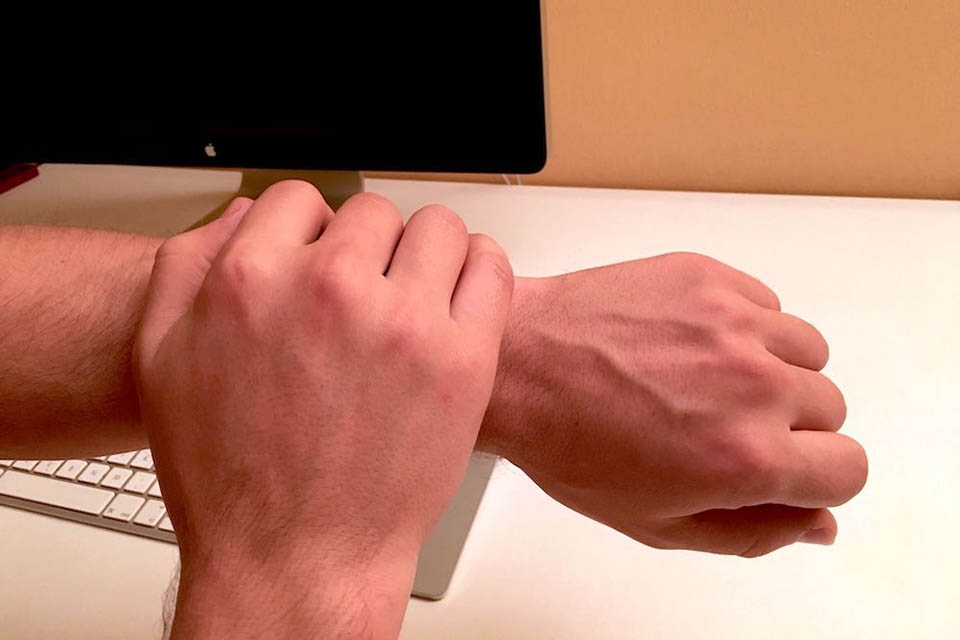
Nếu mặt đồng hồ của bạn đã thức dậy nhưng bạn muốn làm cho nó tối trở lại, hãy nhanh chóng che toàn bộ đồng hồ bằng lòng bàn tay của bạn. Nếu bạn nhận được cảnh báo và bạn muốn tắt tiếng và bật tắt tiếng để cảnh báo không phát ra âm thanh, hãy giữ lòng bàn tay của bạn trên mặt đồng hồ trong ba giây hoặc lâu hơn. Bạn sẽ cảm thấy một cú chạm để cho bạn biết nó bị tắt tiếng. Điều này có thể bị tắt trong cài đặt Apple Watch của bạn. Để bật tính năng này, hãy mở ứng dụng Đồng hồ trên iPhone >> tab Đồng hồ >> Âm thanh & Haptics để thay đổi và kích hoạt chúng
Gửi một cuộc gọi đến thư thoại

Bạn có một cuộc gọi đến và không muốn trả lời nó? Nhấn đúp vào nút bên để gửi cuộc gọi thẳng đến thư thoại. Nó giống như chạm hai lần vào nút bên trên iPhone của bạn.
Trả lời cuộc gọi đến trên iPhone
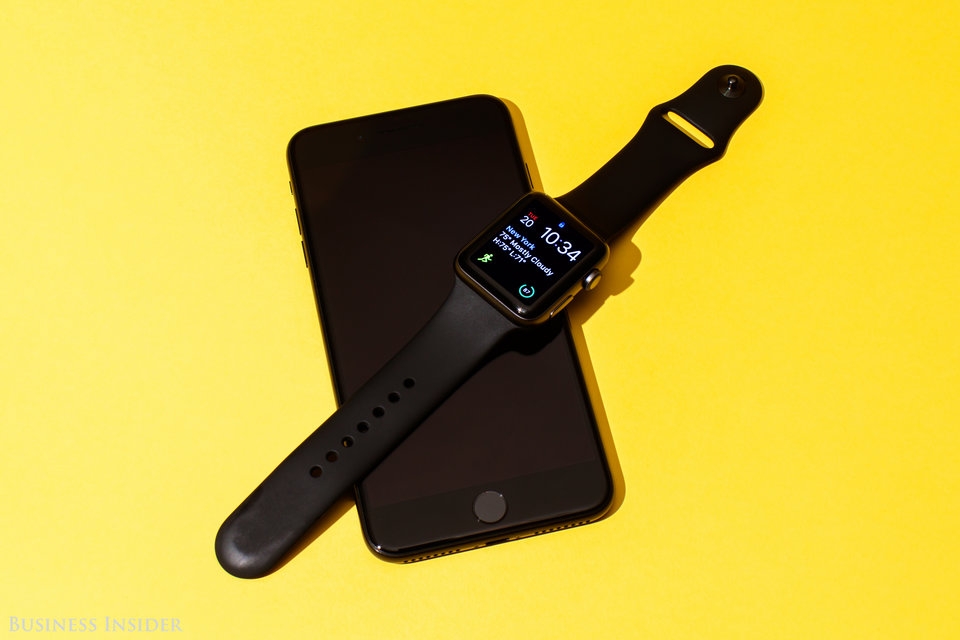
Khi có cuộc gọi đến, hãy vuốt lên thay vì nhấn nút gác máy hoặc trả lời. Nhấn Trả lời trên iPhone. Điều đó sẽ trả lời cuộc gọi để bạn không bỏ lỡ cuộc gọi, nhưng hãy giữ cuộc gọi trên iPhone. Nhấn vào nút màu xanh lá cây trên iPhone của bạn để trả lời cuộc gọi.
Xóa tất cả thông báo
Bạn vuốt xuống từ trên cùng của màn hình Apple Watch để xem thông báo của chúng tôi, giống như bạn làm trên iPhone của mình. Nếu bạn có một loạt chúng và không muốn vuốt chúng sang trái, từng cái một, để xóa chúng, bạn có thể xóa tất cả chúng cùng một lúc. Chỉ cần nhấn cảm ứng (nhấn mạnh) vào danh sách thông báo lớn của bạn và bạn sẽ thấy nút Xóa tất cả lớn.
:quality(75)/2019_6_14_636961177926717675_HASP-00585070-dd.png)


:quality(75)/2019_7_22_636994226950875312_apple-watch-trio-2019-cover.jpg)
:quality(75)/2019_7_23_636994892985056512_watchos-5-3-final-cover.png)
:quality(75)/2019_7_22_636994228650175275_apple-watch-trio-2019-cover.jpg)
:quality(75)/2019_7_27_636998187479777164_loat-tinh-nang-thu-vi-dang-cho-doi-tren-apple-watch-5-2.jpg)


