:quality(75)/estore-v2/img/fptshop-logo.png)
:quality(75)/2019_5_7_636928257874987672_apple-watch-tinh-nang-hay-fptshop-cover.jpg)
:quality(75)/2020_9_28_637369012439297247_golden_yorkshire_norwood_north_yorkshire_df1670bc86.jpg)
5 tính năng bị ẩn trên Apple Watch mọi người không nên bỏ qua
Không thể phủ nhận rằng Apple Watch là chiếc smartwatch tốt nhất hiện nay với rất nhiều tính năng cao cấp. Apple Watch cho phép bạn quản lý thông báo, nhận cuộc gọi và thậm chí sử dụng một số ứng dụng mà không cần chạm vào iPhone. Các tính năng sức khỏe và thể dục sẽ giúp bạn giữ dáng. Nhưng Apple Watch còn nhiều thứ hơn ứng dụng Activity, Trung tâm thông báo và mặt đồng hồ. Nhưng đó chưa là tất cả, dưới đây là một vài tính năng hay đã bị ẩn đi của chiếc đồng hồ thông minh này.
1. Sử dụng Dock làm Trình khởi chạy ứng dụng
Dock là bí mật được giữ kín nhất của Apple Watch và chỉ hiển thị khi bạn nhấn nút Side. Tuy nhiên, việc đặt tên là khó hiểu; hành vi mặc định của Dock là hiển thị các ứng dụng gần đây nhất của bạn, tương tự như trình chuyển đổi ứng dụng của iPhone. Nhưng trong sử dụng hàng ngày, bạn có thể không bao giờ thực sự sử dụng tính năng này.
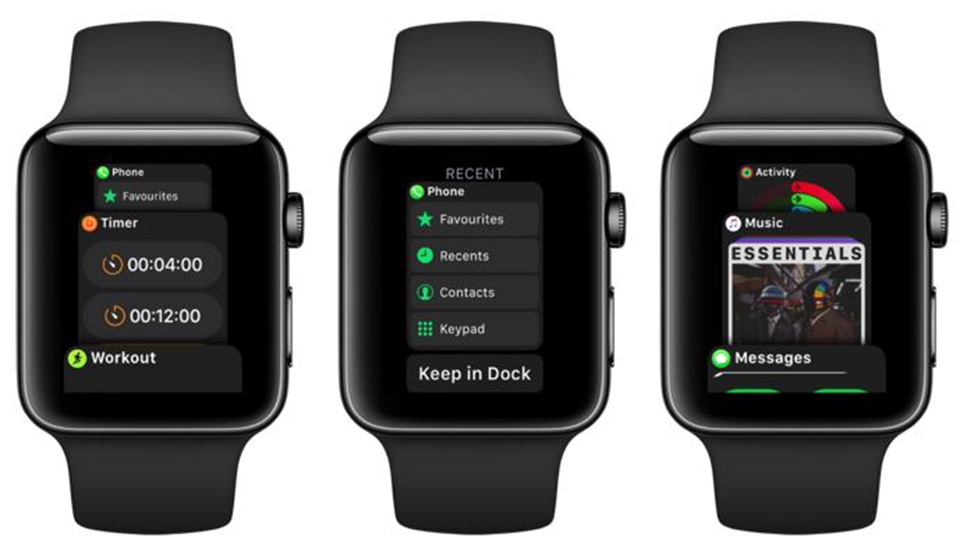
Rất may, có một cài đặt ẩn trong ứng dụng sẽ biến Dock thành trình khởi chạy ứng dụng cực kỳ hữu ích. Mở ứng dụng Watch, chọn Dock và chuyển từ Recents sang Favorites. Bây giờ hãy thêm một vài ứng dụng được sử dụng nhiều nhất vào danh sách Favorites bên dưới. Một người dùng Apple Watch trung bình thường xáo trộn giữa một vài ứng dụng như Workouts, Music, Messages và Podcasts. Bây giờ bạn có thể chỉ cần nhấn nút Side từ bất cứ đâu, cuộn qua danh sách và nhấn vào phần xem trước ứng dụng để khởi chạy nó.
2. Thử chế độ Im lặng
Với nó tính năng này bạn không cần phải nhấc iPhone mỗi khi nhận được tin nhắn hoặc cuộc gọi. Thay vào đó, bạn chỉ có thể để điện thoại ở chế độ im lặng trong thời gian dài. Tuy nhiên, theo mặc định, Apple Watch sẽ phát ra âm thanh mỗi khi bạn nhận được thông báo. Điều này có thể gây khó chịu khá nhanh, đặc biệt là khi động cơ Taptic của Watch rất tốt. Nhưng bạn có thể giữ im lặng với một vài thao tác.
Từ mặt đồng hồ, vuốt lên để lộ Trung tâm điều khiển và nhấn vào biểu tượng chuông để bật Chế độ im lặng. Bây giờ, Apple Watch của bạn sẽ nhẹ nhàng chạm vào cổ tay bạn khi bạn nhận được thông báo và sẽ không làm sáng màn hình cho đến khi bạn nhấc cổ tay lên.
3. Tính năng nâng cao để trò chuyện với Siri
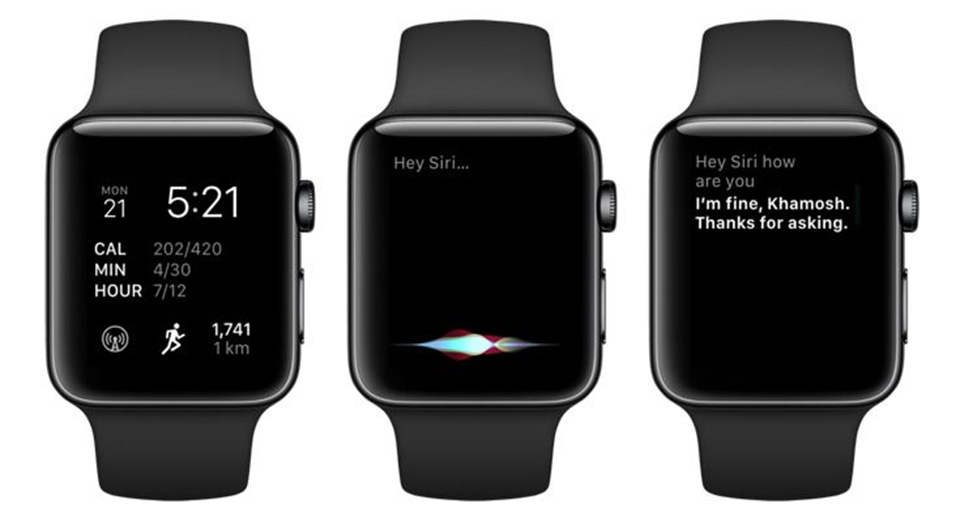
Nếu bạn đang sử dụng Apple Watch Series 3 chạy watchOS 5 trở lên, không cần phải nhấn Digital Crown để nói chuyện với Siri. Chỉ cần nâng cổ tay của bạn để đưa Apple Watch gần mặt bạn và bắt đầu nói. Siri sẽ ngay lập tức bắt đầu phiên mã và xử lý lệnh của bạn. Thật thú vị, đây là cách đáng tin cậy nhất để tương tác với Siri trên Apple Watch. Nó hoạt động tốt hơn nhiều so với việc giữ Crown kỹ thuật số.
4. Trình quản lý thông báo
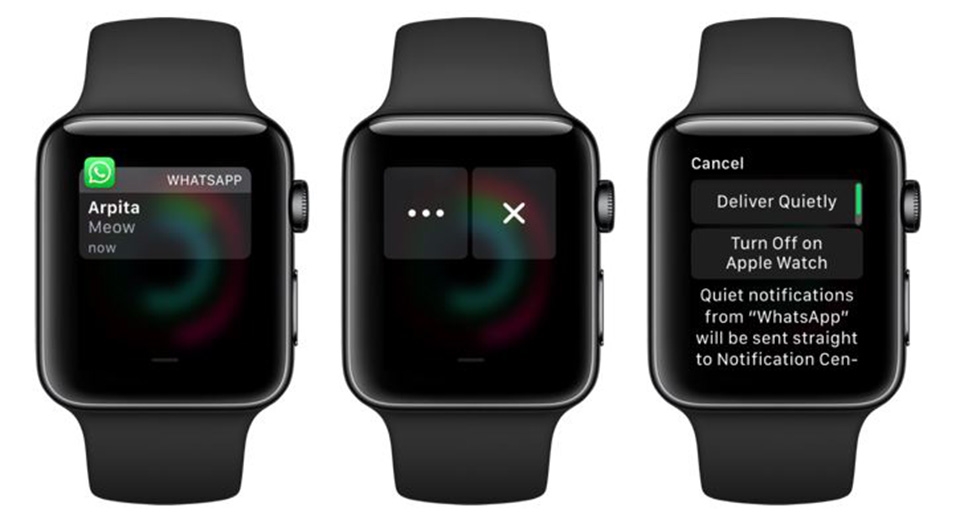
Nếu bạn đeo Apple Watch mọi lúc, bạn sẽ phải mất một thời gian để loại bỏ các thông báo mà bạn nhận được. Nếu bạn không, việc đeo Apple Watch sẽ nhanh chóng trở nên quá tải. watchOS 5 cung cấp cho bạn một tùy chọn để tắt thông báo từ Trung tâm thông báo. Vuốt sang trái trên thông báo, nhấn nút menu và chọn Tắt trên Apple Watch . Bạn cũng có thể chọn tùy chọn Cung cấp Im lặng để tắt phản hồi âm thanh và rung cho thông báo ứng dụng.
Tuy nhiên, cách hiệu quả nhất để thực hiện việc này là sử dụng ứng dụng đồng hồ trên điện thoại của bạn. Chuyển đến Thông báo và vuốt xuống phần Cảnh báo iPhone. Từ đây, hãy tắt các ứng dụng bạn không muốn xem thông báo trên cổ tay của mình. Đừng quên kiểm soát thông báo iOS của bạn .
5. Trả lời tin nhắn nhanh không cần điện thoại
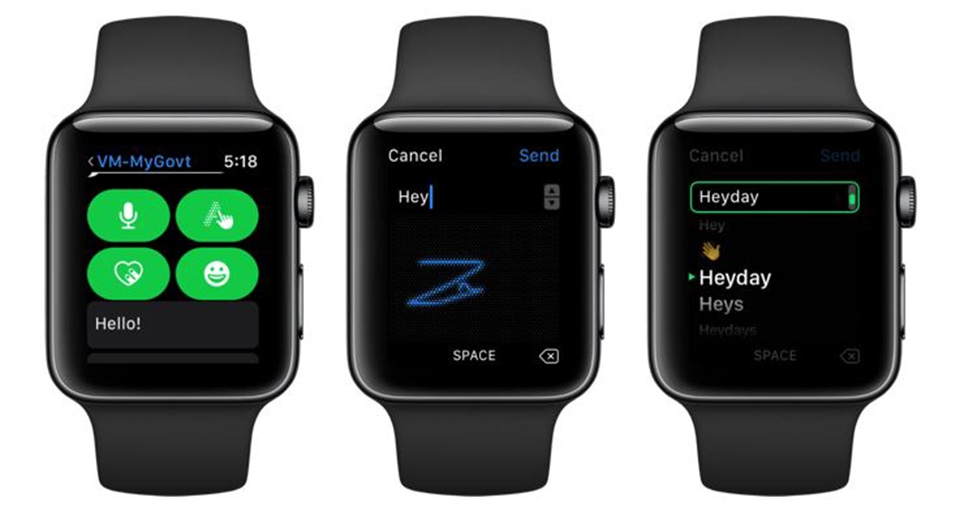
Khi bạn nhận được thông báo trên Apple Watch, hãy nhấn vào đó và chọn Trả lời để gửi phản hồi nhanh. Bạn sẽ thấy rất nhiều tùy chọn ở đây: nhấn vào nút mic để ra lệnh trả lời hoặc bạn có thể chọn biểu tượng cảm xúc hoặc phản hồi đóng hộp. Nhưng một trong những tính năng bạn có thể không biết là công cụ viết độc đáo tích hợp ngay trên mặt đồng hồ.
Chạm vào biểu tượng A bằng tay và bạn sẽ mở một bảng viết. Vẽ các chữ cái ở đây và chúng sẽ hiển thị dưới dạng văn bản trên đầu. Bạn thực sự không thể gõ những tin nhắn dài như thế này. Nhưng thật tuyệt khi gõ một hoặc hai từ trả lời, một cái gì đó không có sẵn trong danh sách các câu trả lời.
6. Tùy chỉnh Trung tâm điều khiển
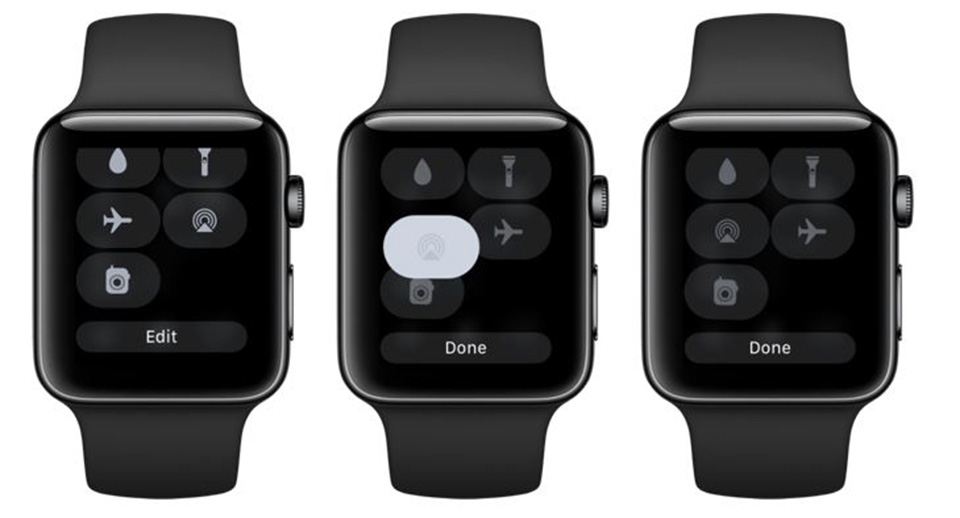
Có khá nhiều điều khiển trong Trung tâm điều khiển. Rất may, watchOS 5 cho phép bạn tùy chỉnh bố cục để bạn có thể mang các điều khiển được sử dụng nhiều nhất lên trên cùng. Vuốt xuống dưới cùng của Trung tâm điều khiển và nhấn nút Chỉnh sửa. Sau đó, chạm và giữ các nút để sắp xếp lại chúng.
:quality(75)/2019_5_1_636922905132482947_0008591_gben_watchseries4-cellular-stainlessspaceblack-sportlavendergray-stainlesssilver-sportwhite-aluminum.jpeg)
:quality(75)/2019_4_28_636920680397431950_apple-watch-van-su-dung-tot-sau-6-thang-o-duoi-bien-fptshop-cover.jpg)
:quality(75)/2019_5_2_636923925328084505_filled-activity-rings-activity-app-iphone.jpg)


