:quality(75)/estore-v2/img/fptshop-logo.png)
:quality(75)/2017_6_6_636323867361783215_xuat-bookmarks-tren-safari-ra-may-tinh-windows-mac-cover.jpg)
Hướng dẫn xuất bookmarks trên Safari ra máy tính Windows/Mac
iPhone 18 Pro Max chính thức xuất hiện với loạt nâng cấp từ camera Fusion 48 MP sở hữu khẩu độ biến thiên, chip A20 Pro mạnh mẽ đến thời lượng pin dài nhất trên iPhone. Đăng ký iPhone 18 Pro Max ngay hôm nay để nhận ưu đãi giảm giá đến 10 triệu, góp 0% cùng loạt quà tặng độc quyền chỉ có tại FPT Shop.
Safari, một trình duyệt web khá tốt của Apple, vậy làm thế nào để xuất bookmark trên Safari ra các máy tính Windows/Mac? Hãy cùng FPT Shop tìm hiểu nhé.
Safari một trình duyệt web đến từ Apple cho khả năng duyệt web tuyệt vời và đối với những người mê sách trên các thiết bị di động thì Safari là một trợ thủ đắc lực khi bạn có thể dễ dàng chuyển sang chế độ đọc văn bản để có thể đọc sách hay Bookmark lại các trang web về sách.
Thế nhưng nếu bạn muốn xuát dữ liệu bookmark trên Safari ra một file ra một máy tính Windows thì sao? Các bước hướng dẫn dưới đây sẽ giúp bạn điều này.
Xuất bookmarks bằng cách lưu trữ với iCloud
Bạn có thể xuất các dữ liệu trên Safari ra các máy tính Windows hay một máy Mac khác bằng việc lưu trữ chúng trên iCloud.
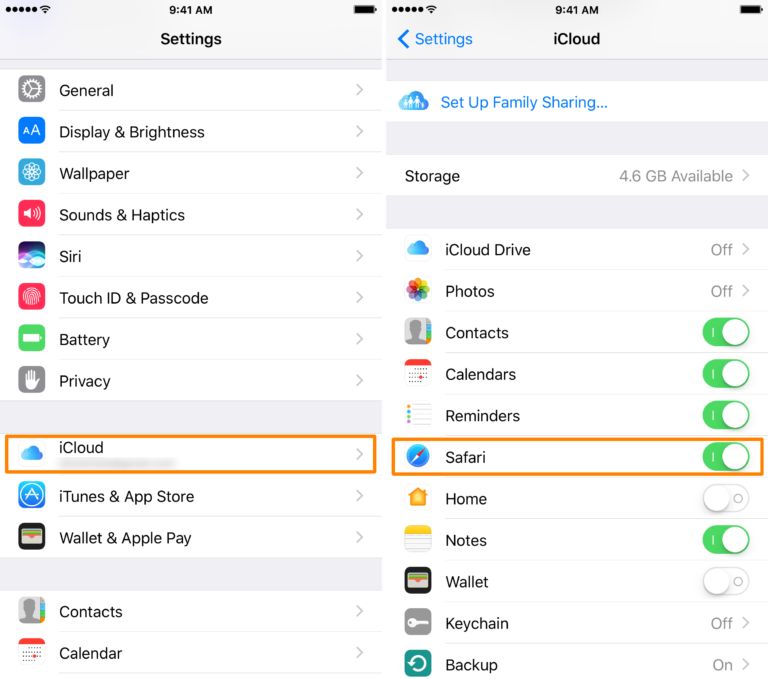
Vào Setting > iCloud > chọn on cho Safari. Việc của bạn là đăng nhập iCloud trên bất kì thiết bị nào để có thể tải dữ liệu từ Safari.
Xuất bookmarks ra máy Mac
Nếu như bạn làm theo cách ở trên thì dữ liệu bookmark của bạn sẽ được sync (tải lên) iCloud và bây giờ bạn có thể xuất bookmark đó ra bất kì mác Mac nào.
Để bắt đầu: bạn chọn vào biểu tượng trái táo ở góc trái trên cùng > System Preferences > iCloud > chọn vào ô Safari.
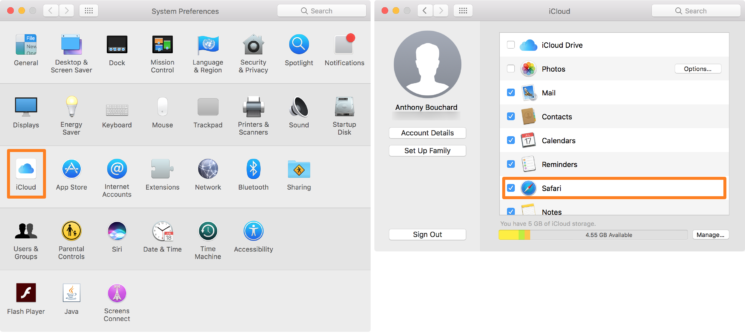
Vậy là xong bước đầu, kể từ bây giờ mọi dữ liệu từ iOS (gồm iPhone/iPad/iPod) của bạn sẽ được tải lên iCloud và sẽ được tải về Safari trên máy Mac của bạn.
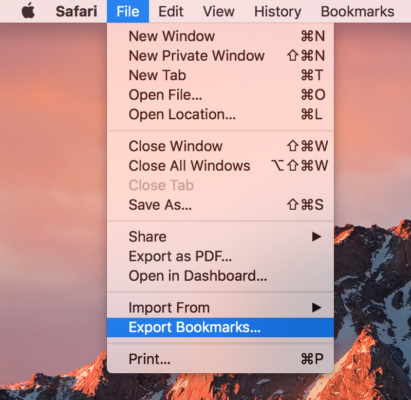
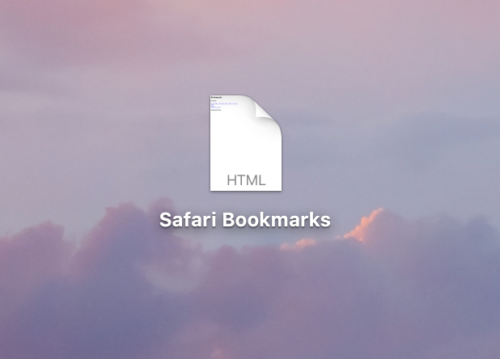
Tiếp theo: Mở Safari trên máy Mac > Chọn File > Chọn Export Bookmarks > Chọn thư mục chứa và ấn Save và bạn có một file chứa bookmarks.
Xuất bookmarks ra máy tính Windows
Nếu như bạn đã làm các bước trên và đã sync toàn bộ dữ liệu bookmarks trên Safari lên iCloud thì đối với các máy tính Windows bạn phải tải ứng dụng iCloud dành cho các máy tính Windows, bạn có thể tải iCloud tại link sau: Tải iCloud cho Windows.
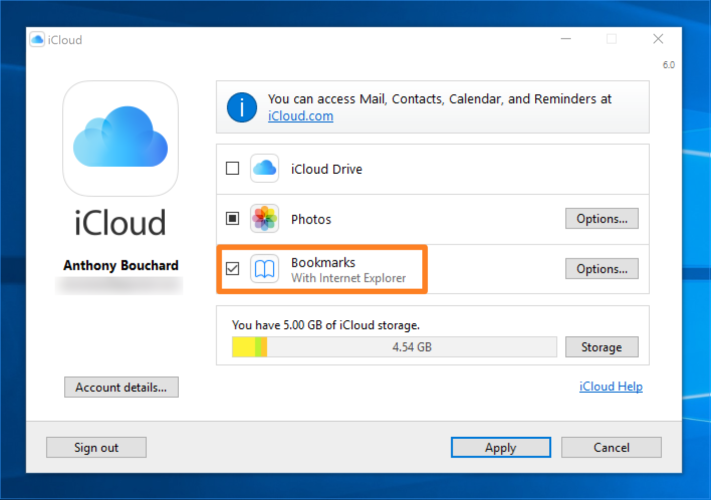
Kế tiếp, sau khi bạn đã tải ứng dụng iCloud cho Windows xong bạn chỉ việc đăng nhập tài khoản và chọn vào ô Bookmarks > chọn Options để chọn trình duyệt để tải Bookmarks như Firefox, Chrome,..
Trên đây là các bước để bạn có thể xuất dữ liệu bookmarks từ các thiết bị iOS (iPhone/iPad/iPod) ra các máy tính Windows hay máy Mac. Nếu bạn thấy hay đừng quên chia sẽ đến bạn bè nhé.
Thanh Lịch
:quality(75)/2020_8_6_637323099009868368_ip7-plus-den-dd.png)
Liên hệ tư vấn
:quality(75)/2017_6_6_636323671179188727_Moi-dieu-can-biet-ve-ios-11-he-dieu-hanh-cua-iphone-8-7.jpg)
:quality(75)/2017_5_8_636298627373549356_ios-11-fptshop.jpg)
:quality(75)/2017_6_5_636322948553569061_thong-tin-iphone-8-cover.jpg)
:quality(75)/2017_5_28_636315838618294205_iOS-11-ra-mat.jpg)


