:quality(75)/estore-v2/img/fptshop-logo.png)
:quality(75)/Cover_2eceb5e44d.png)
:quality(75)/thuy_an_85c38e07fa.jpg)
Cách xóa nhạc chuông trên iPhone cực nhanh giúp dọn dẹp bộ nhớ và làm gọn danh sách âm báo của bạn
Nếu thường xuyên thay đổi nhạc chuông theo sở thích, bạn có thể sẽ tích lũy khá nhiều âm báo cũ khiến danh sách trở nên dài và khó tìm. Biết cách xóa nhạc chuông trên iPhone sẽ giúp bạn quản lý các tệp âm thanh hiệu quả hơn, giữ giao diện cài đặt gọn gàng và dễ dàng lựa chọn đúng nhạc chuông mình muốn sử dụng. Trong bài viết dưới đây, FPT Shop sẽ hướng dẫn từng bước thực hiện để bạn áp dụng nhanh chóng.
Khi nào bạn nên xóa nhạc chuông trên iPhone?
Không phải lúc nào cũng cần giữ lại toàn bộ nhạc chuông đã từng cài đặt trên iPhone. Theo thời gian, danh sách âm báo có thể trở nên khá dài, đặc biệt nếu bạn thường xuyên thay đổi nhạc chuông theo sở thích. Điều này khiến việc tìm kiếm và lựa chọn đúng âm báo mong muốn mất nhiều thời gian hơn mỗi khi muốn thay đổi cài đặt. Xóa bớt những nhạc chuông không còn sử dụng sẽ giúp danh sách gọn gàng, trực quan và dễ quản lý hơn.
Ngoài các nhạc chuông mặc định, nhiều người còn tự tạo nhạc chuông bằng GarageBand hoặc đồng bộ từ máy tính thông qua Finder hay iTunes. Sau một thời gian, những tệp âm thanh này có thể không còn phù hợp với nhu cầu sử dụng nhưng vẫn lưu trên thiết bị. Việc xóa nhạc chuông trên iPhone cũ sẽ giúp bạn loại bỏ những nội dung dư thừa và tránh nhầm lẫn khi lựa chọn âm báo.
Bên cạnh đó, việc dọn dẹp các tệp nhạc chuông không cần thiết cũng là một cách giúp quản lý dữ liệu trên iPhone hiệu quả hơn. Mặc dù dung lượng mà nhạc chuông chiếm dụng thường không lớn nhưng việc giữ lại những tệp thực sự cần thiết sẽ giúp thư viện âm báo luôn ngăn nắp, tạo cảm giác gọn gàng và thuận tiện hơn trong quá trình sử dụng thiết bị hằng ngày.
Các cách xóa nhạc chuông trên iPhone đơn giản, nhanh chóng
Có nhiều cách để xóa nhạc chuông trên iPhone, tùy thuộc vào nguồn gốc của nhạc chuông và cách bạn đã thêm chúng vào thiết bị. Dưới đây là những phương pháp phổ biến, dễ thực hiện, giúp bạn nhanh chóng loại bỏ các âm báo không còn sử dụng và quản lý danh sách nhạc chuông hiệu quả hơn.
Cách xóa nhạc chuông trên iPhone trong Cài đặt
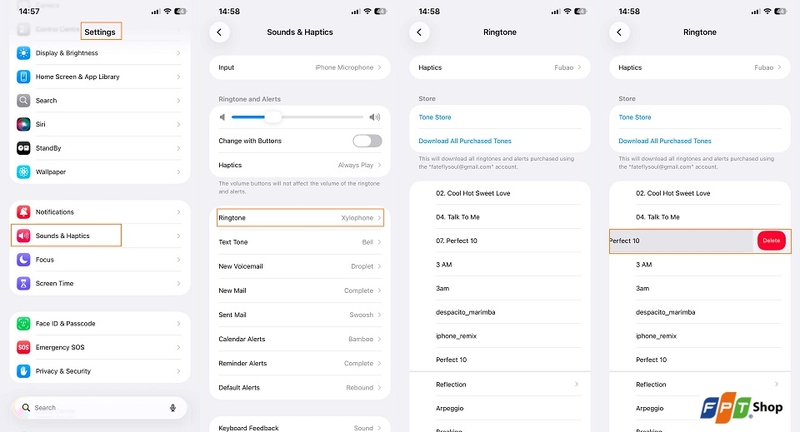
Nếu iPhone của bạn đang chạy iOS 13 trở lên, bạn có thể xóa các nhạc chuông tùy chỉnh ngay trên thiết bị thông qua ứng dụng Cài đặt mà không cần sử dụng máy tính. Cách thực hiện khá đơn giản, tuy nhiên nếu có nhiều nhạc chuông cần xóa, bạn sẽ phải thực hiện lần lượt từng cái. Các bước thực hiện như sau:
- Bước 1: Mở ứng dụng Cài đặt trên iPhone, sau đó vào Âm thanh & Cảm ứng (Sounds & Haptics) > Nhạc chuông (Ringtone).
- Bước 2: Trong danh sách nhạc chuông, các nhạc chuông tùy chỉnh sẽ xuất hiện phía trên các nhạc chuông mặc định. Tìm nhạc chuông bạn muốn xóa, sau đó vuốt sang trái trên tên nhạc chuông đó.
- Bước 3: Nhấn Xóa (Delete) để xóa nhạc chuông khỏi iPhone. Sau khi hoàn tất, nhạc chuông này sẽ không còn xuất hiện trong danh sách lựa chọn.
Cách xóa nhạc chuông trên bằng iTunes trên Windows hoặc macOS
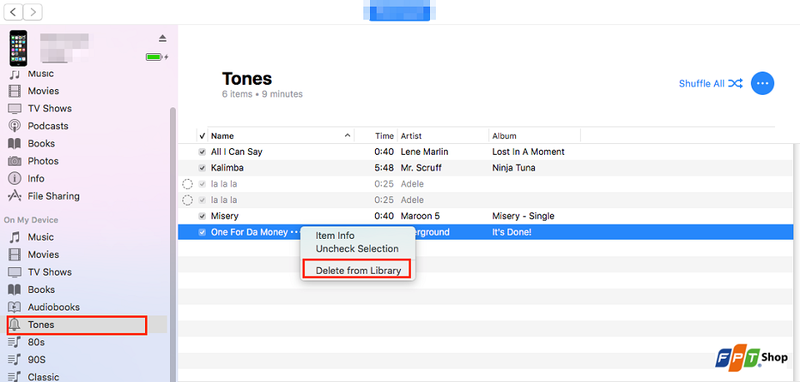
Nếu trước đây bạn đã thêm nhạc chuông vào iPhone bằng iTunes, bạn cũng có thể sử dụng chính phần mềm này để xóa chúng. Cách làm khá đơn giản và phù hợp với người dùng Windows hoặc các phiên bản macOS. Hãy thực hiện theo các bước sau:
- Bước 1: Mở iTunes trên máy tính và kết nối iPhone bằng cáp USB. Nếu được hỏi, hãy chọn Tin cậy (Trust) trên iPhone.
- Bước 2: Nhấn vào biểu tượng iPhone xuất hiện ở góc trên bên trái cửa sổ iTunes để truy cập trang quản lý thiết bị.
- Bước 3: Trong thư viện iTunes, mở mục Tones (Nhạc chuông). Tại đây, bạn sẽ thấy danh sách các nhạc chuông đã được thêm vào iPhone.
- Bước 4: Chọn nhạc chuông muốn xóa, nhấn chuột phải và chọn Delete hoặc nhấn phím Delete trên bàn phím để xóa khỏi thư viện.
- Bước 5: Nhấn Apply hoặc Sync để đồng bộ lại iPhone. Sau khi quá trình đồng bộ hoàn tất, nhạc chuông đã xóa sẽ không còn xuất hiện trên thiết bị.
Cách quản lý nhạc chuông trên iPhone hiệu quả
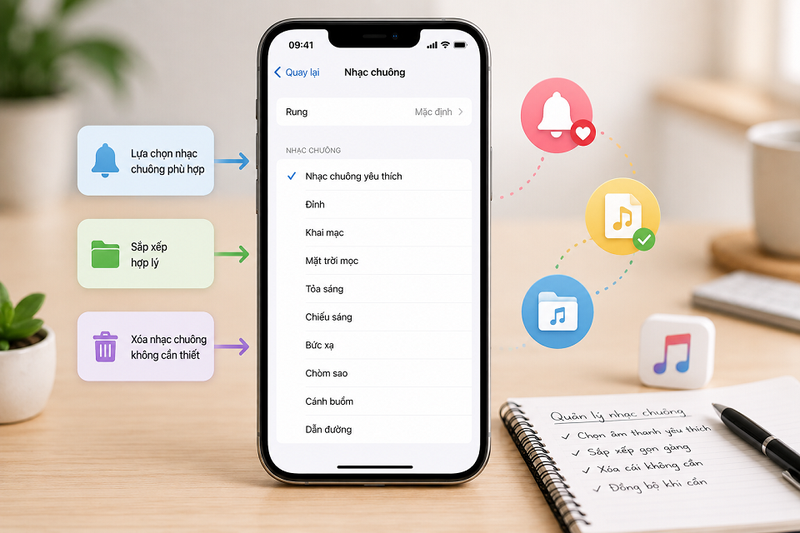
Việc quản lý nhạc chuông ngay từ đầu sẽ giúp bạn tiết kiệm thời gian mỗi khi muốn thay đổi âm báo và tránh để danh sách nhạc chuông trở nên lộn xộn sau một thời gian sử dụng. Dưới đây là một số mẹo đơn giản giúp bạn sắp xếp và quản lý nhạc chuông trên iPhone hiệu quả hơn.
Trước hết, bạn chỉ nên giữ lại những nhạc chuông thường xuyên sử dụng và xóa các bản đã cũ hoặc không còn phù hợp. Một danh sách ngắn gọn sẽ giúp bạn dễ dàng tìm thấy âm báo mong muốn mà không phải cuộn qua quá nhiều lựa chọn.
Nếu thường xuyên tự tạo hoặc tải nhạc chuông từ bên ngoài, hãy đặt tên cho từng tệp một cách rõ ràng và dễ nhận biết. Bạn cũng nên lưu bản gốc trên máy tính hoặc iCloud để có thể sử dụng lại khi cần mà không phải tạo hoặc tải xuống từ đầu.
Ngoài ra, sau khi hoàn thành việc chỉnh sửa hoặc thử nghiệm các bản nhạc chuông mới, hãy xóa những tệp không còn sử dụng để tránh chiếm dung lượng lưu trữ không cần thiết. Bên cạnh đó, việc kiểm tra và dọn dẹp danh sách nhạc chuông định kỳ cũng là thói quen tốt, giúp thư viện âm báo luôn gọn gàng, dễ quản lý và mang lại trải nghiệm sử dụng iPhone thuận tiện hơn.
Một số câu hỏi thường gặp khi xóa nhạc chuông trên iPhone
Trong quá trình xóa và quản lý nhạc chuông trên iPhone, nhiều người dùng vẫn gặp một số thắc mắc liên quan đến khả năng khôi phục, dung lượng lưu trữ hoặc cách xử lý khi không thể xóa nhạc chuông. Dưới đây là những câu hỏi phổ biến cùng lời giải đáp ngắn gọn, dễ hiểu để bạn tham khảo.
- Có thể khôi phục nhạc chuông đã xóa không?
Nếu sau khi xóa nhạc chuông trên iPhone mà bạn muốn sử dụng lại, việc khôi phục vẫn khá đơn giản nếu tệp nhạc chuông còn được lưu trên máy tính hoặc trong thư viện iTunes. Bạn chỉ cần kết nối iPhone với máy tính và đồng bộ lại để nhạc chuông xuất hiện trở lại trong danh sách âm báo. Trường hợp không còn bản sao lưu, bạn sẽ cần tạo lại nhạc chuông từ tệp âm thanh gốc hoặc tải lại từ nguồn đã mua. Vì vậy, trước khi xóa các nhạc chuông tự tạo, hãy cân nhắc lưu bản gốc trên máy tính hoặc dịch vụ lưu trữ đám mây để thuận tiện khôi phục khi cần.
- Xóa nhạc chuông có giải phóng nhiều bộ nhớ không?
Thông thường, mỗi tệp nhạc chuông chỉ có dung lượng từ vài trăm KB đến vài MB nên việc xóa chúng sẽ không giải phóng đáng kể bộ nhớ trên iPhone. Tuy nhiên, nếu bạn đã lưu nhiều nhạc chuông tùy chỉnh trong thời gian dài, việc dọn dẹp vẫn góp phần giảm bớt các tệp không cần thiết. Quan trọng hơn, danh sách âm báo sẽ trở nên ngăn nắp, giúp bạn dễ dàng tìm kiếm, lựa chọn và thay đổi nhạc chuông mỗi khi cần mà không mất nhiều thời gian cuộn qua hàng loạt mục cũ.
- Có thể xóa toàn bộ nhạc chuông cùng lúc không?
iPhone không cung cấp tùy chọn xóa hàng loạt hoặc xóa toàn bộ nhạc chuông trực tiếp trên thiết bị. Bên cạnh đó, các nhạc chuông mặc định của Apple cũng không thể bị xóa, vì chúng là một phần của hệ điều hành iOS.
Đối với các nhạc chuông do bạn tự thêm vào thiết bị, bạn có thể xóa trực tiếp trên iPhone hoặc quản lý thông qua iTunes nếu trước đó đã sử dụng phần mềm này để đồng bộ nhạc chuông. Đây là cách thuận tiện để sắp xếp và loại bỏ những nhạc chuông tùy chỉnh không còn nhu cầu sử dụng.
Tạm kết
Sau một thời gian sử dụng, danh sách nhạc chuông trên iPhone có thể trở nên dài và chứa nhiều âm báo không còn cần thiết. Việc xóa bớt những nhạc chuông cũ sẽ giúp bạn quản lý thiết bị dễ dàng hơn, nhanh chóng tìm được âm báo mong muốn và giữ giao diện cài đặt luôn gọn gàng. Hy vọng những hướng dẫn trong bài viết sẽ giúp bạn thực hiện xóa nhạc chuông trên iPhone một giản, an toàn và phù hợp với phiên bản iPhone đang sử dụng.
Nếu bạn đang muốn nâng cấp lên một chiếc iPhone mới để tận hưởng hiệu năng mạnh mẽ, trải nghiệm iOS mượt mà và những tính năng hiện đại nhất, iPhone 17 Series là lựa chọn đáng cân nhắc. Truy cập FPT Shop để tham khảo đầy đủ các phiên bản, lựa chọn dung lượng phù hợp với nhu cầu và nhận nhiều ưu đãi hấp dẫn khi mua sắm.
Xem thêm:
:quality(75)/ios_26_beta_6_bo_sung_them_sau_nhac_chuong_moi_cho_iphone_a3ed7c8369.jpg)
:quality(75)/cach_tao_nhac_chuong_tet_2026_cho_iphone_14_e3ff42ac26.jpg)
:quality(75)/small/Ringtone_Maker_6_bb987916a8.jpg)
:quality(75)/small/nhac_chuong_quan_doi_9_8cbdfe2318.jpg)
:quality(75)/2024_4_21_638493205582751272_cat-nhac-chuong-iphone-don-gian-hieu-qua-va-khong-ton-nhieu-thoi-gian-voi-cach-sau21.jpg)
:quality(75)/nhac_chuong_iphone_15_bi_nho_thumb_0c21b60cdc.png)


