:quality(75)/estore-v2/img/fptshop-logo.png)
:quality(75)/2019_7_17_636989595117552371_630188b0a2edf4322a3fb352f036cbe1.jpg)
:quality(75)/2022_10_26_638023960772207429_tuanan_d1851e4c40.png)
Viết và trả lời thư trên Apple Watch
Tạo tin nhắn trên Apple Watch
Mở ứng dụng Mail  trên Apple Watch của bạn.
Nhấn mạnh vào màn hình, sau đó chạm vào Tin nhắn mới.
Chạm vào Thêm liên hệ để thêm người nhận, chạm vào Thêm chủ đề để tạo dòng chủ đề, sau đó chạm vào Tạo thư để soạn thư của bạn.
Trả lời thư trên Apple Watch
Cuộn đến cuối thư mà bạn đã nhận được trong ứng dụng Mail , sau đó chạm vào Trả lời.
Soạn tin nhắn trên Apple Watch
Có nhiều cách để soạn tin nhắn:
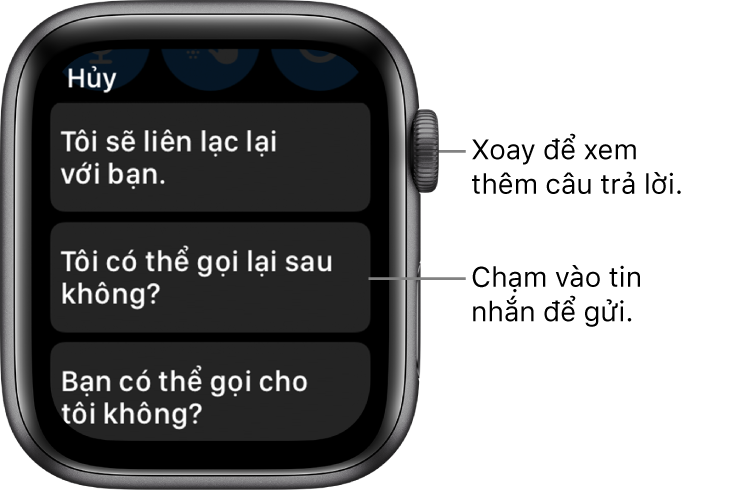
Gửi câu trả lời thông minh: Cuộn để xem danh sách các cụm từ thuận tiện mà bạn có thể sử dụng – chỉ cần chạm một cụm từ để gửi.
Để thêm cụm từ của riêng bạn, hãy mở ứng dụng Apple Watch trên iPhone của bạn, chạm vào Đồng hồ của tôi, đi tới Mail > Trả lời mặc định, sau đó chạm vào Thêm câu trả lời. Để tùy chỉnh các câu trả lời mặc định, chạm vào Sửa, sau đó kéo để sắp xếp lại chúng hoặc chạm vào  để xóa câu trả lời.
Nếu câu trả lời thông minh không phải bằng ngôn ngữ bạn muốn sử dụng, hãy nhấn vào màn hình, sau đó chạm vào Chọn ngôn ngữ. Ngôn ngữ có sẵn là các ngôn ngữ mà bạn đã bật trên iPhone trong Cài đặt > Cài đặt chung > Bàn phím.
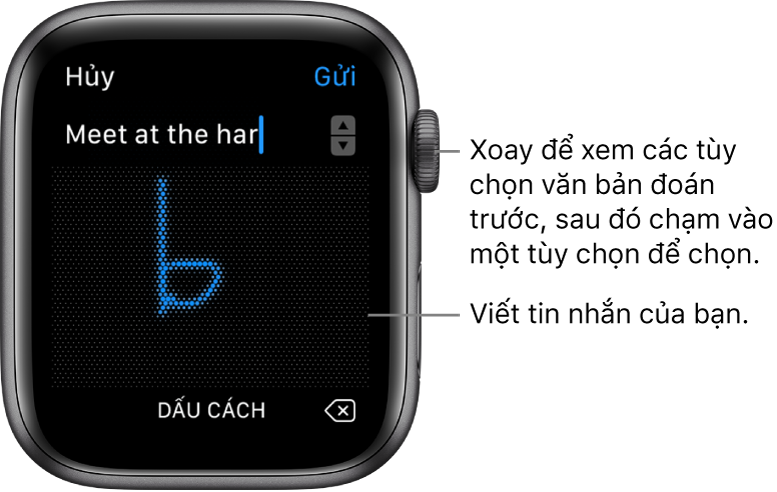
Viết tin nhắn: Chạm vào  , sau đó viết tin nhắn của bạn. Khi bạn viết, xoay Digital Crown để xem các tùy chọn văn bản đoán trước, sau đó chạm vào một tùy chọn để chọn. Chạm vào Gửi để gửi đi.
Ghi chú: Viết chữ không có sẵn bằng tất cả các ngôn ngữ.
Đọc chính tả văn bản: Chạm vào  , nói những gì bạn muốn, sau đó chạm vào Xong. Bạn cũng có thể đọc dấu câu – ví dụ: “đã đến chưa dấu chấm hỏi”.
Nếu bạn sử dụng nhiều ngôn ngữ và tính năng đọc chính tả không phiên âm đúng ngôn ngữ cho cuộc hội thoại, bạn vẫn có thể gửi tin nhắn dưới dạng clip âm thanh. Hoặc, thay đổi ngôn ngữ đọc chính tả: Nhấn vào màn hình, sau đó chạm vào Chọn ngôn ngữ.
Tạo clip âm thanh: Mở ứng dụng Apple Watch trên iPhone của bạn, chạm vào Đồng hồ của tôi, đi tới Tin nhắn > Tin nhắn được đọc chính tả, sau đó chạm vào Bản chép lại, Âm thanh hay Bản chép lại hoặc Âm thanh. Nếu bạn chạm vào Âm thanh, người nhận sẽ nhận được văn bản được đọc chính tả dưới dạng clip âm thanh để nghe, không phải tin nhắn văn bản để đọc. Nếu bạn chạm vào Bản chép lại hoặc Âm thanh, bạn có thể chọn định dạng tin nhắn khi gửi đi.
Bao gồm biểu tượng: Chạm vào  , chạm vào một danh mục, sau đó cuộn để duyệt các hình ảnh có sẵn. Khi bạn tìm thấy biểu tượng phù hợp, hãy chạm vào biểu tượng để thêm vào tin nhắn của bạn, rồi chạm Gửi.
Gửi nhãn dán: Chạm vào , sau đó cuộn xuống dưới cùng và chạm vào Nhãn dán. Chạm vào một mục để gửi. Để tạo nhãn dán mới, hãy sử dụng Tin nhắn trên iPhone của bạn.
Trả lời từ iPhone
Nếu bạn muốn nhập thư trả lời, hãy bật iPhone, sau đó bấm nút Home hai lần để hiển thị Bộ chuyển đổi ứng dụng. (Trên iPhone X và mới hơn, vuốt lên từ cạnh dưới và tạm dừng để hiển thị Bộ chuyển đổi ứng dụng).
Chạm vào nút xuất hiện ở cuối màn hình để mở email trong Mail.
Xem thêm: Đọc thư trên Apple Watch


