:quality(75)/estore-v2/img/fptshop-logo.png)
:quality(75)/2023_10_31_638343402951452986_ve-mui-ten-trong-excel.jpg)
:quality(75)/452183186_1517625759192533_3482218609756740726_n_1129155224.png)
Hướng dẫn cách vẽ mũi tên trong Excel đơn giản và dễ hiểu cho người mới học
Vẽ hình mũi tên trên giấy chắc chắn không còn xa lạ gì với mọi người. Tuy nhiên, làm thế nào để vẽ mũi tên trong Excel lại là điều không phải ai cũng biết. Do đó, trong nội dung bài viết số ra hôm nay, mình sẽ chia sẻ cho bạn cách vẽ mũi tên trên Excel đơn giản, nhanh chóng, hiệu quả tối ưu, bạn hãy cùng theo dõi!
Khi nào cần vẽ mũi tên trong Excel?
Mũi tên trong Excel là một biểu tượng hình học có 2 đầu: một đầu nhọn và một đầu rộng. Trong đó, đầu nhọn biểu thị hướng, chiều của mũi tên. Còn phần đầu rộng biểu thị nguồn của mũi tên. Ngoài ra, chúng có thể có nhiều kiểu dáng khác như: mũi tên thẳng, mũi tên cong, mũi tên đôi, mũi tên chéo,… Đồng thời, nó cũng có rất nhiều màu sắc, kích thước khác nhau.
Mũi tên được ứng dụng khá rộng rãi trong Excel, tuỳ thuộc vào mục đích, nhu cầu của người dùng. Sau đây là một số trường hợp thường gặp khi cần vẽ mũi tên trong Excel:
- Thực hiện vẽ các sơ đồ tư duy: Những mũi tên sẽ giúp thể hiện sự liên quan, sự phân cấp giữa các khối thông tin trong sơ đồ tư duy.
- Vẽ các đồ thị hàm số: Đồ thị hàm số thường được vẽ trên hệ trục toạ độ. Khi ấy, mũi tên sẽ được sử dụng để chỉ hướng của các trục, các giới hạn của đồ thị.
- Chỉ dẫn người xem: Vẽ mũi tên khi muốn chỉ dẫn người xem tới một ô nào đó trên bảng tính để thu hút sự chú ý, làm nổi bật hoặc giải thích ô quan trọng, chứa công thức phức tạp.

Hướng dẫn cách vẽ mũi tên trong Excel
Vẽ mũi tên trong Excel
Khi muốn vẽ mũi tên trong bảng tính Excel, bạn tiến hành thao tác theo các bước hướng dẫn sau:
Bước 1: Tại file Excel cần vẽ mũi tên, bạn nhấn vào tab Insert > Chọn Shapes trong mục Illustrations.
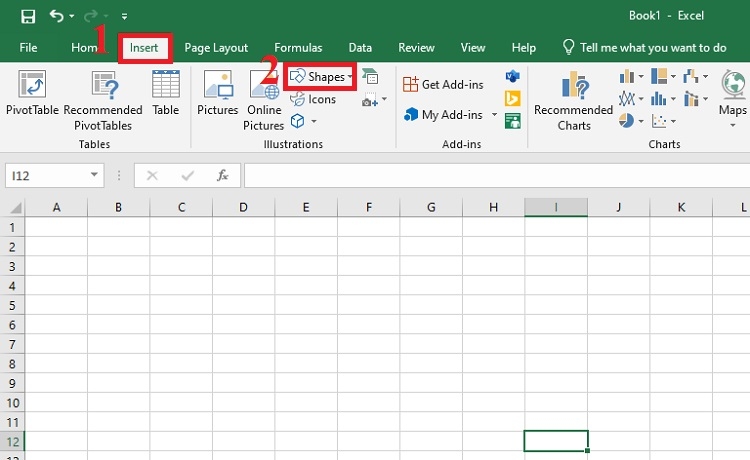
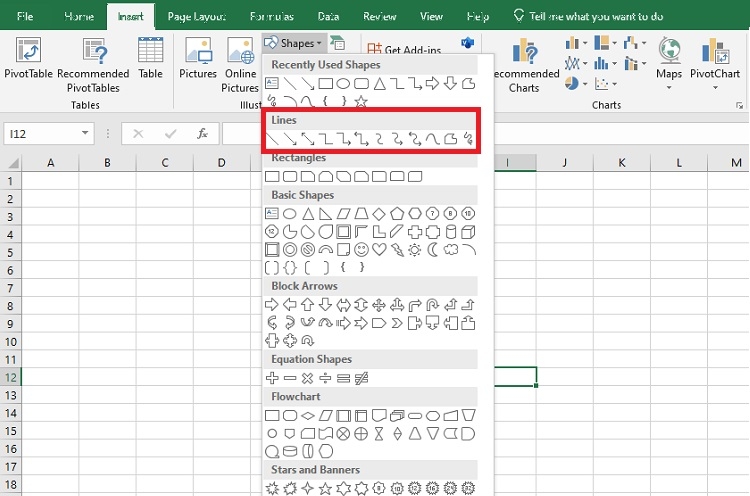
Bước 2: Trong phần Lines, bạn sẽ thấy có rất nhiều hình mũi tên. Bạn dùng loại mũi tên nào thì nhấn vào biểu tượng tương ứng.
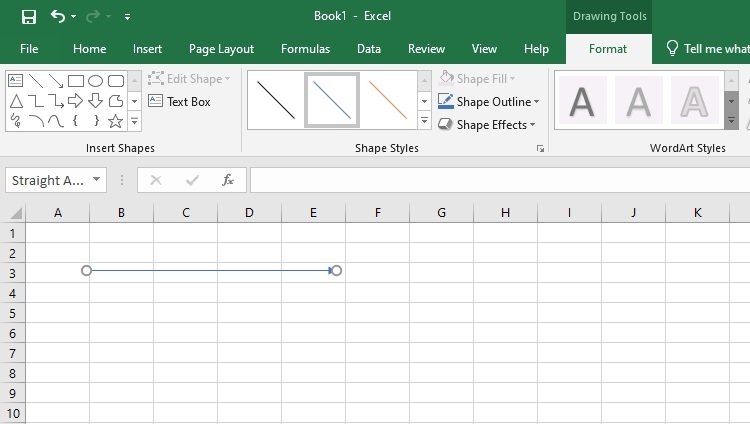
Bước 3: Sau đó, bạn di chuyển chuột tới vị trí muốn vẽ mũi tên trong bảng tính và tiến hành vẽ. Lưu ý, để mũi tên không bị xiên lên, xiên xuống, trong lúc vẽ, bạn hãy nhấn giữ phím Shift.
Cách chỉnh sửa mũi tên trong Excel
Sau khi vẽ mũi tên xong, bạn có thể chỉnh sửa màu sắc, kích thước, thêm ký tự nếu muốn theo các bước dưới đây:
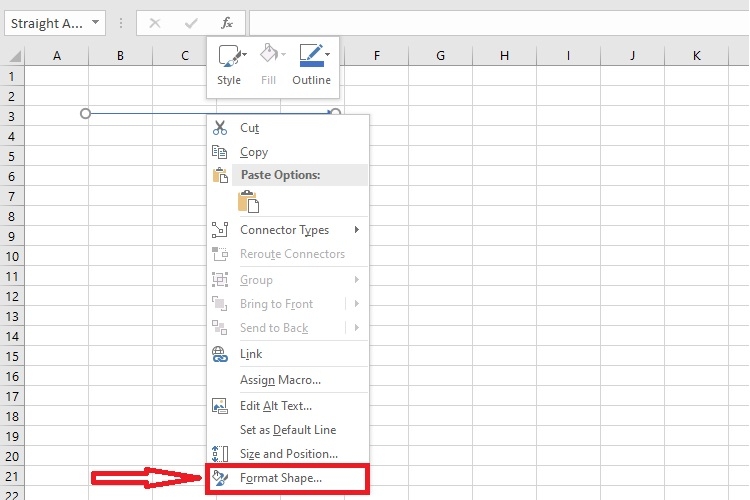
Bước 1: Nhấn chuột phải vào hình mũi tên vừa vẽ và chọn Format Shape.
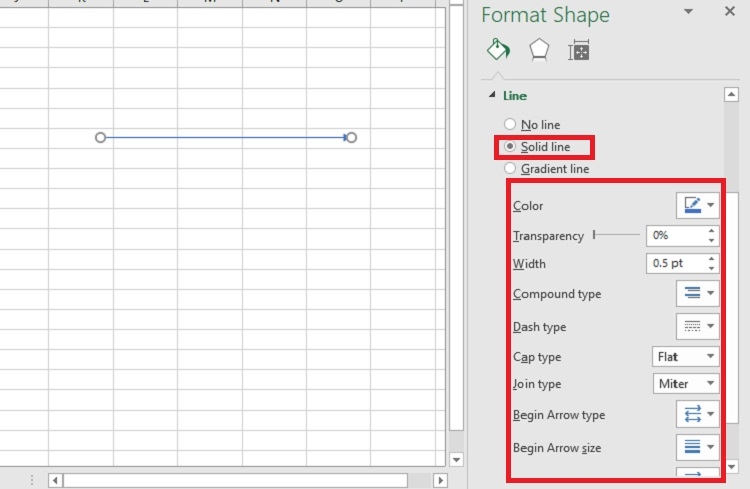
Bước 2: Cửa sổ Format Shape hiện lên, bạn sẽ thấy một loạt tuỳ chọn. Bạn muốn chỉnh sửa gì thì hãy tích Solid line và nhấn vào tuỳ chọn tương ứng.
- Color: Màu sắc của mũi tên.
- Transparency: Độ mờ của mũi tên, độ mờ sẽ tăng dần cho tới 100%.
- Width: Độ dày của mũi tên.
- Compound type: So sánh giữa 2 mũi tên.
- Dash type: Kiểu mũi tên (liền, nét đứt, nét đứt bằng nhau, nét đứt ngắn dài,…).
- Begin Arrow type: Sửa hình dạng phía đầu mũi tên.
- Begin Arrow size: Sửa độ lớn hình dạng phía đầu mũi tên.
- End Arrow type: Sửa hình dạng phía cuối mũi tên.
- End Arrow size: Sửa độ lớn hình dạng phía cuối mũi tên.
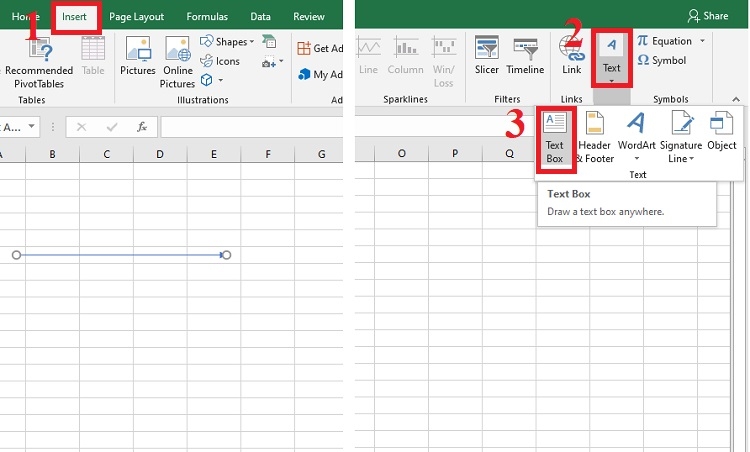
Bước 3: Để thêm ký hiệu cho mũi tên, bạn chọn tab Insert trên thanh công cụ > Nhấn Text > Chọn Text Box.
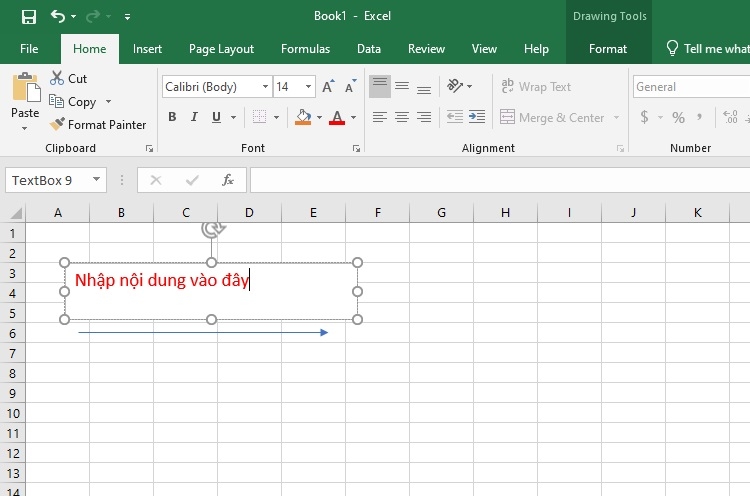
Bước 4: Sau đó, bạn tạo một ô Text Box và điền ký hiệu mong muốn vào đó.
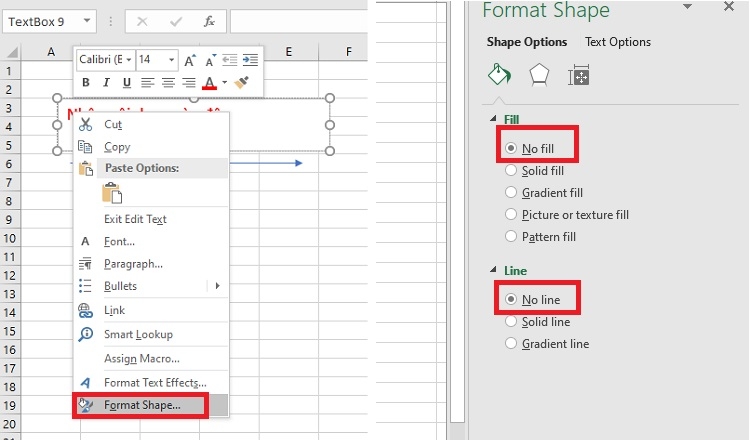
Bước 5: Tiếp theo, bạn nhấn chuột phải vào Text Box > Chọn Format Shape > Chọn No Line trong mục Line và mục Fill.
Cách di chuyển mũi tên trong Excel
Khi tạo mũi tên kèm theo chú thích, bạn hoàn toàn có thể di chuyển đồng loạt các mũi tên cùng chú thích đi kèm nhờ tính năng Group của Excel.
Bước 1: Bạn chọn vào mũi tên > Bấm giữ phím Ctrl > Chọn tiếp phần chú thích hoặc các mũi tên khác.
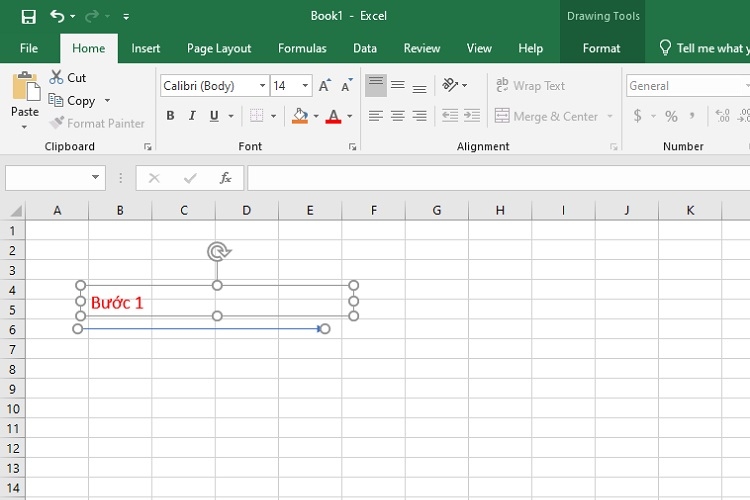
Bước 2: Tiếp theo, bạn nhấp chuột phải > Nhấn vào Group > Chọn Group.
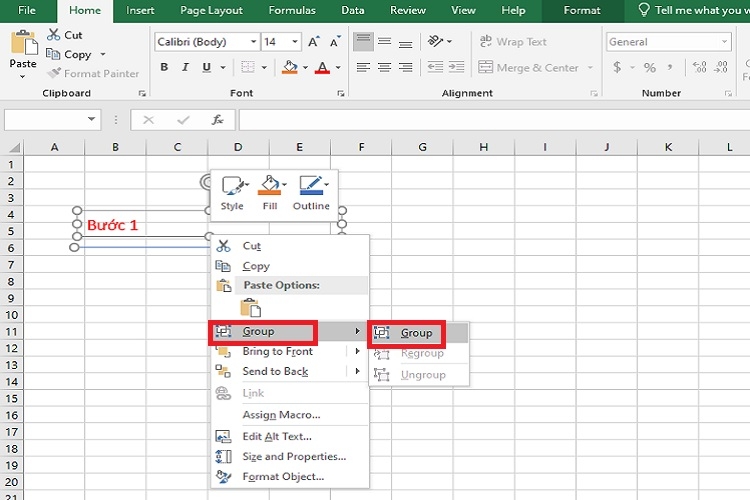
Bước 3: Lúc này, các mũi tên và chú thích đã trở thành 1 nhóm. Bạn có thể di chuyển chúng cùng 1 lúc với nhau.
Kết luận
Qua chia sẻ trên, chúng ta có thể thấy cách vẽ mũi tên trong Excel rất đơn giản phải không nào? Mong rằng chúng sẽ trở thành kiến thức hữu ích, giúp bạn sử dụng thành thạo hơn phần mềm tin học văn phòng này.
Và đừng quên đến với FPT Shop để biết thêm những thông tin thú vị khác cũng như sở hữu cho mình chiếc laptop chất lượng để xử lý công việc hằng ngày nhé.
Xem thêm:
- Cách vẽ biểu đồ trong Excel cực đơn giản và nhanh chóng
- Hướng dẫn tô màu dòng xen kẽ trong Excel vô cùng đơn giản
- Cụ ông người Nhật sử dụng Excel để vẽ tranh


