:quality(75)/estore-v2/img/fptshop-logo.png)
:quality(75)/2019_7_9_636982669689209974_e5095d61d18eb1ff3b08a5d0d489b230.jpg)
:quality(75)/2022_10_26_638023960772207429_tuanan_d1851e4c40.png)
Vẽ bản phác thảo trong Ghi chú trên iPad
Tạo phác thảo trong dòng
-
Trong một ghi chú, chạm vào
 .
.Mẹo: Để chèn bản vẽ vào trong văn bản hiện có, hãy chạm và giữ trong văn bản cho đến khi kính phóng đại xuất hiện, kéo để định vị điểm chèn ở nơi bạn muốn, sau đó chạm vào Chèn bản vẽ. Hoặc chạm và giữ bằng Apple Pencil, sau đó nhấc lên ở dấu chèn.
-
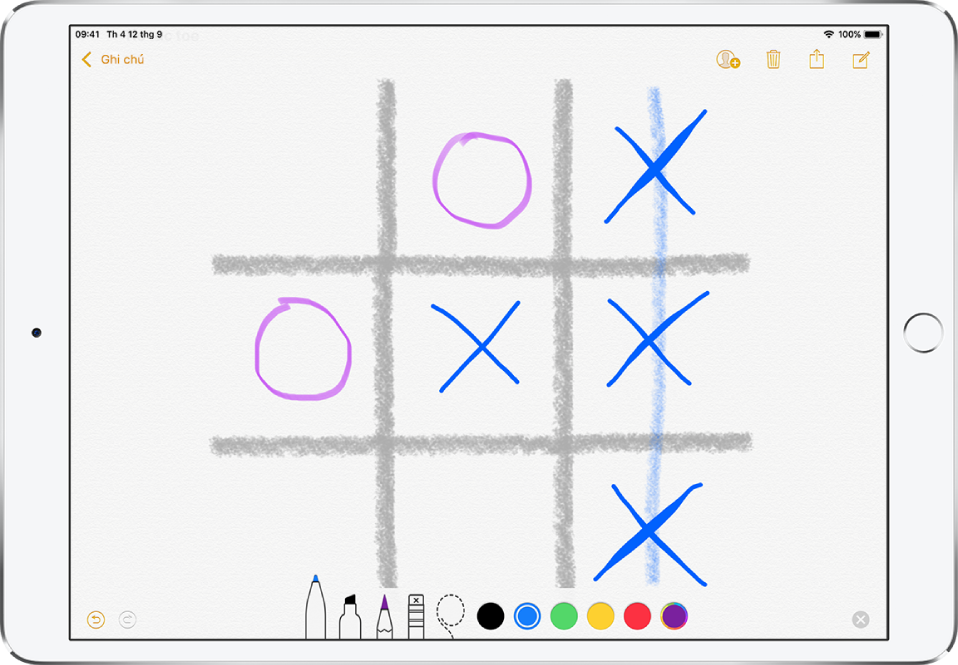
Chọn màu và công cụ phác thảo, sau đó viết hoặc vẽ bằng ngón tay của bạn hoặc Apple Pencil.
-
Thực hiện bất kỳ tác vụ nào sau đây:
-
Tẩy lỗi: Chạm vào
 để hoàn tác nét sau cùng của bạn. Chạm vào tẩy để xóa mọi phần tử trong bản vẽ.
 -
Thêm tiêu đề: Dòng đầu tiên của văn bản viết tay sẽ trở thành tiêu đề được gợi ý. Để sửa tiêu đề, hãy cuộn lên đầu ghi chú, sau đó chạm vào Sửa.
-
Hiển thị đường kẻ hoặc lưới: Trong ghi chú, hãy chạm vào
 , chạm vào Đường kẻ & lưới, sau đó chọn kiểu đường kẻ hoặc lưới cho ghi chú.
-
-
Khi bạn kết thúc, hãy chạm vào
 để bỏ qua công cụ viết tay.
Để tiếp tục thực hiện phác thảo trong dòng, hãy chạm vào .
Thêm phác thảo dưới dạng tệp đính kèm
Nếu bạn cần phác thảo chi tiết để lưu giữ ý tưởng hoặc kế hoạch, hãy tạo tệp đính kèm dạng phác thảo. Bạn có thể phóng to bản phác thảo để điều khiển chính xác hơn và sử dụng thước để vẽ đường thẳng hoặc che một phần của bản phác thảo.
-
Trong ghi chú, chạm vào
 , sau đó chạm vào Thêm bản phác thảo.
 -
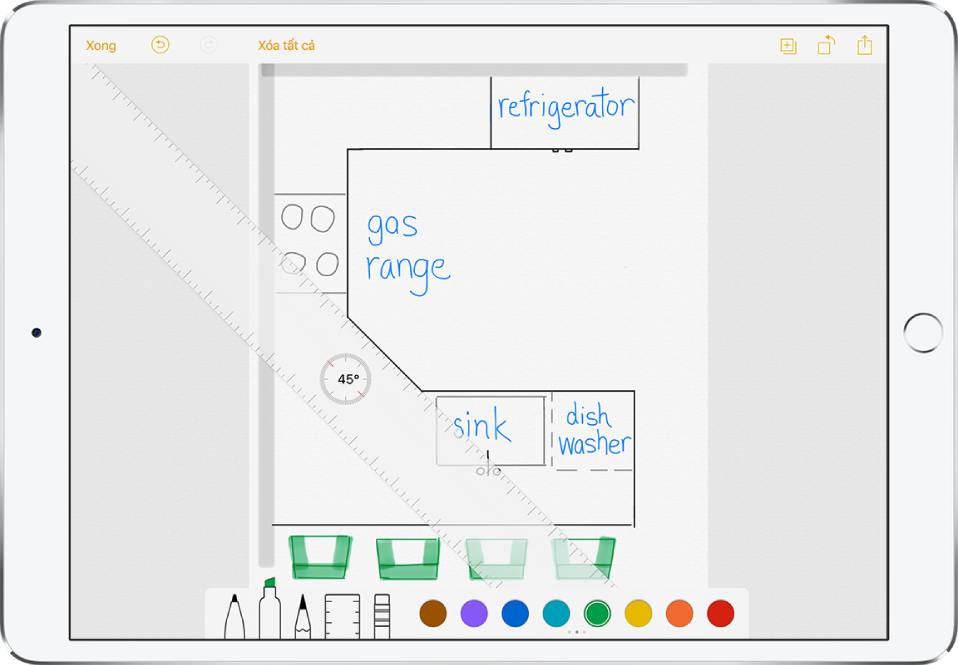
Chọn màu và công cụ phác thảo, sau đó viết hoặc vẽ bằng ngón tay của bạn.
-
Thực hiện bất kỳ tác vụ nào sau đây:
-
Xem bảng màu: Vuốt ô sang trái hoặc phải để xem thêm màu.
-
Vẽ đường thẳng: Chạm vào thước kẻ để thước xuất hiện trên nền của bạn, sau đó vẽ một đường theo cạnh của thước. Để điều chỉnh góc, hãy chạm và giữ thước bằng hai ngón tay, sau đó xoay ngón tay. Để di chuyển thước mà không thay đổi góc thước, hãy kéo thước bằng một ngón tay. Chạm lại vào thước để thước biến mất.
-
Che một phần của bản phác thảo: Đặt thước lên khu vực bạn muốn bảo vệ, sau đó bắt đầu vẽ hoặc tẩy.
-
Thu phóng và di chuyển: Mở rộng hai ngón tay để phóng to chi tiết. Để di chuyển, hãy kéo bằng hai ngón tay. Để thu nhỏ trở lại, hãy chụm hai ngón tay lại.
-
Tẩy lỗi hoặc bắt đầu lại: Chạm vào
để hoàn tác nét sau cùng của bạn hoặc chạm vào tẩy để xóa. Để bắt đầu lại, hãy chạm vào Xóa tất cả. -
Ẩn thanh công cụ: Vuốt thanh công cụ xuống để ẩn thanh công cụ và chỉ nhìn thấy công cụ bạn đang sử dụng. Chạm vào công cụ để xem lại thanh công cụ.
-
-
Để thêm bản phác thảo khác vào ghi chú của bạn, hãy chạm vào
 . Để duyệt qua tất cả các bản phác thảo của bạn, hãy vuốt bản phác thảo sang trái hoặc phải bằng hai ngón tay.
 -
Khi bạn kết thúc, chạm vào Xong.
Để tiếp tục công việc trên bản phác thảo, hãy mở ghi chú, sau đó chạm vào bản phác thảo.


