:quality(75)/estore-v2/img/fptshop-logo.png)
:quality(75)/2020_4_27_637236171343391181_s1316_medlooptypefiltered.jpg)
:quality(75)/2022_10_26_638023960772207429_tuanan_d1851e4c40.png)
Tùy chỉnh Trình duyệt vòng lặp
Giới hạn vòng lặp theo gói
-
Bấm vào Gói vòng lặp ở đầu Trình duyệt vòng lặp và chọn Gói vòng lặp hoặc thư mục có vòng lặp mà bạn muốn xem từ menu bật lên xuất hiện.
Nếu bạn có một hoặc nhiều Gói vòng lặp được cài đặt trên máy tính, bạn chỉ có thể hiển thị các vòng lặp từ Gói vòng lặp cụ thể hoặc chỉ các vòng lặp được bao gồm với GarageBand. Nếu bạn có Apple Loops từ các nhà sản xuất bên thứ ba được cài đặt trên máy tính, bạn có thể chọn để chỉ hiển thị các vòng lặp của bên thứ ba. Nếu bạn đã tạo Apple Loops riêng, bạn có thể hiển thị các vòng lặp cho tài khoản người dùng của mình hoặc các vòng lặp được chia sẻ bởi tất cả người dùng trên máy tính của bạn.
Giới hạn vòng lặp theo gam
-
Chọn Bất kỳ, Thứ, Trưởng, Không có hoặc Cả hai từ menu bật lên Gam.
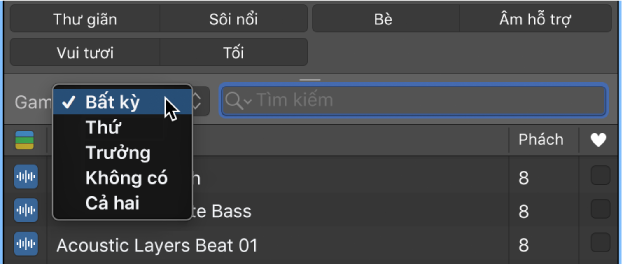
Giới hạn vòng lặp theo loại vòng lặp
-
Chọn Tất cả vòng lặp, Vòng lặp âm thanh, Vòng lặp nhạc cụ ảo hoặc Vòng lặp Drummer từ menu bật lên Loại vòng lặp.

Sắp xếp kết quả Trình duyệt vòng lặp
-
Bấm vào bất kỳ tiêu đề cột nào để sắp xếp các kết quả theo loại cột đó, theo thứ tự tăng dần hoặc giảm dần.
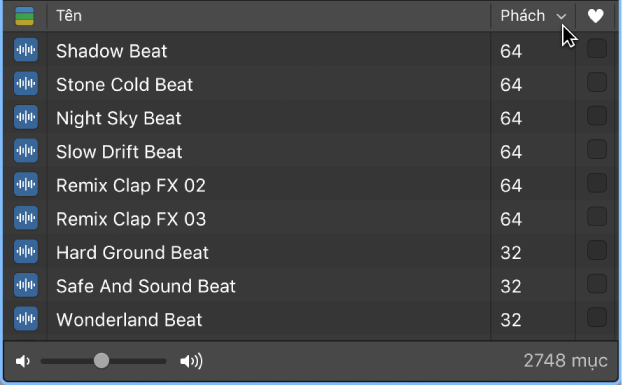
Ghi chú: Nếu các cột Nhịp độ và Khóa không hiển thị trong Trình duyệt vòng lặp, bạn có thể bật chúng qua tùy chọn Vòng lặp.
Thay đổi từ khóa trên nút
Thực hiện một trong các tác vụ sau:
-
Control-bấm vào nút, chọn một danh mục từ khóa từ menu phím tắt, sau đó chọn một từ khóa mới từ menu phụ.
-
Kéo một nút lên trên một nút khác để chuyển đổi từ khóa trên hai nút.
Để khôi phục bố cục ban đầu của các nút từ khóa, bấm nút Đặt lại trong tùy chọn Vòng lặp.


