:quality(75)/estore-v2/img/fptshop-logo.png)
:quality(75)/2018_12_17_636806385772239279_dung-siri-tren-iphone-hieu-qua.jpg)
:quality(75)/2022_10_25_638023101964297331_308119532_5560762277344805_60541_e35c51ba83.jpeg)
Tương tác với trợ lý ảo Siri trên iPhone
Để sử dụng trợ lý ảo Siri, iPhone của bạn phải được kết nối với Internet. Điều này có thể tốn dung lượng mạng di động.
Thiết lập Siri
Nếu bạn chưa thiết lập trợ lý ảo Siri, hãy đi tới Cài đặt  > Siri & Tìm kiếm, sau đó bật tùy chọn sau:
- Lắng nghe “Hey Siri”
- Nhấn vào nút ở cạnh bên của máy để bật Siri (iPhone X và các đời iPhone mới hơn) hoặc nhấn Home để bật Siri (các kiểu máy khác)
Gọi Siri bằng giọng nói của bạn
Nói “Hey Siri”, sau đó đặt câu hỏi cho Siri hoặc yêu cầu Siri thực hiện một tác vụ nào đó cho bạn.
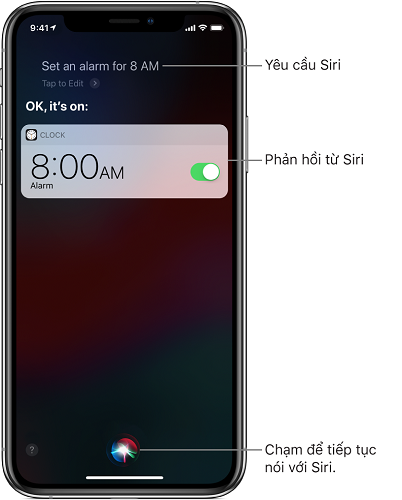
*Hỏi Siri. Nói điều gì đó ví dụ như “Hey Siri, how’s the weather today?” hay “Hey Siri, set an alarm for 8 a.m.”
Để đặt một câu hỏi khác cho Siri hoặc để thực hiện một công việc khác, hãy chạm vào nút  .
.
Một số kiểu máy iPhone phải được kết nối với nguồn điện để phản hồi “Hey Siri”.
Chú ý: CarPlay không phản hồi khi bạn nói “Hey Siri.” Để gọi Siri từ CarPlay, hãy sử dụng một trong các trình điều khiển được tích hợp của ô tô.
Gọi Siri bằng một nút nhấn
1. Bạn có thể thực hiện một trong các tác vụ sau:
- iPhone X và các đời iPhone mới hơn: Nhấn và giữ nút ở cạnh bên.
- Các kiểu máy khác: Nhấn và giữ nút Home.
- Tai nghe: Nhấn và giữ nút giữa hoặc nút gọi.
- CarPlay: Sử dụng một trong các trình điều khiển được tích hợp của ô tô.
- Siri Eyes Free: Nhấn và giữ nút khẩu lệnh trên vô lăng.
2. Khi Siri xuất hiện, đặt câu hỏi cho Siri hoặc yêu cầu Siri thực hiện một tác vụ cho bạn.
*Hỏi Siri. Nói điều gì đó ví dụ như “What’s 18 percent of 225?” hay “Set the timer for 3 minutes.”
Để đặt một câu hỏi khác cho Siri hoặc để thực hiện một công việc khác, hãy chạm vào .
Theo dõi phản hồi từ Siri
Phản hồi từ Siri hiển thị trên màn hình thường bao gồm thông tin hoặc hình ảnh mà bạn có thể truy cập hoặc thực hiện một số tác vụ khác. Ví dụ: khi bạn yêu cầu Siri dịch một cụm từ, Siri sẽ đọc to bản dịch và hiển thị bản dịch trên màn hình. Để phát lại bản dịch, hãy chạm vào nút  .
.
*Hỏi Siri. Nói điều gì đó ví dụ như: “How do you say what are the most popular dishes in your restaurant in Chinese?”
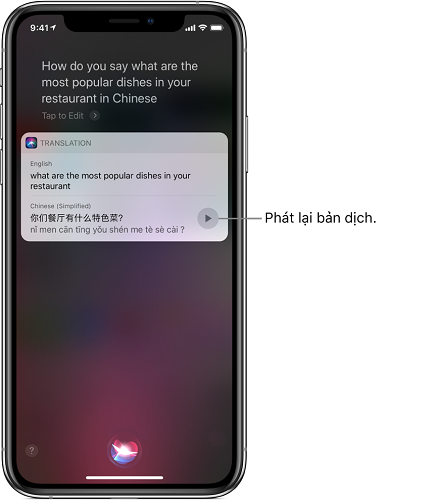
Chú ý: Siri có thể dịch được nhiều ngôn ngữ, bao gồm tiếng Anh, tiếng Trung, tiếng Đức, tiếng Tây Ban Nha, tiếng Ý, tiếng Pháp, tiếng Nga, tiếng Ả rập, tiếng Nhật và tiếng Bồ Đào Nha ở Braxin.
Tìm hiểu những việc khác mà Siri có thể thực hiện
*Hỏi Siri. Nói điều gì đó ví dụ như: “What can you do?”
Bạn cũng có thể chạm vào nút  sau khi bạn gọi Siri.
Sửa lỗi nếu Siri hiểu nhầm ý của bạn
- Diễn đạt lại yêu cầu của bạn: Chạm vào nút , sau đó đọc yêu cầu của bạn theo một cách dễ hiểu hơn.
- Đánh vần một phần yêu cầu của bạn: Chạm vào nút , sau đó lặp lại yêu cầu của bạn bằng cách đánh vần bất kỳ từ nào mà Siri không hiểu. Ví dụ: nói “Gọi”, sau đó đánh vần tên của người bạn cần liên hệ.
- Sửa yêu cầu thông qua bàn phím ảo: Bên trên câu trả lời từ Siri, hãy chạm vào “Chạm để sửa”, sau đó sử dụng bàn phím trên màn hình.
- Thay đổi tin nhắn trước khi gửi đi: Nói “Change it.”
Ngăn không cho iPhone phản hồi “Hey Siri”
Đặt iPhone úp xuống hoặc đi tới Cài đặt > Siri & Tìm kiếm, sau đó tắt Lắng nghe “Hey Siri”.
Xem thêm:
:quality(75)/2017_5_18_636307234993404264_iphone-6s-1o.jpg)
Liên hệ tư vấn
iPhone 6s Plus 32GB
:quality(75)/2016_9_8_636089227993820888_iphone-7-1-cell.jpg)
Liên hệ tư vấn
iPhone 7 32GB
:quality(75)/2014_9_10_201409101613026904_iphone6-1o.jpg)
Liên hệ tư vấn
iPhone 6 32GB
:quality(75)/2020_8_6_637323099009868368_ip7-plus-den-dd.png)
Liên hệ tư vấn
iPhone 7 Plus 32GB
:quality(75)/2017_11_24_636471207542719059_1o.png)
Liên hệ tư vấn
iPhone X 64GB
:quality(75)/2020_3_18_637201385870953069_ip-8-pl-128-dd.png)
Liên hệ tư vấn
iPhone 8 Plus 64GB
:quality(75)/2019_5_30_636948129580162404_iphone-8.png)
Liên hệ tư vấn
iPhone 8 64GB
Liên hệ tư vấn
iPhone 6s 32GB
:quality(75)/2019_8_1_637002351614380313_636749593270587915_iphoneXS-1o.png)
Liên hệ tư vấn


