:quality(75)/estore-v2/img/fptshop-logo.png)
:quality(75)/Tu_tao_VPN_001_0b162e2643.jpeg)
:quality(75)/Anh_Nguyen_99ac7f0a25.jpg)
Hướng dẫn tự tạo VPN an toàn để bảo mật kết nối, truy cập mạng riêng và làm việc từ xa hiệu quả hơn
Hướng dẫn tự tạo VPN an toàn là nội dung hữu ích cho người thường xuyên làm việc từ xa, dùng Wi-Fi công cộng hoặc cần truy cập mạng riêng của công ty, gia đình. VPN giúp tạo một kết nối riêng tư hơn giữa thiết bị và máy chủ, từ đó hỗ trợ bảo vệ dữ liệu khi truyền qua Internet.
Tuy nhiên, tự tạo VPN không đơn giản là bật một tính năng rồi sử dụng ngay, bạn cần hiểu cách thiết lập, chọn phương án phù hợp và tránh các lỗi bảo mật thường gặp. Bài viết dưới đây, FPT Shop sẽ giúp bạn nắm rõ VPN là gì, khi nào nên dùng và cách tự tạo VPN an toàn, hiệu quả. Hãy cùng tìm hiểu nhé!
Tự tạo VPN là làm gì?
Tự tạo VPN là việc người dùng tự thiết lập một kết nối mạng riêng ảo để truyền dữ liệu qua một đường hầm mã hóa giữa thiết bị cá nhân và máy chủ VPN. Thay vì kết nối Internet theo cách thông thường, thiết bị của bạn sẽ kết nối đến VPN trước, sau đó mới truy cập các dịch vụ mạng theo cấu hình đã thiết lập.
VPN là viết tắt của Virtual Private Network, nghĩa là mạng riêng ảo. Trong thực tế, VPN thường được dùng để bảo mật kết nối khi sử dụng Wi-Fi công cộng, truy cập tài nguyên nội bộ của công ty, kết nối đến máy chủ cá nhân hoặc tạo môi trường làm việc từ xa an toàn hơn. Đối với người dùng cá nhân, tự tạo VPN có thể giúp chủ động hơn về dữ liệu, máy chủ và cách kết nối.
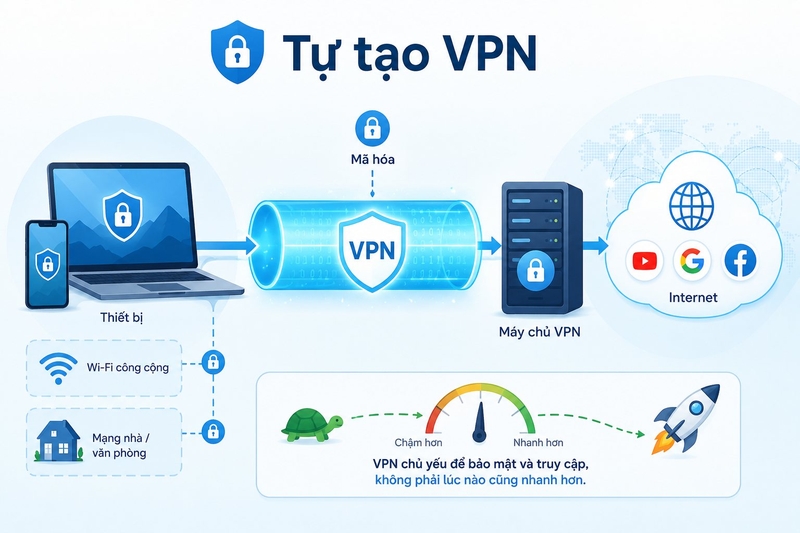
Tuy nhiên, cần hiểu đúng rằng tự tạo VPN không phải lúc nào cũng giúp tăng tốc độ duyệt web. Thực tế, VPN có thể làm tốc độ chậm hơn vì dữ liệu phải đi qua thêm máy chủ trung gian và quá trình mã hóa. Vì vậy, lợi ích chính của tự tạo VPN là bảo mật kết nối, truy cập mạng riêng và quản lý đường truyền, không nên xem đây là công cụ tăng tốc Internet trong mọi tình huống.
VPN có ẩn hoàn toàn danh tính không?
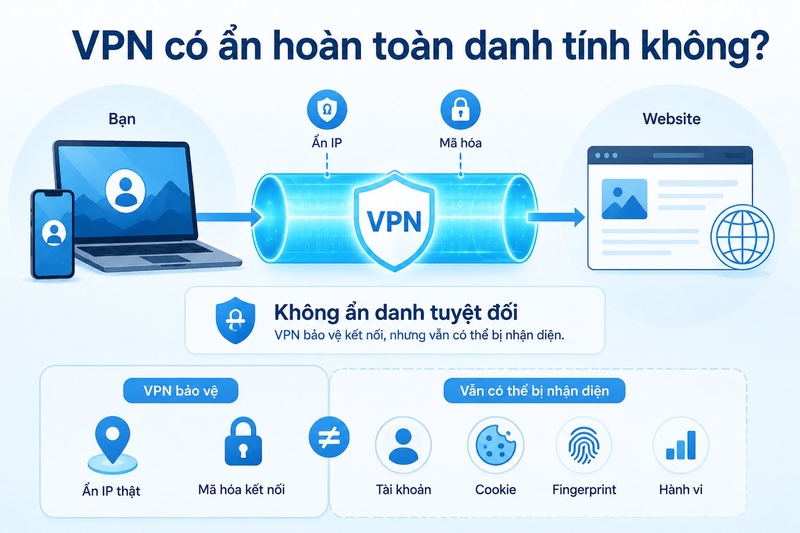
Không. VPN có thể giúp che địa chỉ IP thật khỏi website đích trong một số trường hợp và mã hóa kết nối giữa thiết bị với máy chủ VPN, nhưng không biến bạn thành ẩn danh tuyệt đối. Website vẫn có thể nhận diện người dùng qua tài khoản đăng nhập, cookie, fingerprint trình duyệt, hành vi sử dụng và nhiều yếu tố khác. Vì vậy, tự tạo VPN nên được xem là công cụ bảo mật kết nối, không phải công cụ bảo đảm ẩn danh tuyệt đối.
Khi nào nên tự tạo VPN?
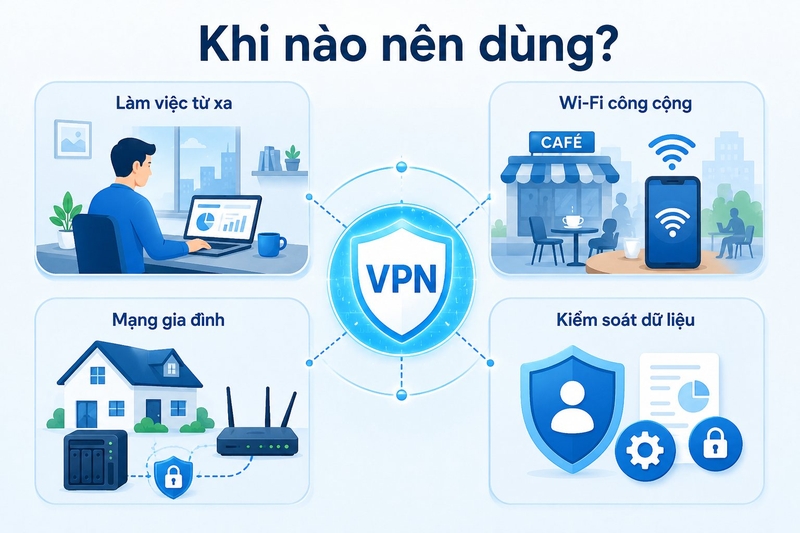
Tự tạo VPN không phải lúc nào cũng cần thiết. Bạn nên dùng khi có nhu cầu rõ ràng và hiểu cách quản lý bảo mật.
Khi làm việc từ xa
Nếu bạn cần truy cập tài liệu nội bộ, máy chủ công ty, hệ thống quản trị hoặc thiết bị trong mạng văn phòng, VPN là giải pháp phổ biến. Thay vì mở trực tiếp dịch vụ ra Internet, bạn có thể cho phép truy cập qua VPN để giảm rủi ro bảo mật.
Khi dùng Wi-Fi công cộng
Wi-Fi công cộng có thể tiềm ẩn rủi ro, đặc biệt nếu mạng không được bảo vệ tốt. Dùng VPN giúp mã hóa đường truyền giữa thiết bị và máy chủ VPN. Điều này có ích khi bạn phải xử lý email, tài liệu, công việc hoặc thông tin nhạy cảm ở nơi công cộng.
Khi cần truy cập thiết bị trong mạng gia đình
Nếu nhà bạn có NAS, camera, máy chủ media, máy tính cá nhân hoặc hệ thống lưu trữ riêng, tự tạo VPN trên router hoặc NAS có thể giúp truy cập từ xa an toàn hơn. Thay vì mở cổng trực tiếp cho từng thiết bị, VPN tạo một lớp kết nối trung gian.
Khi muốn chủ động kiểm soát dữ liệu
Dịch vụ VPN thương mại rất tiện, nhưng dữ liệu vẫn đi qua máy chủ của nhà cung cấp. Nếu tự tạo VPN trên máy chủ riêng, bạn có thể kiểm soát hạ tầng tốt hơn. Tuy nhiên, bạn cũng phải tự chịu trách nhiệm cập nhật, cấu hình và bảo mật máy chủ.
Các cách tự tạo VPN phổ biến hiện nay
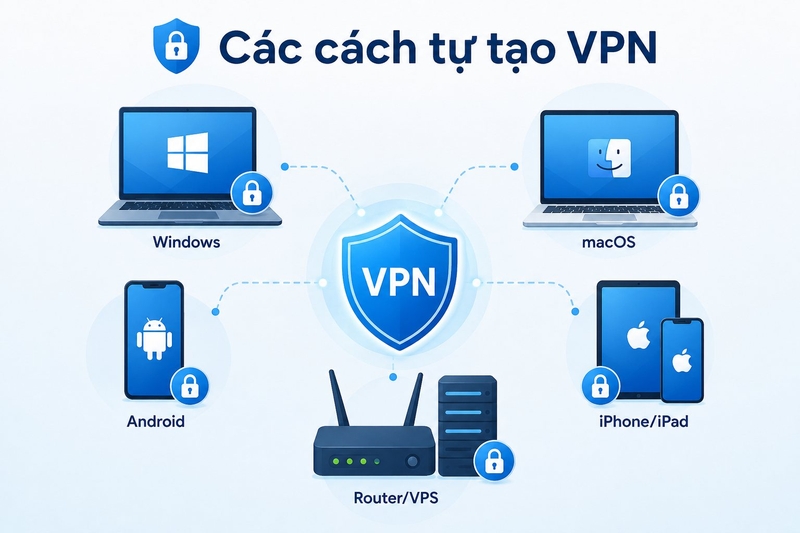
Có nhiều cách tự tạo VPN, từ đơn giản đến nâng cao. Bạn nên chọn theo nhu cầu, thiết bị và khả năng kỹ thuật.
- Tự tạo VPN bằng cấu hình có sẵn trên Windows
- Tự tạo VPN trên macOS
- Tự tạo VPN trên Android
- Tự tạo VPN trên iPhone hoặc iPad
- …
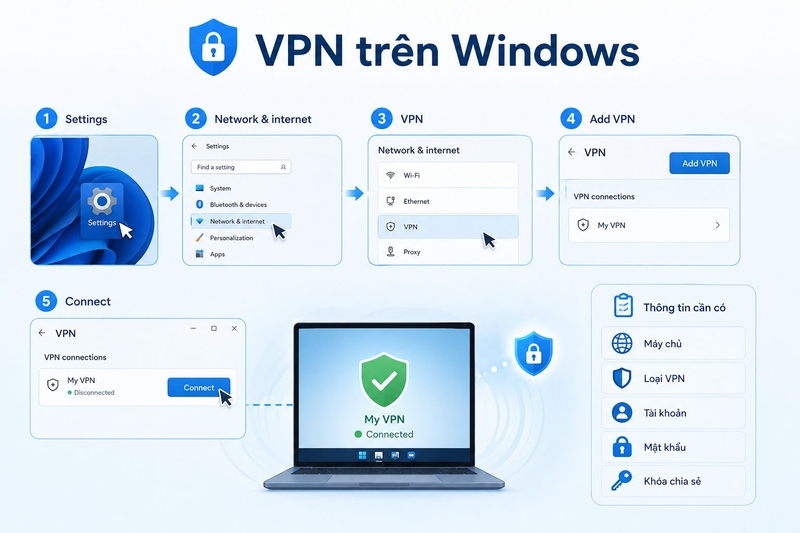
Cách tự tạo VPN trên Windows khi đã có thông tin máy chủ
Nếu công ty, trường học hoặc quản trị viên cung cấp thông tin VPN, bạn có thể thêm kết nối trên Windows.
Chuẩn bị trước khi cấu hình
Bạn cần có các thông tin sau:
- Địa chỉ máy chủ VPN.
- Loại VPN.
- Tên đăng nhập.
- Mật khẩu.
- Khóa chia sẻ trước nếu dùng L2TP/IPsec.
- Hướng dẫn riêng từ quản trị viên nếu có.
Nếu thiếu thông tin này, bạn không thể kết nối VPN thủ công.
Các bước thêm VPN trên Windows 11
- Bước 1: Nhấn Windows + I để mở Settings.
- Bước 2: Chọn Network & internet.
- Bước 3: Chọn VPN.
- Bước 4: Chọn Add VPN.
- Bước 5: Nhập tên kết nối.
- Bước 6: Nhập địa chỉ máy chủ VPN.
- Bước 7: Chọn loại VPN phù hợp.
- Bước 8: Nhập thông tin đăng nhập.
- Bước 9: Lưu cấu hình.
- Bước 10: Chọn Connect để kết nối.
Cách kiểm tra VPN đã hoạt động chưa
Sau khi kết nối, bạn có thể kiểm tra biểu tượng mạng, trạng thái trong phần VPN hoặc truy cập tài nguyên nội bộ nếu có. Nếu dùng VPN cá nhân, có thể kiểm tra địa chỉ IP hiển thị trên trình duyệt.
Cách tự tạo VPN trên macOS khi đã có thông tin máy chủ
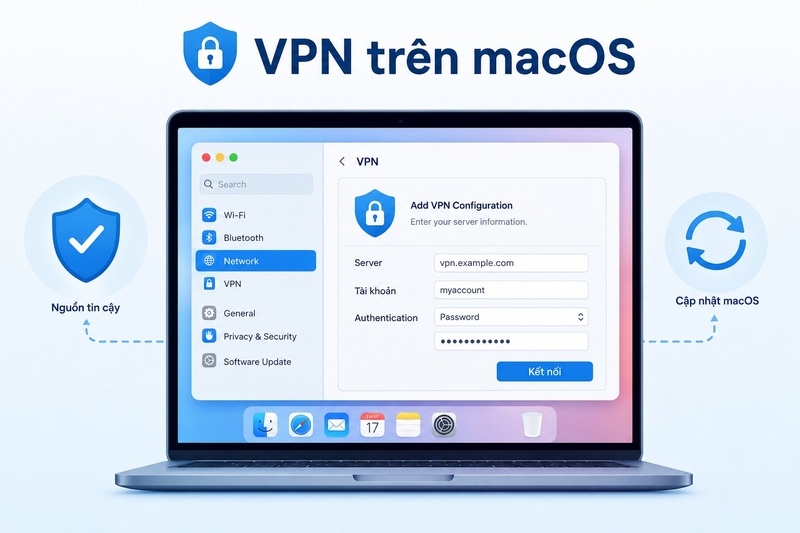
Nếu dùng MacBook hoặc iMac, bạn có thể thiết lập VPN trong System Settings.
Các bước cấu hình VPN trên Mac
- Bước 1: Chọn Apple menu.
- Bước 2: Mở System Settings.
- Bước 3: Chọn Network hoặc VPN trong thanh bên.
- Bước 4: Thêm cấu hình VPN mới nếu cần.
- Bước 5: Chọn loại VPN phù hợp.
- Bước 6: Nhập địa chỉ máy chủ, tài khoản và thông tin xác thực.
- Bước 7: Lưu cấu hình.
- Bước 8: Kết nối VPN.
Lưu ý khi dùng VPN trên Mac
Bạn nên cập nhật macOS, dùng thông tin VPN từ nguồn đáng tin cậy và tránh cài ứng dụng VPN lạ. Nếu máy thuộc công ty, hãy tuân theo hướng dẫn của bộ phận IT để tránh xung đột cấu hình bảo mật.
Cách tự tạo VPN trên Android
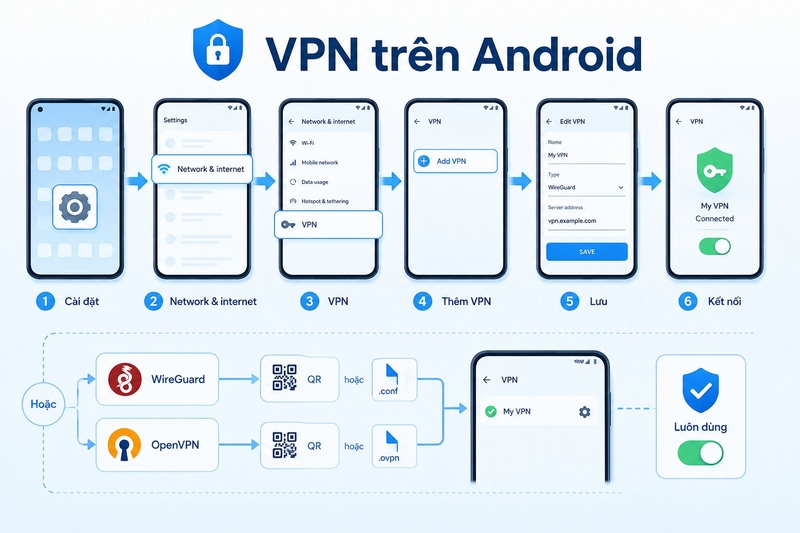
Trên Android, bạn có thể thêm VPN trong cài đặt hệ thống hoặc dùng ứng dụng VPN tương ứng với máy chủ.
Cấu hình VPN thủ công trên Android
- Bước 1: Mở Cài đặt.
- Bước 2: Chọn Network & internet.
- Bước 3: Chọn VPN.
- Bước 4: Nhấn thêm VPN.
- Bước 5: Nhập tên cấu hình, loại VPN và địa chỉ máy chủ.
- Bước 6: Nhập tài khoản, mật khẩu hoặc thông tin xác thực.
- Bước 7: Lưu và kết nối.
Dùng ứng dụng WireGuard hoặc OpenVPN
Nếu máy chủ VPN của bạn dùng WireGuard hoặc OpenVPN, bạn cần cài ứng dụng tương ứng. Sau đó, bạn nhập file cấu hình hoặc quét mã QR do máy chủ tạo. Cách này dễ hơn so với nhập thủ công nhiều thông số.
Bật chế độ luôn dùng VPN
Android có tùy chọn luôn duy trì VPN trong một số trường hợp. Tính năng này hữu ích nếu bạn muốn đảm bảo thiết bị luôn kết nối qua VPN. Tuy nhiên, nếu máy chủ VPN lỗi, Internet có thể bị gián đoạn. Hãy cân nhắc trước khi bật.
Cách tự tạo VPN trên iPhone và iPad
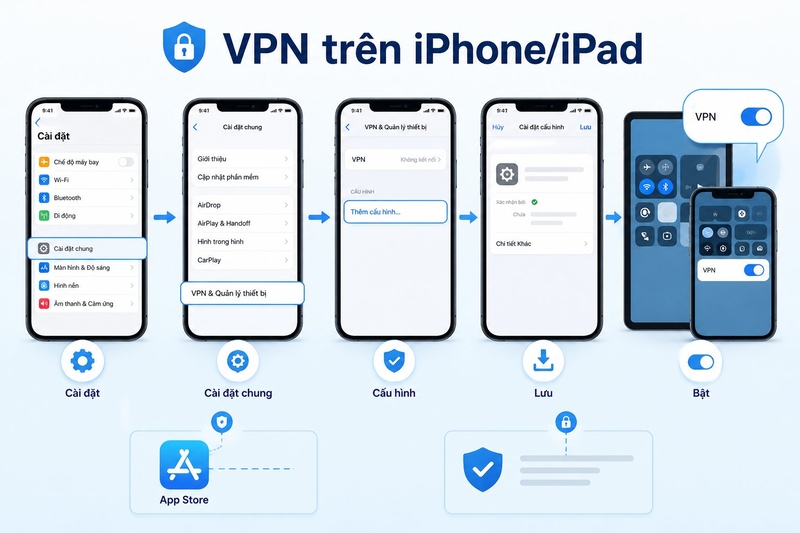
Trên iPhone và iPad, bạn có thể thêm cấu hình VPN thủ công hoặc dùng ứng dụng VPN. Nếu dùng VPN của công ty, nên theo hướng dẫn từ quản trị viên.
Cấu hình VPN thủ công
- Bước 1: Mở Cài đặt.
- Bước 2: Chọn Cài đặt chung.
- Bước 3: Chọn VPN & Quản lý thiết bị.
- Bước 4: Thêm cấu hình VPN.
- Bước 5: Nhập loại VPN, máy chủ, tài khoản và thông tin xác thực.
- Bước 6: Lưu cấu hình.
- Bước 7: Bật VPN để kết nối.
Tên menu có thể thay đổi theo phiên bản iOS. Nếu dùng ứng dụng VPN, ứng dụng thường tự thêm cấu hình sau khi bạn cấp quyền.
Lưu ý khi cài ứng dụng VPN trên iPhone
Bạn chỉ nên cài ứng dụng từ App Store và ưu tiên nhà cung cấp uy tín. Đọc kỹ chính sách quyền riêng tư, chi phí, điều khoản sử dụng và quyền mà ứng dụng yêu cầu.
Lưu ý bảo mật khi tự tạo VPN
Tự tạo VPN có thể an toàn nếu cấu hình đúng, nhưng cũng có thể tạo rủi ro nếu quản lý kém.
Dùng mật khẩu và khóa mạnh
Không dùng mật khẩu ngắn, dễ đoán hoặc trùng với tài khoản khác. Nếu VPN hỗ trợ khóa bảo mật, hãy lưu khóa cẩn thận và không chia sẻ công khai.
Cập nhật phần mềm thường xuyên
Router, VPS, hệ điều hành và phần mềm VPN cần được cập nhật. Nhiều rủi ro xuất hiện khi thiết bị chạy firmware hoặc phần mềm quá cũ.
Chỉ cấp quyền cho người cần dùng
Không nên tạo tài khoản VPN dùng chung cho nhiều người. Mỗi người nên có tài khoản hoặc khóa riêng để dễ thu hồi khi cần. Nếu một thiết bị bị mất, hãy xóa quyền truy cập ngay.
Kiểm tra nhật ký đăng nhập
Nếu hệ thống có log, hãy kiểm tra định kỳ. Các đăng nhập lạ, kết nối bất thường hoặc lưu lượng tăng đột biến có thể là dấu hiệu cần xử lý.
Các lỗi thường gặp khi tự tạo VPN
Khi tự tạo VPN, người dùng có thể gặp lỗi không kết nối được, kết nối nhưng không vào mạng, tốc độ chậm hoặc không truy cập được tài nguyên nội bộ.
Sai thông tin máy chủ
Địa chỉ máy chủ, tên người dùng, mật khẩu, khóa chia sẻ hoặc file cấu hình sai sẽ khiến VPN không kết nối. Hãy kiểm tra lại từng thông tin, đặc biệt là chữ hoa, chữ thường và ký tự đặc biệt.
Firewall chặn kết nối
Firewall trên router, Windows, VPS hoặc nhà mạng có thể chặn cổng VPN. Bạn cần mở đúng cổng và giao thức. Không nên mở quá nhiều cổng không cần thiết.
IP động thay đổi
Nếu tự tạo VPN tại nhà, địa chỉ IP nhà mạng có thể thay đổi. Khi đó, thiết bị bên ngoài không còn tìm được router. Bạn có thể dùng Dynamic DNS nếu router hỗ trợ.
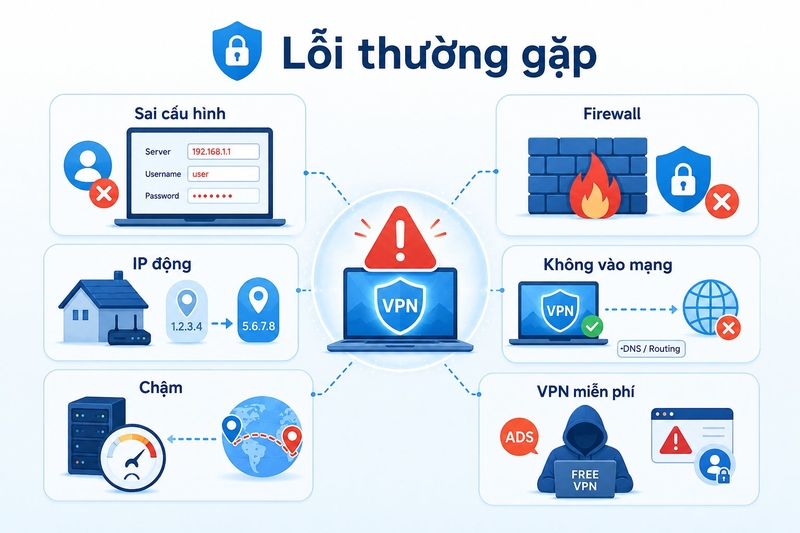
Kết nối được VPN nhưng không vào Internet
Lỗi này thường liên quan định tuyến, DNS hoặc cấu hình gateway. Bạn cần kiểm tra máy chủ VPN có cho phép chuyển tiếp lưu lượng ra Internet hay không. Nếu chỉ cần truy cập mạng nội bộ, cấu hình sẽ khác so với VPN toàn bộ lưu lượng.
Tốc độ quá chậm
Tốc độ chậm có thể do máy chủ yếu, vị trí máy chủ xa, mạng upload thấp, Wi-Fi kém hoặc giao thức VPN chưa phù hợp. Hãy thử đổi máy chủ gần hơn, kiểm tra mạng gốc và dùng giao thức hiện đại nếu có thể.
Rủi ro của VPN miễn phí
Một số VPN miễn phí có thể giới hạn tốc độ, chèn quảng cáo, thu thập dữ liệu, thiếu chính sách rõ ràng hoặc có hạ tầng kém. Bạn nên đọc kỹ điều khoản, chính sách quyền riêng tư và đánh giá uy tín trước khi dùng.
Tạm kết
Tự tạo VPN là giải pháp hữu ích nếu bạn muốn bảo mật kết nối, truy cập mạng riêng, làm việc từ xa hoặc kết nối về thiết bị trong mạng gia đình. Bạn có thể thiết lập VPN trên Windows, macOS, Android, iPhone… tùy nhu cầu. Mong rằng những gì FPT Shop vừa chia sẻ ở trên về VPN sẽ giúp ích cho bạn. Chúc bạn thao tác thành công.
Nếu bạn cần một chiếc laptop ổn định để làm việc từ xa, học online, họp trực tuyến, cấu hình VPN, quản lý tài liệu và xử lý công việc hằng ngày, có thể tham khảo các mẫu laptop ASUS chính hãng tại FPT Shop. Laptop ASUS hiện có nhiều lựa chọn mỏng nhẹ, hiệu năng ổn định và phù hợp cho nhu cầu văn phòng, học tập cũng như làm việc từ xa.
Xem thêm:
:quality(75)/Nord_VPN_Threat_Protection_la_gi_66e596ffa4.jpg)
:quality(75)/Privado_VPN_b549627804.jpg)
:quality(75)/co_nen_su_dung_vpn_mien_phi_khong_7_3f4a52a14a.png)
:quality(75)/samsung_max_vpn_ngung_hoat_dong_208275_3_f846861690.jpg)
:quality(75)/1_9ece4934dd.jpg)
:quality(75)/6_509fb9216f.jpg)


