:quality(75)/estore-v2/img/fptshop-logo.png)
:quality(75)/2023_10_1_638317678818210389_tan-dung-but-s-pen-kich-hoat-tinh-nang-viet-tay-1.jpg)
:quality(75)/2023_7_9_638244995248093421_ioio.jpg)
Tận dụng bút S-Pen: Kích hoạt tính năng Viết tay cho thao tác nhắn tin tốt hơn
Bút S-Pen của Samsung là một công cụ mạnh mẽ cho việc tạo nội dung và tương tác với điện thoại Samsung. Một trong những tính năng ấn tượng của nó là khả năng viết tay trực tiếp trên màn hình điện thoại. Trong hướng dẫn này, chúng ta sẽ khám phá cách kích hoạt tính năng Viết tay bằng bút S-Pen, giúp bạn thụ động trải nghiệm một cách dễ dàng sự tiện lợi và sáng tạo của nó.
Tính năng Viết tay bằng bút S-Pen trên điện thoại Samsung là gì?
Tính năng Viết tay bằng bút S-Pen trên điện thoại Samsung là một tính năng đặc biệt dành riêng cho các sản phẩm Samsung Galaxy sử dụng bút cảm ứng S-Pen. Với tính năng này, người dùng có thể viết, vẽ và thậm chí chuyển đổi văn bản bằng cách sử dụng bút S-Pen thay vì bàn phím thông thường.
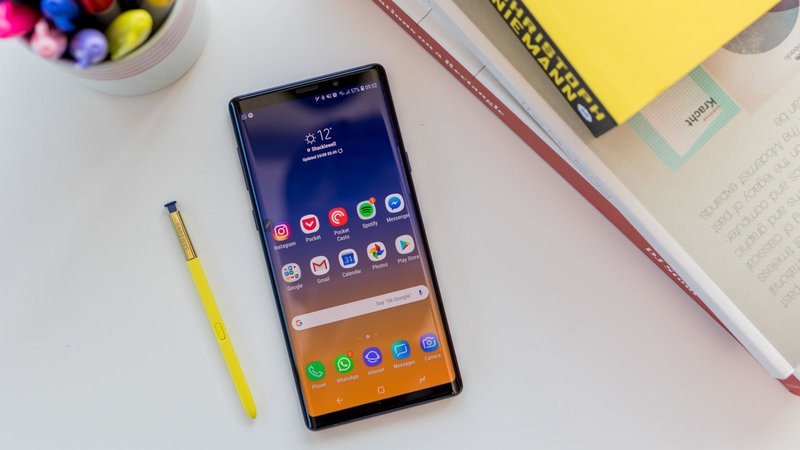
Điều này giúp tạo ra trải nghiệm viết tay tự nhiên hơn và cho phép bạn tạo ra các ghi chú, vẽ sơ đồ, hoặc tạo nội dung sáng tạo trực tiếp trên màn hình điện thoại của mình. Tính năng này cung cấp một số lựa chọn và công cụ để tối ưu hóa quá trình viết và vẽ trên thiết bị Samsung Galaxy.
Video hướng dẫn cách kích hoạt tính năng Viết tay bằng bút S-Pen:
Cách kích hoạt tính năng Viết tay bằng bút S-Pen
Bước 1: Nhấn vào Cài đặt → Chọn Quản lý chung.
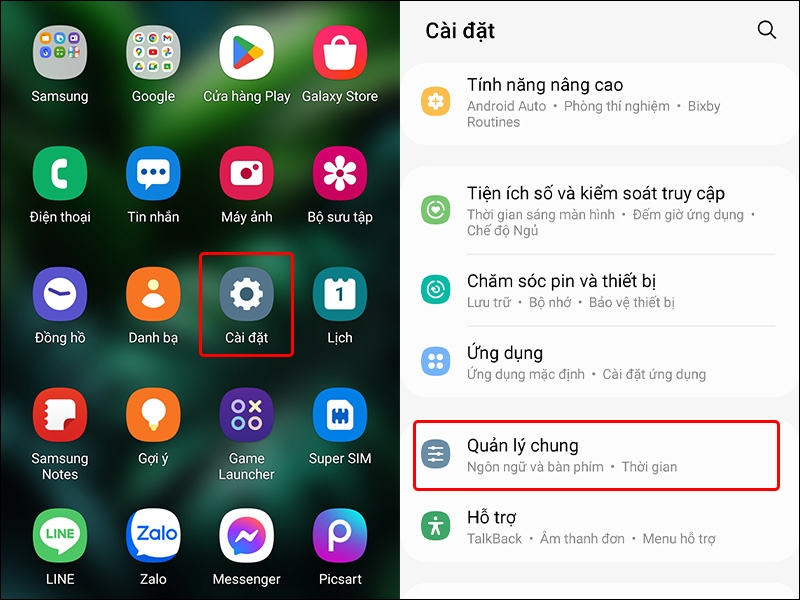
Bước 2: Chạm vào mục Cài đặt Bàn phím Samsung → Chọn Viết tay.
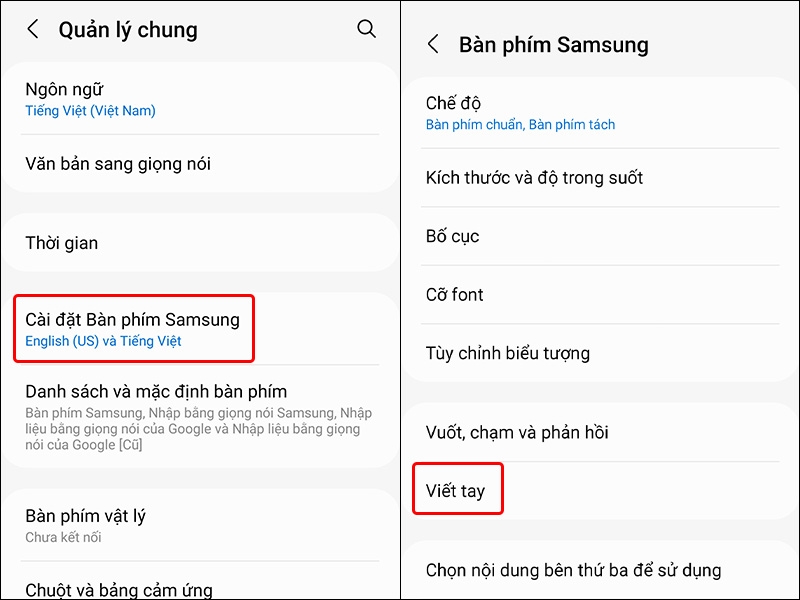
Bước 3: Tại mục Phát hiện bút, bạn tiến hành gạt công tắc ON sang phải để kích hoạt tính năng này khi sử dụng bút S-Pen để nhắn tin.
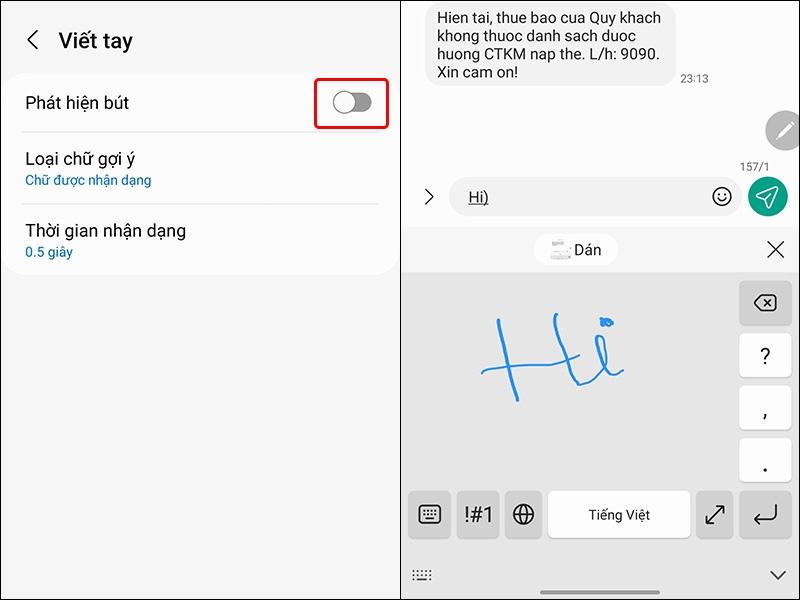
Bài viết vừa rồi đã hướng dẫn bạn cách kích hoạt tính năng Viết tay bằng bút S-Pen trên điện thoại Samsung một cách đơn giản và vô cùng nhanh chóng. Nếu thấy hay, bạn có thể chia sẻ bài viết này đến người thân và bạn bè của mình cùng được biết nhé! Chúc các bạn thực hiện thành công!
Xem thêm: Chặng đường phát triển bút S-Pen: "Vương miện" của mọi dòng Samsung flagship


