:quality(75)/estore-v2/img/fptshop-logo.png)
:quality(75)/thay_doi_dinh_dang_text_trong_messenger_thumb_430abba004.jpg)
:quality(75)/4f45556c_6443_4d97_82c0_f2cdf855453d_cdc48c24b4.jpg)
Hướng dẫn thay đổi định dạng text trong Messenger chi tiết và dễ thực hiện nhất
Thay đổi định dạng text trong Messenger giúp tin nhắn trở nên nổi bật, dễ đọc và chuyên nghiệp hơn khi trò chuyện. Tính năng này cho phép bạn tạo các kiểu chữ như in đậm, in nghiêng hoặc định dạng khác trên một số phiên bản Messenger. Bài viết dưới đây sẽ hướng dẫn chi tiết cách thực hiện và những lưu ý quan trọng khi sử dụng.
Thay đổi định dạng text trong Messenger là gì?
Thay đổi định dạng text trong Messenger là tính năng cho phép người dùng thay đổi cách hiển thị văn bản bằng các ký tự đặc biệt. Thay vì gửi tin nhắn dưới dạng chữ thông thường, bạn có thể tạo chữ in đậm, in nghiêng, gạch ngang hoặc hiển thị dưới dạng mã (code) để nội dung dễ theo dõi hơn. Tính năng này đặc biệt hữu ích khi cần nhấn mạnh thông tin quan trọng, chia sẻ đoạn mã lập trình hoặc giúp cuộc trò chuyện trở nên trực quan hơn.
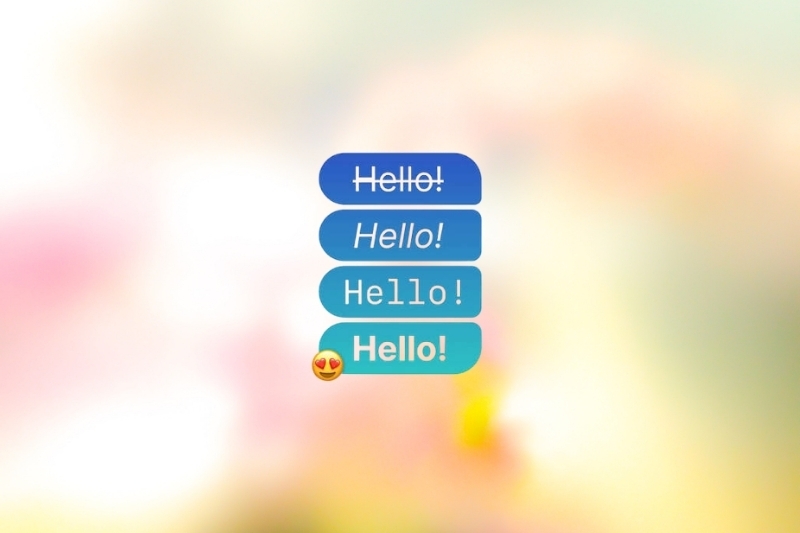
Tuy nhiên, theo Meta, các định dạng văn bản này thường chỉ hiển thị đầy đủ trên Facebook hoặc Messenger phiên bản web trên máy tính. Khi sử dụng Messenger trên điện thoại, một số kiểu định dạng có thể không được hiển thị đúng như mong đợi. Điều này phụ thuộc vào cách ứng dụng di động xử lý các định dạng khác nhau. Vì vậy, trải nghiệm hiển thị có thể thay đổi giữa các thiết bị.
Cách thay đổi định dạng text trong Messenger
Để thay đổi định dạng text trong Messenger, bạn chỉ cần nhập đúng ký tự ở đầu và cuối đoạn văn bản. Mỗi ký tự sẽ tương ứng với một kiểu định dạng khác nhau.
Kiểu định dạng | Cú pháp cần nhập | Ví dụ | Kết quả |
In đậm | Văn bản | Xin chào | Xin chào |
In nghiêng | Văn bản | Xin chào | Xin chào |
Gạch ngang | ~Văn bản~ | ~Xin chào~ |
|
Mã (Inline Code) | Văn bản | Xin chào | Xin chào |
Khối mã (Code Block) | Văn bản | Xem hướng dẫn bên dưới | Hiển thị dạng khối mã |
Lưu ý: Các định dạng trên hoạt động hiệu quả nhất khi bạn sử dụng Facebook hoặc Messenger trên máy tính. Trên các thiết bị khác, một số hiển thị có thể không được đầy đủ hoặc đồng nhất. Vì vậy, nên ưu tiên dùng bản web để đảm bảo trải nghiệm tốt nhất.
Cách viết chữ in đậm trong Messenger
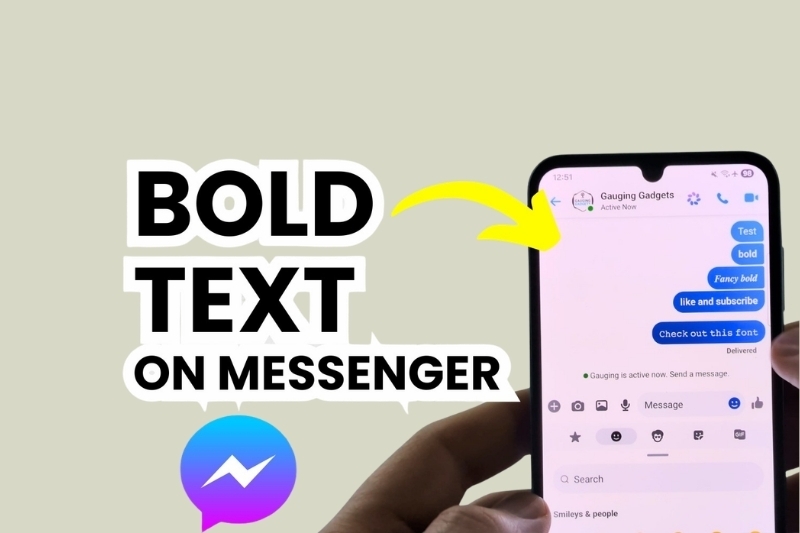
Để tạo chữ in đậm, hãy thêm dấu * ở đầu và cuối đoạn văn bản.
Ví dụ: *Xin chào*.
Kết quả hiển thị: Xin chào
Lưu ý:
- Không thêm khoảng trắng giữa dấu * và nội dung.
- Phải có đủ dấu * ở cả đầu và cuối văn bản.
Cách viết chữ in nghiêng trong Messenger
Nếu muốn nhấn mạnh một từ hoặc câu, bạn có thể sử dụng dấu _.
Ví dụ: _Xin chào_
Kết quả hiển thị: Xin chào
Lưu ý:
- Dấu _ phải được đặt ở hai đầu văn bản.
- Nếu nhập sai cú pháp, Messenger sẽ không áp dụng định dạng.
Cách gạch ngang văn bản trong Messenger
Định dạng gạch ngang phù hợp khi muốn thể hiện nội dung đã thay đổi hoặc không còn hiệu lực.
Ví dụ: ~Xin chào~
Kết quả hiển thị: Xin chào (chữ này sẽ được gạch ngang)
Lưu ý:
- Sử dụng dấu ~ ở đầu và cuối văn bản.
- Không chèn khoảng trắng giữa ký tự và nội dung.

Cách tạo đoạn mã (Inline Code)
Inline Code thường được sử dụng khi chia sẻ một đoạn lệnh ngắn hoặc tên biến trong lập trình.
Ví dụ: `console.log("Hello")`
Kết quả hiển thị: console.log("Hello")
Lưu ý:
- Chỉ sử dụng một dấu huyền (`) ở mỗi đầu đoạn văn bản.
- Phù hợp với các đoạn mã ngắn.
Cách tạo khối mã (Code Block)
Nếu cần gửi nhiều dòng mã hoặc nội dung kỹ thuật, bạn nên sử dụng khối mã để văn bản hiển thị rõ ràng hơn.
Các bước thực hiện:
- Bước 1: Nhập ba dấu huyền (```).
- Bước 2: Nhấn Shift + Enter để xuống dòng.
- Bước 3: Nhập nội dung cần gửi.
- Bước 4: Nhấn Shift + Enter một lần nữa.
- Bước 5: Nhập tiếp ba dấu huyền (```) để kết thúc.
Ví dụ:
function hello() {
console.log("Hello");
}
Lưu ý:
- Khối mã giữ nguyên định dạng từng dòng văn bản.
- Thường được sử dụng khi chia sẻ mã nguồn hoặc nội dung lập trình.
Mẹo: Sau khi thay đổi định dạng text trong Messenger, bạn nên xem lại tin nhắn trước khi gửi để đảm bảo cú pháp chính xác và văn bản hiển thị đúng như mong muốn.
Cách chỉnh sửa tin nhắn đã gửi trên Messenger
Ngoài việc thay đổi định dạng văn bản trong Messenger, bạn cũng có thể chỉnh sửa nội dung tin nhắn sau khi đã gửi nếu phát hiện sai sót. Theo Meta, tính năng này cho phép người dùng chỉnh sửa tin nhắn trong vòng 15 phút kể từ khi gửi. Điều này giúp bạn dễ dàng điều chỉnh lại thông tin mà không cần xóa và gửi lại. Tuy nhiên, sau thời gian này, tin nhắn sẽ không thể chỉnh sửa được nữa.
Trên điện thoại
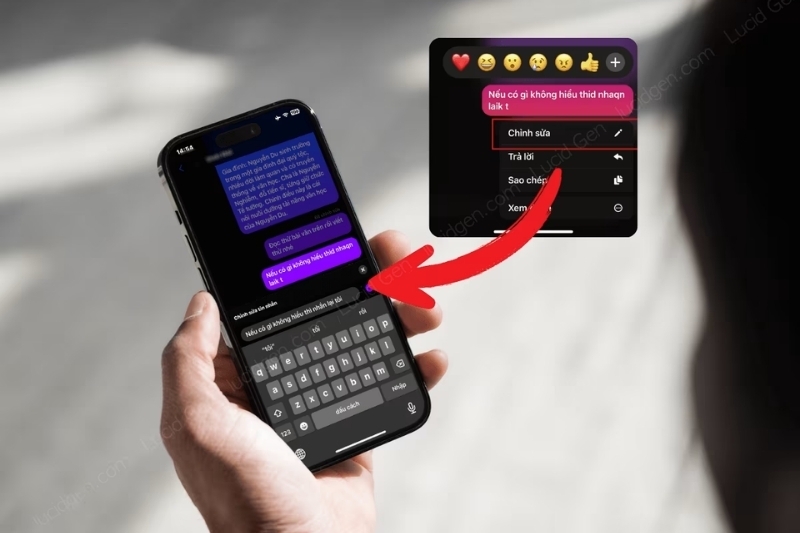
Thực hiện theo các bước sau:
- Bước 1: Mở cuộc trò chuyện chứa tin nhắn cần chỉnh sửa.
- Bước 2: Nhấn và giữ vào tin nhắn.
- Bước 3: Chọn Chỉnh sửa (Edit).
- Bước 4: Thay đổi nội dung mong muốn rồi nhấn Gửi hoặc Lưu để cập nhật.
Sau khi chỉnh sửa, Messenger sẽ hiển thị nhãn Đã chỉnh sửa để người nhận biết rằng nội dung đã được thay đổi.
Trên máy tính
Nếu sử dụng Messenger hoặc Facebook trên trình duyệt web, bạn có thể chỉnh sửa tin nhắn theo các bước sau:
- Bước 1: Mở cuộc trò chuyện.
- Bước 2: Di chuyển chuột đến tin nhắn cần chỉnh sửa.
- Bước 3: Nhấp vào biểu tượng ba chấm (...).
- Bước 4: Chọn Chỉnh sửa.
- Bước 5: Cập nhật nội dung rồi nhấn Enter để lưu.
Vì sao định dạng text trong Messenger không hiển thị?
Nếu đã nhập đúng cú pháp nhưng văn bản vẫn không được định dạng, nguyên nhân có thể đến từ một trong các trường hợp dưới đây.
Đang sử dụng ứng dụng Messenger trên điện thoại
Theo Meta, các định dạng như in đậm, in nghiêng hoặc gạch ngang thường được hiển thị tốt nhất trên Messenger hoặc Facebook phiên bản web. Khi sử dụng ứng dụng Messenger trên Android và iPhone, một số kiểu định dạng có thể không được hỗ trợ đầy đủ hoặc hiển thị không giống như trên máy tính. Điều này dẫn đến việc nội dung có thể trông khác nhau tùy vào từng thiết bị và nền tảng truy cập. Vì vậy, trải nghiệm hiển thị sẽ không hoàn toàn đồng nhất giữa các phiên bản được sử dụng.
Phiên bản Messenger chưa hỗ trợ
Một số tính năng có thể thay đổi tùy theo từng phiên bản ứng dụng hoặc khu vực sử dụng. Khi gặp lỗi hiển thị, người dùng nên cập nhật Messenger hoặc Facebook lên phiên bản mới nhất để đảm bảo ứng dụng hoạt động ổn định hơn. Sau khi cập nhật, bạn có thể thử lại để kiểm tra xem vấn đề đã được khắc phục hay chưa. Việc này giúp hạn chế các lỗi phát sinh do phiên bản cũ gây ra.
Một số lưu ý khi thay đổi định dạng text trong Messenger
Để việc thay đổi định dạng text trong Messenger đạt hiệu quả như mong muốn, bạn nên lưu ý một số điểm sau đây:
- Kiểm tra kỹ cú pháp trước khi gửi để tránh nhập sai ký tự.
- Ưu tiên sử dụng Messenger hoặc Facebook trên máy tính nếu muốn hiển thị đầy đủ các định dạng.
- Không nên lạm dụng quá nhiều kiểu định dạng trong cùng một tin nhắn vì có thể khiến nội dung khó theo dõi.
- Sau khi gửi, bạn vẫn có thể chỉnh sửa nội dung trong vòng 15 phút nếu phát hiện sai sót.
- Hãy cập nhật ứng dụng Messenger thường xuyên để đảm bảo các tính năng hiển thị hoạt động ổn định.
- Người dùng nên kiểm tra lại cách hiển thị trên cả điện thoại và máy tính để tránh sai lệch nội dung.
- Khi sử dụng trong công việc, bạn nên giữ phong cách định dạng đơn giản để tăng tính chuyên nghiệp.
Tạm kết
Thay đổi định dạng text trong Messenger là một mẹo nhỏ nhưng mang lại hiệu quả rõ rệt, giúp tin nhắn trở nên rõ ràng, nổi bật và chuyên nghiệp hơn. Chỉ với vài ký tự đơn giản, bạn có thể dễ dàng tạo chữ in đậm, in nghiêng, gạch ngang hoặc hiển thị đoạn mã để truyền tải nội dung chính xác và dễ theo dõi hơn. Khi áp dụng linh hoạt các định dạng này trong trò chuyện và công việc hằng ngày, việc trao đổi thông tin sẽ trở nên mạch lạc và hiệu quả hơn.
Để việc thay đổi định dạng text trong Messenger diễn ra mượt mà và ổn định hơn, một thiết bị có hiệu năng tốt như iPhone sẽ giúp bạn thao tác nhanh và hạn chế lỗi khi sử dụng. Các dòng iPhone hiện nay cũng tối ưu rất tốt cho các ứng dụng nhắn tin, mang lại trải nghiệm hiển thị rõ ràng và nhất quán hơn. Bạn có thể tham khảo và lựa chọn iPhone chính hãng tại FPT Shop để dễ dàng nâng cấp trải nghiệm sử dụng hằng ngày.
Xem thêm:
:quality(75)/cach_tat_thong_bao_messenger_khi_dang_xuat_e383563cc0.jpg)
:quality(75)/Messenger_khong_dang_nhap_duoc_47bb089c89.jpg)
:quality(75)/cach_tu_huy_tin_nhan_sau_24_gio_tren_messenger_3_89e3c002d8.jpeg)
:quality(75)/khong_mo_duoc_link_tiktok_trong_messenger_c74dd52b42.jpg)
:quality(75)/cach_thay_doi_am_thanh_thong_bao_tren_messenger_0_1_1_099200aec5.jpg)
:quality(75)/cach_tao_hieu_ung_messenger_tren_iphone_thumb_979fd11cdd.png)


