:quality(75)/estore-v2/img/fptshop-logo.png)
:quality(75)/2021_2_25_637498386366537692_pexels-tranmautritam-370470.jpg)
:quality(75)/2022_10_26_638023960772207429_tuanan_d1851e4c40.png)
Tìm kiếm nhạc trong ứng dụng Nhạc trên macOS Big Sur
Ngay cả khi bạn không đăng ký Apple Music, bạn có thể tìm kiếm nhạc, nghe hoặc xem các bản xem trước của nhạc và video cũng như nghe miễn phí đài phát radio Apple Music 1.
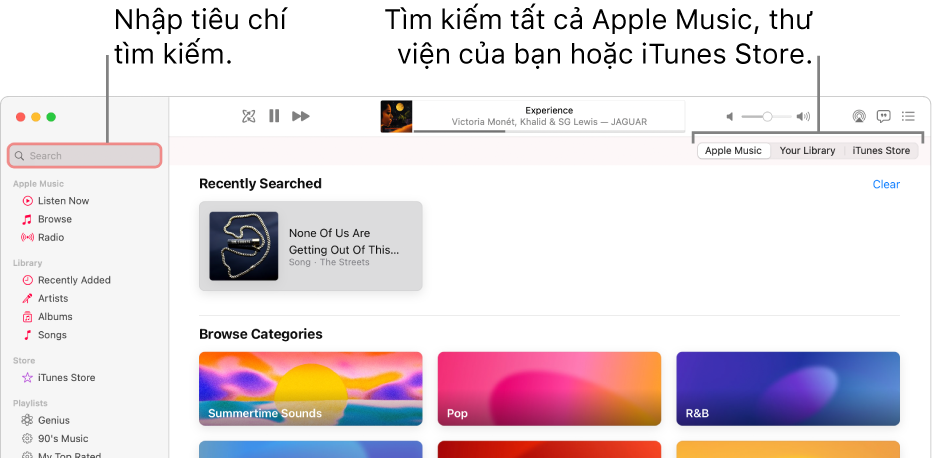
-
Trong ứng dụng Nhạc
 trên máy Mac của bạn, hãy bấm vào trường tìm kiếm ở góc trên cùng bên trái, sau đó thực hiện một trong các tác vụ sau:
Chọn từ các danh mục: Chọn thể loại, tâm trạng hoặc hoạt động, chẳng hạn như Khiêu vũ hoặc Thể dục.
Chọn tìm kiếm gần đây: Chọn nội dung bạn đã tìm kiếm gần đây, chẳng hạn như bài hát, nghệ sĩ hoặc album.
Tìm kiếm Apple Music: Nhập nội dung bạn đang tìm kiếm (chẳng hạn như tiêu đề bài hát hoặc lời bài hát), bấm vào Apple Music ở bên phải, sau đó chọn một gợi ý hoặc nhấn Return.
Tìm kiếm thư viện của bạn: Nhập nội dung bạn đang tìm kiếm (chẳng hạn như nghệ sĩ hoặc tên album), bấm vào Thư viện của bạn ở bên phải, sau đó chọn một gợi ý hoặc nhấn Return.
Tìm kiếm trong iTunes Store: Nhập nội dung bạn đang tìm kiếm (chẳng hạn như nghệ sĩ hoặc tên album), bấm vào iTunes Store ở bên phải, sau đó chọn một gợi ý hoặc nhấn Return.
Nếu bạn không thấy iTunes Store, hãy chọn Nhạc > Tùy chọn, bấm vào Cài đặt chung, đảm bảo rằng iTunes Store đã được chọn, sau đó bấm vào OK.
Để bắt đầu tìm kiếm mới, hãy xóa văn bản khỏi trường tìm kiếm hoặc bấm vào nút Xóa trong trường tìm kiếm.


