:quality(75)/estore-v2/img/fptshop-logo.png)
:quality(75)/2020_10_28_637394718791889988_8b02e9341d8a4edc79c2c260bbb162f6.jpg)
:quality(75)/2022_10_26_638023960772207429_tuanan_d1851e4c40.png)
Tìm kiếm các địa điểm trong Bản đồ trên iOS 14
Nếu bạn cài đặt các ứng dụng có phần mở rộng bản đồ, bạn có thể thực hiện các việc như đặt chỗ tại nhà hàng và đặt phương tiện đi chung để đưa bạn tới đó. Truy cập App Store để tìm các ứng dụng hoạt động với Bản đồ.
Tìm kiếm một địa điểm
Hỏi Siri. Nói điều gì đó như: “Show me the Golden Gate Bridge”.
Hoặc bạn có thể chạm vào trường tìm kiếm, sau đó bắt đầu nhập.
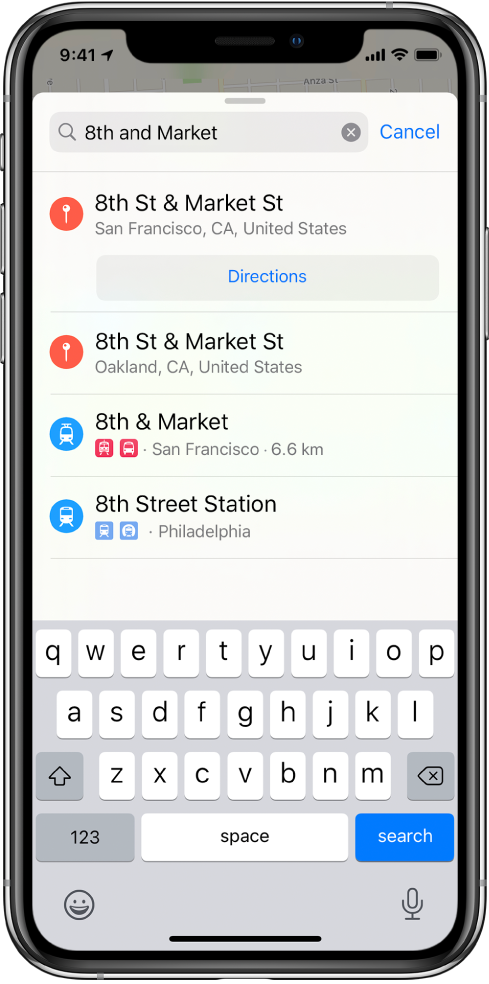
Bạn có thể tìm kiếm theo nhiều cách khác nhau. Ví dụ:
-
Đường giao (“số 8 và chợ”)
-
Khu vực (“Làng Greenwich”)
-
Địa danh (“Guggenheim”)
-
Mã zip (“60622”)
-
Doanh nghiệp (“phim”, “nhà hàng tại San Francisco CA”, “Apple Inc New York”)
Để xem tất cả các kết quả, hãy vuốt lên trên thẻ tìm kiếm. Để nhận chỉ đường đến kết quả, hãy chạm vào kết quả đó.
Ghi chú: Nếu bạn nhìn thấy thẻ thông tin thay vì trường tìm kiếm, hãy chạm vào  ở trên cùng bên phải của thẻ thông tin.
Tìm hoặc xóa nhanh các tìm kiếm gần đây
Để xem danh sách các kết quả tìm kiếm đã xem gần đây, hãy vuốt lên từ đầu thẻ tìm kiếm, sau đó cuộn đến cuối thẻ.
Để xóa một mục khỏi danh sách, hãy vuốt mục đó sang trái. Hoặc chạm vào Xem tất cả ngay phía trên danh sách, sau đó thực hiện một trong các tác vụ sau:
-
Xóa một nhóm: Chạm vào Xóa ở phía trên nhóm.
-
Xóa một mục duy nhất: Vuốt mục đó sang trái.


