:quality(75)/estore-v2/img/fptshop-logo.png)
:quality(75)/tim_duong_ve_nha_tren_iphone_1_cc5e03675e.png)
:quality(75)/Huyen_Dang_Ngoc_6818881a4d.jpg)
Tìm đường về nhà trên iPhone chi tiết, giúp bạn định vị chính xác trong mọi tình huống
Nhờ có sự phát triển của các dịch vụ định vị, người dùng có thể đi đến bất kỳ đâu mà không lo lạc đường. Chỉ với một chiếc điện thoại, bạn có thể tìm đường chính xác và nhanh chóng. Với những ai chưa quen các cung đường hoặc khó nhớ đường đi thì đây chính là một giải pháp vô cùng hữu hiệu. Trong bài viết này, FPT Shop sẽ hướng dẫn bạn cách tìm đường về nhà trên iPhone đơn giản và dễ thực hiện nhé!
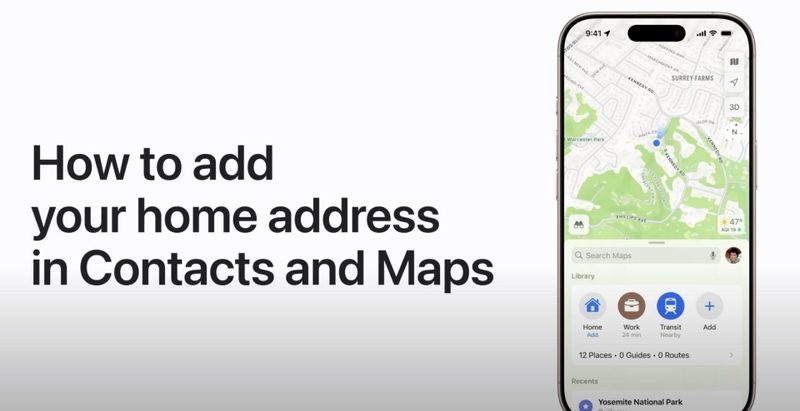
Sử dụng iPhone để tìm đường về nhà được không?
iPhone được tích hợp sẵn nhiều công nghệ định vị như GPS, Wi-Fi và Bluetooth, giúp xác định vị trí chính xác trong thời gian thực. Khi kết hợp với ứng dụng bản đồ, thiết bị có thể cung cấp lộ trình tối ưu và cập nhật liên tục theo tình trạng giao thông.
Không chỉ hiển thị đường đi, iPhone còn hỗ trợ chỉ đường bằng giọng nói, giúp bạn tập trung hơn khi di chuyển. Tính năng này rất hữu ích khi bạn đang lái xe hoặc đi bộ trong môi trường đông đúc.
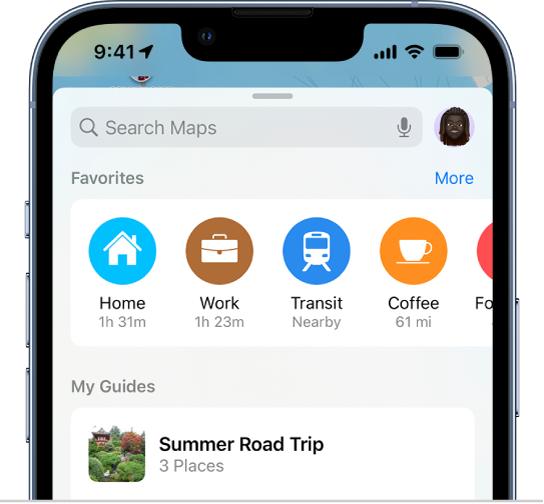
Điều kiện cần để sử dụng tính năng định vị
Để sử dụng hiệu quả, bạn cần đảm bảo thiết bị đã bật dịch vụ định vị. Khi đó thì hệ thống mới có thể xác định chính xác vị trí hiện tại của bạn. Ngoài ra, kết nối internet cũng cần được duy trì để tải dữ liệu bản đồ và cập nhật lộ trình. Mặc dù bạn vẫn có thể sử dụng bản đồ ngoại tuyến nếu đã bật trước đó, nhưng độ chính xác sẽ không cao bằng khi có mạng.
Cách bật dịch vụ định vị trên iPhone
Trước khi thực hiện tìm đường về nhà trên iPhone, bạn cần kiểm tra và bật tính năng định vị:
- Bước 1: Mở Cài đặt.
- Bước 2: Chọn Quyền riêng tư & Bảo mật.
- Bước 3: Nhấn vào Dịch vụ định vị.
- Bước 4: Bật công tắc để kích hoạt.
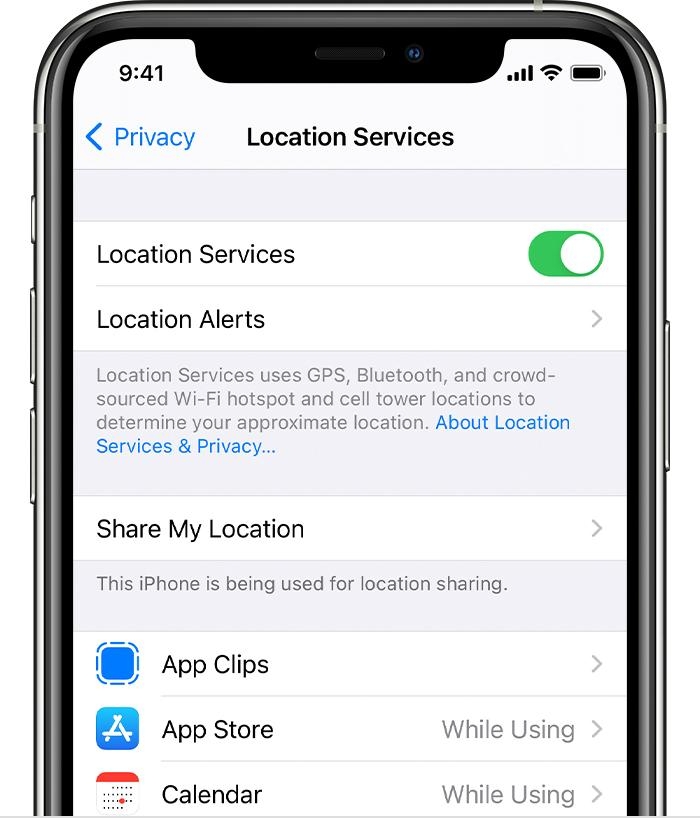
- Bước 5: Chọn ứng dụng Bản đồ và cấp quyền Khi dùng ứng dụng (Ứng dụng chỉ được phép truy cập vị trí khi bạn đang mở và sử dụng nó trên màn hình. Khi đó, hệ thống sẽ hiển thị thông báo hoặc thanh trạng thái để bạn biết rằng vị trí đang được sử dụng.) hoặc Luôn luôn (Khi chọn tùy chọn này, ứng dụng có thể truy cập vị trí của bạn ngay cả khi không mở trên màn hình.).
Sau khi hoàn tất, iPhone sẽ có thể xác định vị trí và hỗ trợ dẫn đường chính xác hơn.
Cách tìm đường về nhà trên iPhone bằng ứng dụng Bản đồ
Ứng dụng Bản đồ (Maps) là công cụ chính giúp bạn định vị và di chuyển. Đây cũng là cách đơn giản nhất để thực hiện tìm đường về nhà trên iPhone.
- Bước 1: Mở ứng dụng Bản đồ.
- Bước 2: Nhập địa chỉ nhà của bạn vào thanh tìm kiếm.
- Bước 3: Nhấn Chỉ đường.
- Bước 4: Chọn phương tiện di chuyển (xe, đi bộ, xe buýt,...).
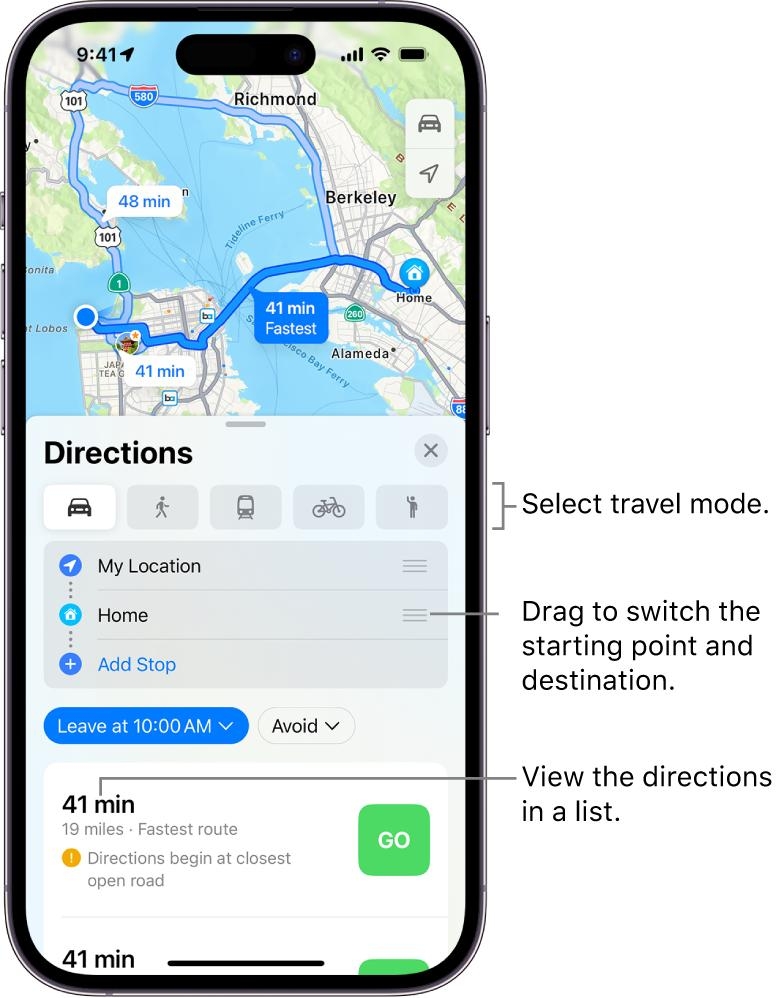
- Bước 5: Nhấn Đi để bắt đầu.
Sau đó, hệ thống sẽ hiển thị lộ trình chi tiết và hướng dẫn tìm đường về nhà trên iPhone từng bước bằng giọng nói.
Thiết lập địa chỉ “Nhà” để tìm nhanh hơn
Để tiện lợi hơn, bạn nên lưu địa chỉ nhà trong danh bạ hoặc ứng dụng Bản đồ. Khi đã thiết lập, bạn chỉ cần nhập “Nhà” là hệ thống sẽ tự động định vị. Nhờ đó có thể rút ngắn thao tác và tiết kiệm thời gian mỗi khi cần tìm đường.
Sử dụng Siri để tìm đường về nhà
Một cách nhanh hơn là sử dụng trợ lý giọng nói Siri. Bạn chỉ cần nói lệnh đơn giản như “Chỉ đường về nhà” và hệ thống sẽ tự động mở bản đồ. Điểm mạnh của phương pháp này là bạn không cần thao tác bằng tay. Bạn có thể sử dụng khi đang lái xe hoặc không tiện sử dụng màn hình.
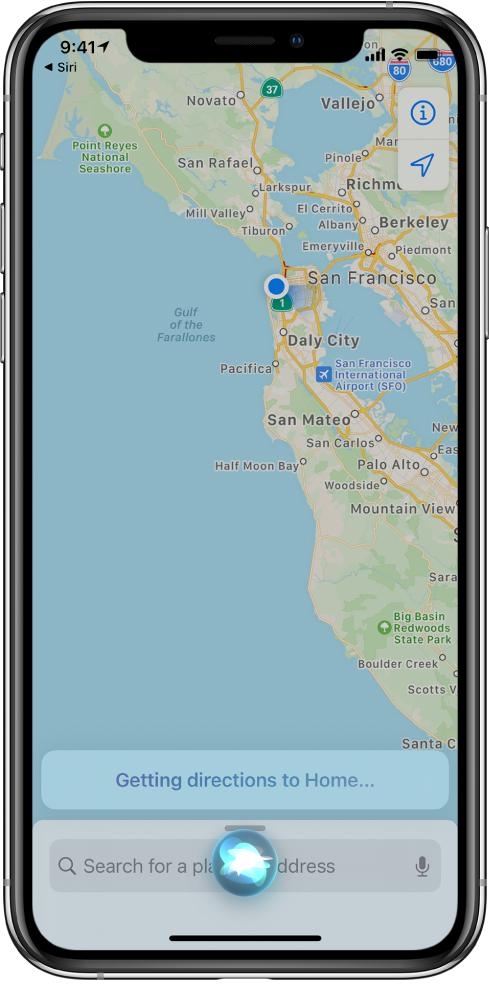
Các phương thức di chuyển được hỗ trợ
iPhone cho phép bạn lựa chọn nhiều phương thức di chuyển khác nhau tùy vào nhu cầu. Bạn có thể chọn đi bằng ô tô, đi bộ, phương tiện công cộng hoặc xe đạp. Mỗi phương thức sẽ có lộ trình riêng và thời gian ước tính khác nhau.
Google Maps cập nhật các tuyến đường phù hợp nhất cho phương tiện. Chẳng hạn như nếu phương tiện của bạn là ô tô, Google Maps sẽ chỉ những tuyến đường mà không có biển báo cấm ô tô.
Cách sử dụng bản đồ ngoại tuyến
Trong trường hợp mất kết nối internet, bạn vẫn có thể sử dụng bản đồ ngoại tuyến nếu đã tải trước đó. Tuy nhiên, dữ liệu ngoại tuyến có thể không cập nhật tình trạng giao thông. Vì vậy, bạn nên sử dụng khi thật sự cần thiết.
- Bước 1: Mở ứng dụng Google Maps.
- Bước 2: Tìm khu vực bạn muốn tải bản đồ.
- Bước 3: Nhấn vào tên địa điểm ở phía dưới màn hình.
- Bước 4: Chọn Tải xuống bản đồ ngoại tuyến.
- Bước 5: Điều chỉnh khu vực và nhấn Tải xuống.
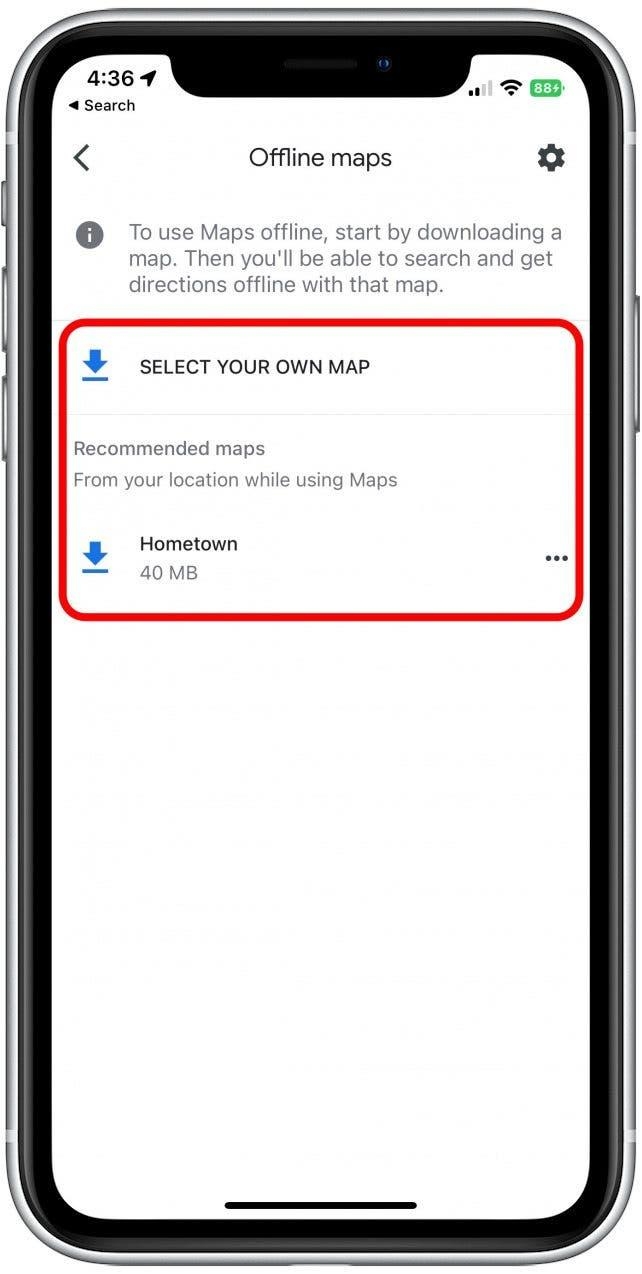
Sau khi hoàn tất, bạn có thể sử dụng bản đồ ngay cả khi không có kết nối mạng.
Theo dõi tình trạng giao thông theo thời gian thực
Trên ứng dụng Apple Maps, các tuyến đường sẽ được đánh dấu bằng màu sắc để phản ánh mức độ lưu thông. Thông thường, màu xanh thể hiện đường thông thoáng, màu vàng là lưu lượng trung bình, còn màu đỏ cho thấy khu vực đang bị ùn tắc. Nhờ đó, bạn có thể nhanh chóng đánh giá tình trạng giao thông và quyết định nên đi theo tuyến nào.
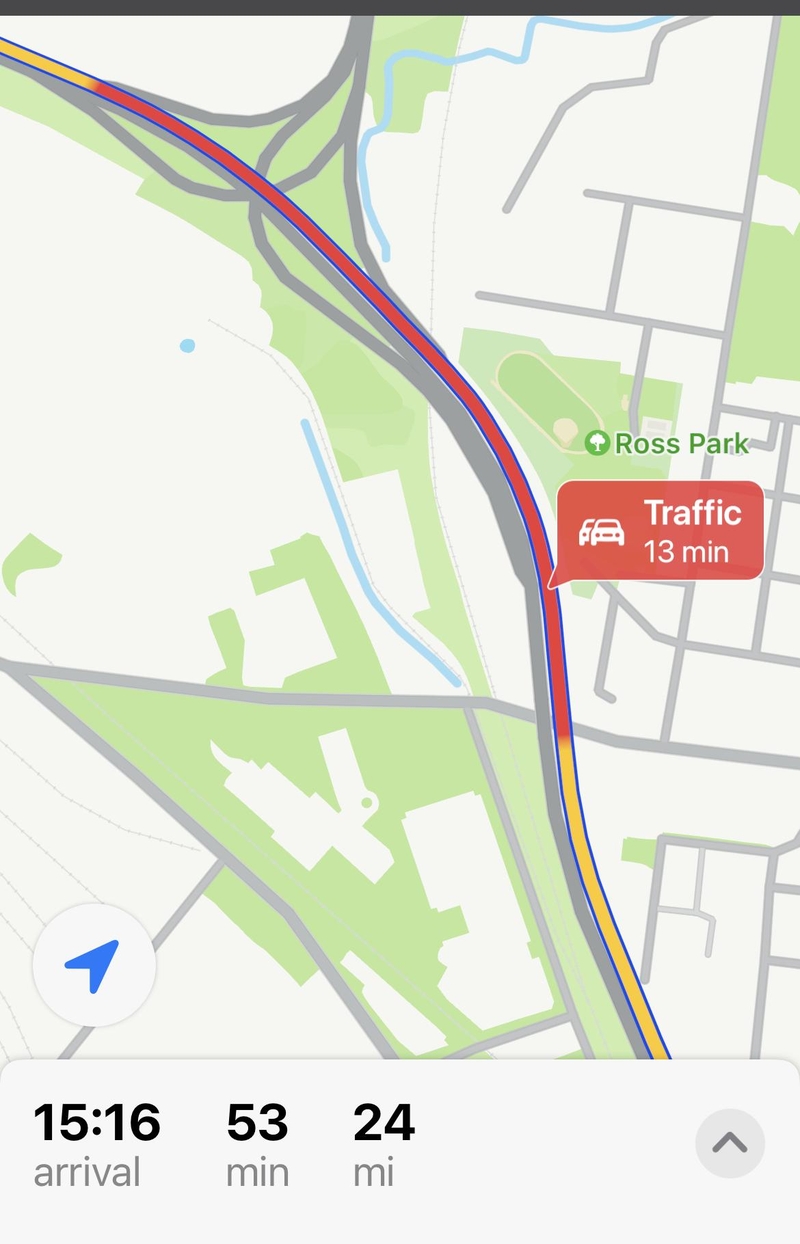
Khi bạn nhập điểm đến và bắt đầu dẫn đường, hệ thống sẽ tự động đề xuất nhiều tuyến đường khác nhau. Mỗi tuyến đều hiển thị thời gian dự kiến và khoảng cách cụ thể. Nếu có tuyến đường đang tắc, hệ thống sẽ ưu tiên đề xuất lộ trình thay thế nhanh hơn.
Đặc biệt, dữ liệu giao thông không cố định mà được cập nhật liên tục. Trong quá trình di chuyển, nếu có thay đổi như tai nạn, tắc đường hoặc công trình, ứng dụng sẽ điều chỉnh lộ trình phù hợp. Nhờ đó, bạn có thể né được đoạn đường tắc và về nhà nhanh hơn.
Cách chia sẻ vị trí cụ thể của bạn
Trên iOS 14 trở lên, Apple cho phép bạn lựa chọn giữa việc chia sẻ vị trí chính xác hoặc chỉ cung cấp vị trí tương đối để tăng cường quyền riêng tư. Vị trí chính xác cho phép ứng dụng xác định đúng vị trí của bạn đến từng điểm cụ thể. Ngược lại, nếu bạn tắt tính năng này, ứng dụng chỉ nhận được vị trí gần đúng. Điều này giúp bảo vệ thông tin cá nhân nhưng có thể làm giảm độ chính xác khi sử dụng bản đồ.
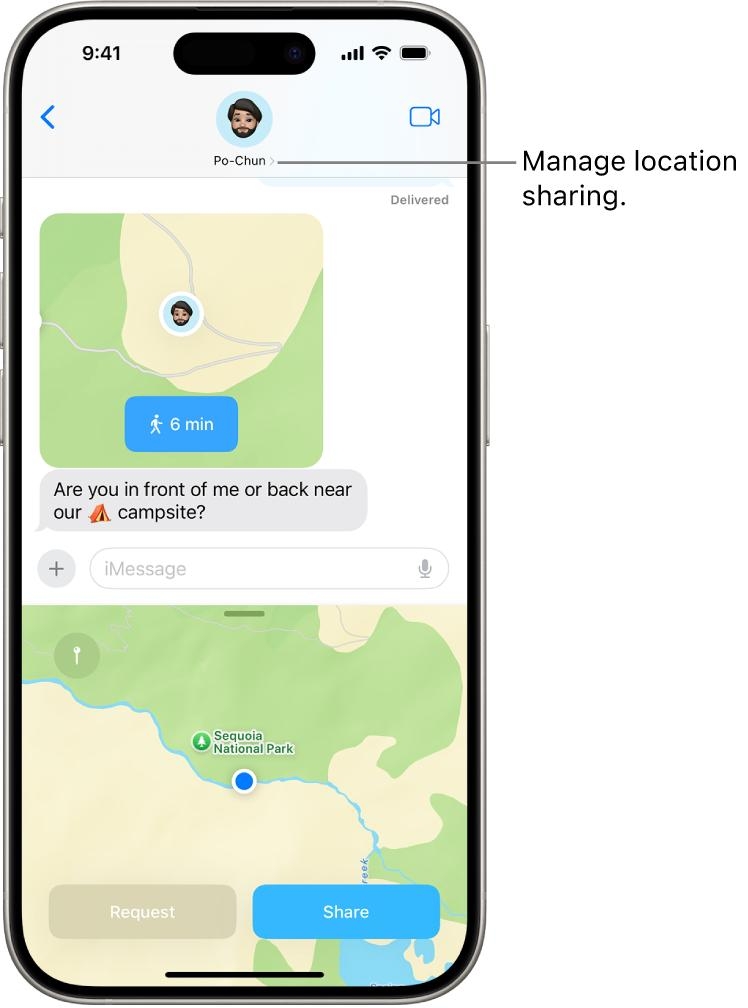
Bạn có thể tùy chỉnh dễ dàng trong phần cài đặt của iPhone để bật hoặc tắt vị trí:
- Bước 1: Mở Cài đặt.
- Bước 2: Chọn Quyền riêng tư & Bảo mật.
- Bước 3: Nhấn vào Dịch vụ định vị.
- Bước 4: Chọn ứng dụng bạn muốn điều chỉnh.
- Bước 5: Bật hoặc tắt Vị trí chính xác.
Sau khi thiết lập, ứng dụng sẽ sử dụng mức độ vị trí theo lựa chọn của bạn. Bạn nên bật vị trí chính xác khi cần sử dụng các tính năng như bản đồ, tìm đường hoặc gọi xe. Khi đó, hệ thống sẽ đưa ra lộ trình chính xác hơn và giảm sai lệch khi định vị. Nếu bạn chỉ cần chia sẻ vị trí chung hoặc không muốn tiết lộ vị trí cụ thể thì nên tắt tính năng này.
Kết luận
Tìm đường về nhà trên iPhone là một tính năng hữu ích giúp bạn di chuyển dễ dàng và chủ động hơn trong mọi tình huống. Ở các thành phố lớn hay đi những cung đường mà bạn không quen thì lạc đường là điều khó tránh khỏi. Tuy nhiên nhờ các công nghệ định vị, bạn hoàn toàn có thể tìm kiếm đường về nhà nhanh chóng chỉ với một chiếc điện thoại thông minh. Hãy làm theo các bước đã hướng dẫn để tìm đường chính xác nhé, chúc bạn thành công!
Nếu thiết bị iPhone của bạn đã cũ khiến việc sử dụng các tính năng bị chậm và đôi khi là không chính xác thì bạn có thể nâng cấp lên một chiếc điện thoại iPhone mới. Các dòng iPhone mới hiện nay được tối ưu mạnh về định vị và khả năng xử lý dữ liệu bản đồ theo thời gian thực. Bạn có thể tham khảo các mẫu iPhone chính hãng tại FPT Shop để nâng cấp thiết bị và sử dụng các tính năng dẫn đường mượt mà hơn mỗi ngày.
Xem thêm:
:quality(75)/cach_chen_dinh_vi_vao_anh_co_san_f3acfdb5f7.jpg)
:quality(75)/Cach_bat_va_su_dung_Player_Locator_Bar_11922d8c77.png)
:quality(75)/dinh_vi_gps_tren_xe_may_o_to_la_gi1_a6d0639d1e.jpg)
:quality(75)/vietnam_fms_2_31bf533d70.png)
:quality(75)/cach_dinh_vi_airpods_pro_bi_that_lac_01_ddc92fccf7.jpg)
:quality(75)/samsung_thao_sim_co_dinh_vi_duoc_khong_1_f8b1f7d247.png)


