:quality(75)/estore-v2/img/fptshop-logo.png)
:quality(75)/2018_7_9_636667670570206822_tiet-kiem-bo-nho-iphone-ipad-bang-tinh-nang-offload-co-san-tren-he-dieu-hanh-ios.jpg)
:quality(75)/2018_4_20_636598159781006879_th_b52a878d19.jpg)
Tiết kiệm bộ nhớ iPhone, iPad bằng tính năng Offload có sẵn trên hệ điều hành iOS
iPhone 18 Pro Max chính thức xuất hiện với loạt nâng cấp từ camera Fusion 48 MP sở hữu khẩu độ biến thiên, chip A20 Pro mạnh mẽ đến thời lượng pin dài nhất trên iPhone. Đăng ký iPhone 18 Pro Max ngay hôm nay để nhận ưu đãi giảm giá đến 10 triệu, góp 0% cùng loạt quà tặng độc quyền chỉ có tại FPT Shop.
Bên cạnh việc xóa ứng dụng hay sao lưu dữ liệu lên "mây", người dùng có thể dùng cách tiết kiệm bộ nhớ iPhone như dưới đây thông qua tính năng có sẵn mang tên Offload.
Thông thường, những cách mà người dùng hay sử dụng để giải phóng bộ nhớ trên iPhone, iPad chính là xóa đi một vài ứng dụng hoặc sao lưu hình ảnh, video lên trên các dịch vụ lưu trữ đám mây như iCloud hay Google Drive. Tuy nhiên trên phiên bản iOS mới, người dùng đã có thể sử dụng tính năng có tên Offload để tiết kiệm bộ nhớ iPhone nhưng không phải xóa đi ứng dụng.
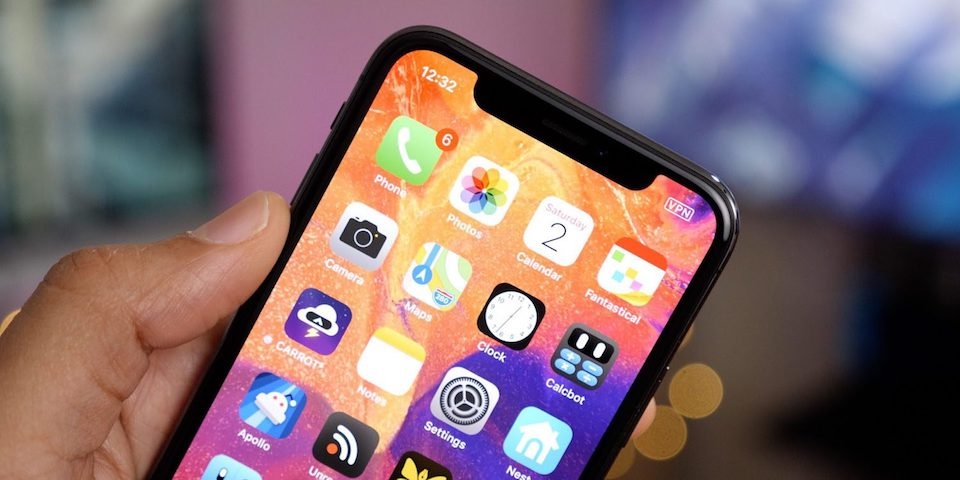
Sử dụng tính năng Offload, người dùng sẽ không cần phải xóa hoàn toàn ứng dụng.
Bằng cách sử dụng tính năng Offload, người dùng sẽ biết được thời gian cuối cùng mà bạn dùng ứng dụng cũng như xem được các tập tin mà ứng dụng đang lưu trữ có kích thước bao nhiêu. Thông qua những thông tin này, bạn sẽ đưa ra quyết định là xóa hoàn toàn ứng dụng, xóa một phần hay tắt hoàn toàn để ngăn ứng dụng chạy khi chưa được bạn cho phép.
Để dùng tính năng Offload, đầu tiên bạn hãy khởi động Settings (Cài đặt), sau đó chọn đến General > nhấn chọn iPhone Storage. Tại đây bạn sẽ thấy được danh sách các ứng dụng được xếp theo danh sách mức độ chiếm dung lượng máy từ cao đến thấp. Đồng thời danh sách còn hiện thị thời gian cuối cùng mà bạn dùng ứng dụng.
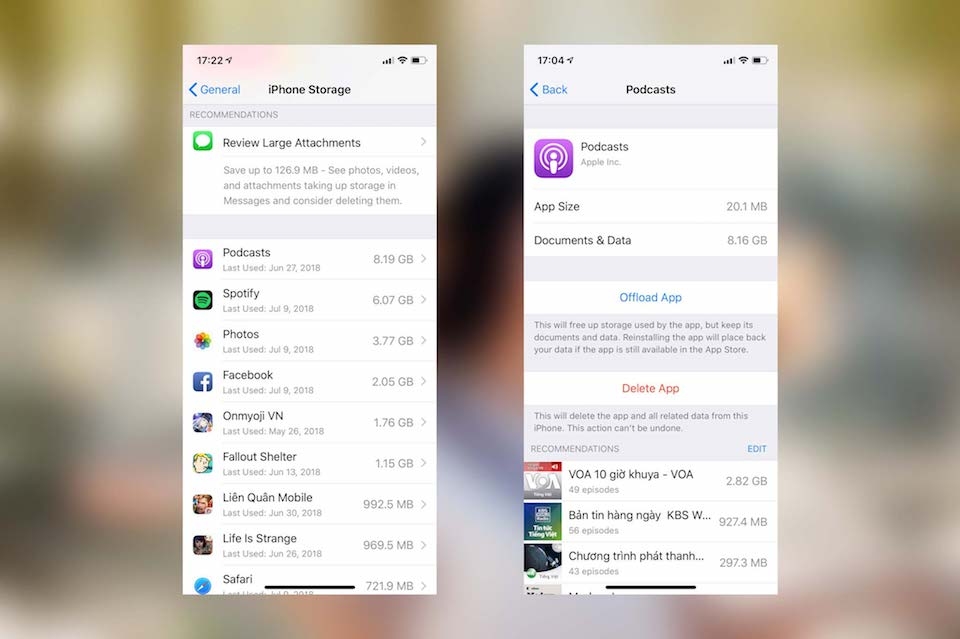
Người dùng có thể chọn Offload để xóa một phần hoặc Delete App để xóa toàn bộ ứng dụng.
Lúc này, hệ điều hành iOS cung cấp cho người dùng 2 tùy chọn như sau:
- Xóa: Khi nhấn chọn "Delete App", toàn bộ ứng dụng và các dữ liệu liên quan cũng sẽ bị xóa sạch khỏi thiết bị. Đây được xem là cách phổ biến mà nhiều người dùng thường sử dụng để giải phóng dung lượng lưu trữ.
- Tắt ứng dụng: Khi nhấn chọn "Offload App", ứng dụng cũng sẽ bị xóa khỏi thiết bị nhưng một phần dữ liệu vẫn được giữ lại như các thiết lập để người dùng có thể dùng lại trong tương lai. Lưu ý rằng tùy chọn này vẫn giữ lại nút biểu tượng ứng dụng ngoài màn hình sử dụng, nhưng khi người dùng nhấn vào thì máy sẽ tự động tải về ứng dụng.
Ngoài ra, hệ điều hành iOS còn có khả năng tự động tắt các ứng dụng bằng tính năng Offload sau một thời gian người dùng không sử dụng để giải phóng dung lượng. Để sử dụng, bạn hãy truy cập vào Settings > iTunes & App Store, kéo xuống dưới màn hình và kích hoạt "Offload Unused Apps". Như vậy, bài viết đã hoàn thành việc hướng dẫn bạn tiết kiệm bộ nhớ iPhone, iPad để có thêm không gian lưu trữ. Chúc các bạn thực hiện thành công.
Nguyễn Nguyên
Theo: Tinh Tế
:quality(75)/2017_11_24_636471207542719059_1o.png)
Liên hệ tư vấn
iPhone X 64GB
:quality(75)/2019_5_30_636948129580162404_iphone-8.png)
Liên hệ tư vấn
:quality(75)/2017_1_3_636190400888343530_5-meo-tiet-kiem-dung-luong-iphone.jpg)


