:quality(75)/estore-v2/img/fptshop-logo.png)
:quality(75)/2020_1_21_637152410797302834_b6f9117117b74057ec90467b61b7f0a4.jpg)
:quality(75)/2022_10_26_638023960772207429_tuanan_d1851e4c40.png)
Tiếp tục tại nơi bạn đã dừng lại với tính năng Handoff trên macOS Catalina
Ví dụ: xem trang web trên iPhone, sau đó tiếp tục tại nơi bạn đã dừng lại trong Safari trên máy Mac. Bạn có thể sử dụng Handoff với nhiều ứng dụng của Apple—ví dụ: Lịch, Danh bạ, Pages hoặc Safari. Một số ứng dụng bên thứ ba cũng có thể hoạt động với Handoff.
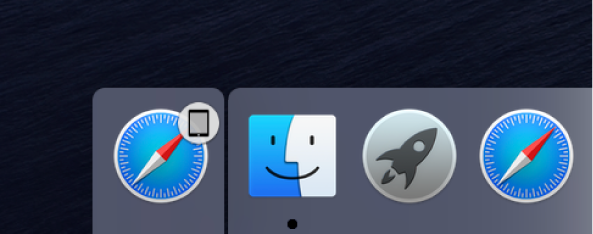
Để sử dụng Handoff, các thiết bị của bạn phải đáp ứng các yêu cầu hệ thống của Thông suốt. Bạn cũng phải đã bật Wi-Fi, Bluetooth và Handoff trong Tùy chọn hệ thống (trên máy Mac) và trong Cài đặt (trên các thiết bị iOS và iPadOS). Bạn phải đã đăng nhập bằng cùng một ID Apple trên tất cả các thiết bị của mình.
Mẹo: Khi Handoff được bật, bạn có thể sử dụng Bảng nhớ tạm chung để sao chép và dán văn bản, hình ảnh, ảnh và video trên các thiết bị. Bạn cũng có thể sao chép các tệp giữa các máy tính Mac.
Bật hoặc tắt Handoff
Ghi chú: Nếu bạn không thấy tùy chọn Handoff trên thiết bị của mình thì thiết bị đó không hoạt động với Handoff.
Trên máy Mac: Chọn menu Apple  > Tùy chọn hệ thống, bấm vào Cài đặt chung, sau đó đánh dấu chọn “Cho phép Handoff giữa máy Mac này và các thiết bị iCloud của bạn” (bên dưới “Mục gần đây”). Để tắt, hãy bỏ chọn tùy chọn này.
Trên iPad, iPhone hoặc iPod touch: Truy cập Cài đặt > Cài đặt chung > Handoff, sau đó chạm để bật Handoff. Để tắt, hãy chạm vào tùy chọn này.
Trên Apple Watch: Mở ứng dụng Watch trên iPhone, đi đến Đồng hồ của tôi > Cài đặt chung, sau đó chạm để kích hoạt Bật Handoff. Để tắt, hãy chạm vào tùy chọn này.
Chuyển giữa các thiết bị
Từ máy Mac của bạn sang thiết bị iOS hoặc iPadOS: Biểu tượng Handoff của ứng dụng bạn đang dùng trên máy Mac sẽ xuất hiện trên iPhone của bạn (ở dưới cùng của bộ chuyển đổi ứng dụng) hoặc sử dụng iPad hoặc iPod touch (ở cuối Dock). Chạm để tiếp tục làm việc trong ứng dụng.
Từ thiết bị iOS hoặc iPadOS hoặc Apple Watch sang máy Mac của bạn: Biểu tượng Handoff của ứng dụng bạn đang dùng trên iPad, iPhone, iPod touch hoặc Apple Watch sẽ xuất hiện ở đầu bên trái của Dock (hoặc trên đầu, tùy theo vị trí của Dock) trên máy Mac. Bấm vào biểu tượng đó để tiếp tục làm việc trong ứng dụng.
Bạn cũng có thể nhấn Command-Tab để chuyển nhanh sang ứng dụng có biểu tượng Handoff.
Xem thêm: Sử dụng Handoff với iPadOS 13


