:quality(75)/estore-v2/img/fptshop-logo.png)
:quality(75)/khac_phuc_giat_lag_khi_choi_game_win_10_01_f9ec1b6a2d.jpg)
:quality(75)/xuan_hai_5022f16098.jpg)
Khắc phục giật lag khi chơi game Win 10 với những mẹo đơn giản mà ai cũng làm được
Khi đang combat căng, game bỗng khựng lại, FPS tụt mạnh, nhân vật phản hồi chậm hoặc màn hình đứng vài giây. Đây là tình trạng rất nhiều người dùng Windows 10 gặp phải, đặc biệt khi chơi game online, game đồ họa nặng hoặc sử dụng laptop đã lâu chưa tối ưu hệ thống. Tin vui là bạn không nhất thiết phải nâng cấp máy ngay.
Trong nhiều trường hợp, để khắc phục giật lag khi chơi game Win 10, bạn chỉ cần chỉnh lại một vài thiết lập, dọn bớt ứng dụng chạy nền, cập nhật driver hoặc tối ưu kết nối mạng. Vậy đâu là những mẹo đơn giản, dễ làm nhưng thật sự đáng thử? Chúng ta hãy cùng tìm hiểu qua bài viết sau đây nhé.
Vì sao chơi game trên Win 10 bị giật lag?
Khi chơi game trên Win 10, bạn vẫn có thể gặp phải hiện tượng giật lag. Nguyên nhân thường xảy ra khi máy tính không còn đủ “khoảng thở” để xử lý game ổn định. Trong lúc bạn chơi, CPU, GPU, RAM, ổ cứng và mạng Internet đều phải hoạt động cùng lúc. Nếu máy đang mở nhiều ứng dụng chạy nền, ổ đĩa gần đầy, Windows chưa được tối ưu hoặc game đặt cấu hình đồ họa quá cao so với phần cứng, hiện tượng tụt FPS, khựng hình, phản hồi chậm và đứng game rất dễ xuất hiện.
Một nguyên nhân khác mà nhiều người hay bỏ qua là driver card đồ họa, nhiệt độ máy và tình trạng hỗ trợ hệ điều hành. Driver GPU cũ có thể khiến game chạy kém ổn định. Bên cạnh đó, khi CPU hoặc GPU quá nóng, hệ thống có thể tự giảm xung nhịp để bảo vệ linh kiện, từ đó khiến game bị tụt FPS hoặc giật từng nhịp. Intel gọi hiện tượng này là throttling, tức cơ chế giảm tốc độ xử lý khi nhiệt độ vượt ngưỡng an toàn.
Vậy bạn cần làm gì để khắc phục giật lag khi chơi game Win 10? Câu trả lời sẽ có trong phần sau của bài viết này.
Mẹo khắc phục giật lag khi chơi game Win 10
Để khắc phục giật lag khi chơi game Win 10, bạn không nên vội nghĩ ngay đến việc mua máy mới. Trong nhiều trường hợp, bạn chỉ cần áp dụng một vài mẹo nhỏ là có thể xử lý hiệu quả vấn đề này.
1. Tắt ứng dụng chạy nền và chương trình khởi động cùng Windows
Trước khi mở game, bạn nên kiểm tra xem máy tính có đang chạy quá nhiều ứng dụng không cần thiết hay không. Các phần mềm như trình duyệt, ứng dụng chat, phần mềm đồng bộ dữ liệu, launcher game, công cụ tải file hoặc ứng dụng chỉnh ảnh có thể âm thầm chiếm CPU, RAM và ổ đĩa. Khi tài nguyên bị chia nhỏ, game sẽ dễ bị giật, khựng hoặc tải màn chậm hơn.
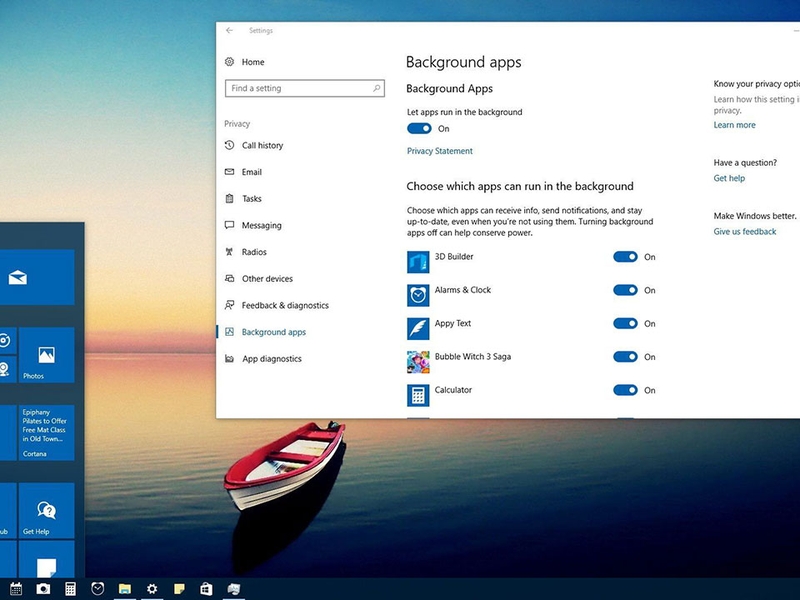
Bạn có thể nhấn Ctrl + Shift + Esc để mở Task Manager, sau đó tắt các tiến trình không cần dùng trong tab Processes. Bạn cũng nên vào tab Startup apps để vô hiệu hóa những ứng dụng không cần tự khởi động cùng Windows. Task Manager có thể hiển thị mức ảnh hưởng của từng ứng dụng khi khởi động. Nhờ đó, bạn sẽ biết app nào đang làm máy nặng hơn.
2. Bật Game Mode và chọn chế độ hiệu năng cao
Sau khi đã dọn bớt ứng dụng nền, bạn nên bật Game Mode trên Windows 10. Tính năng này giúp Windows ưu tiên trải nghiệm chơi game bằng cách hạn chế một số hoạt động nền có thể gây ảnh hưởng trong lúc bạn đang chơi. Bạn có thể vào Settings > Gaming > Game Mode rồi bật chế độ này lên.
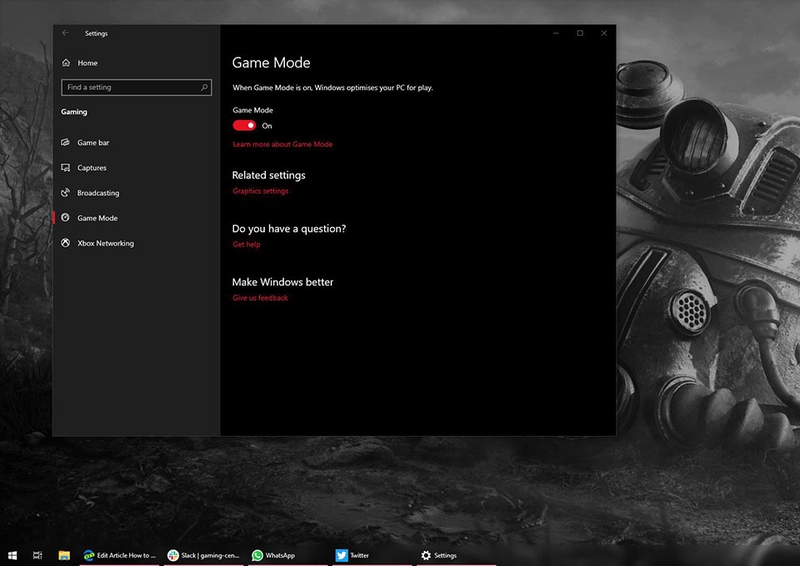
Bên cạnh đó, bạn nên chọn chế độ nguồn thiên về hiệu năng, nhất là khi chơi game trên laptop. Để chơi game tốt nhất, bạn hãy chọn Best performance trong phần Power mode. Lúc này, CPU sẽ có thể hoạt động mạnh và hiệu quả nhất.
3. Cập nhật driver card đồ họa đúng phiên bản
Driver card đồ họa có ảnh hưởng trực tiếp đến FPS, độ ổn định và khả năng tương thích của game. Nếu driver quá cũ, một số tựa game mới có thể bị lỗi hình ảnh, tụt khung hình hoặc hoạt động không đúng hiệu năng. Với máy dùng card NVIDIA, bạn có thể cập nhật qua NVIDIA App hoặc trang GeForce Game Ready Drivers.
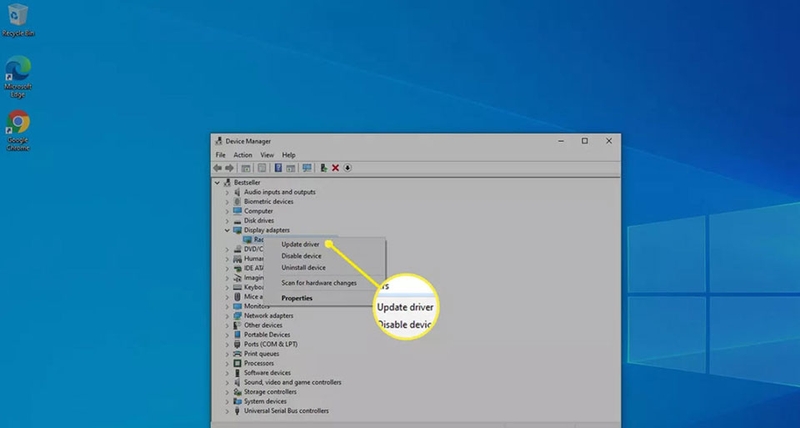
Nếu máy dùng AMD Radeon hoặc Ryzen, bạn có thể dùng công cụ Auto-Detect and Install Driver Updates từ AMD để cập nhật driver phù hợp cho Windows 10/11 64-bit. Cách làm này an toàn hơn việc tải driver từ các trang không rõ nguồn gốc. Nếu bạn sử dụng driver sai phiên bản, bạn có thể khiến máy bị lỗi màn hình, treo game hoặc giảm hiệu năng.
4. Giảm thiết lập đồ họa trong game để ưu tiên FPS ổn định
Nếu máy vẫn giật lag sau khi đã tối ưu Windows và cập nhật driver, bạn nên kiểm tra lại phần cài đặt đồ họa trong game. Bạn có thể giảm độ phân giải, đổ bóng, texture, khử răng cưa, hiệu ứng ánh sáng và khoảng cách hiển thị. Những tùy chọn này thường tiêu tốn nhiều GPU và VRAM. Do đó, việc hạ xuống mức vừa phải có thể giúp game chạy ổn định hơn rõ rệt.
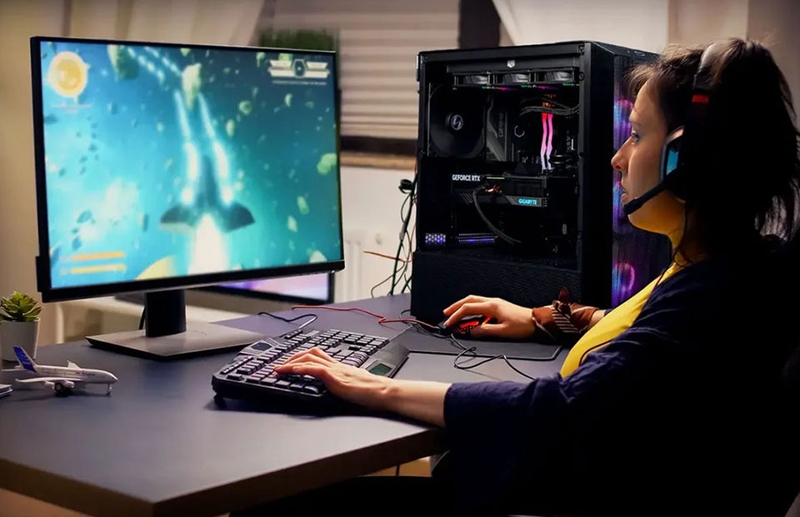
Bạn cũng không nên chỉ nhìn vào FPS cao nhất. Một mức FPS ổn định (như 60 FPS đều) thường cho cảm giác mượt hơn so với việc FPS lúc lên 100 nhưng lúc tụt xuống 30. Bạn cũng cần lưu ý rằng chất lượng hình ảnh càng cao thì hiệu năng có thể bị ảnh hưởng. Vì vậy, trải nghiệm chơi game tốt nhất thường là sự cân bằng giữa hình ảnh và số khung hình.
5. Kiểm tra mạng và nhiệt độ máy
Không phải lúc nào giật lag cũng đến từ cấu hình yếu. Nếu bạn chơi game online và thấy nhân vật phản hồi chậm, bắn không ăn đạn hoặc di chuyển bị “dịch chuyển ngược”, nguyên nhân có thể nằm ở mạng Internet. Lúc này, bạn nên ưu tiên dùng dây LAN, đứng gần router hơn, tắt tải file nền và hạn chế nhiều thiết bị xem video cùng lúc khi đang chơi game.
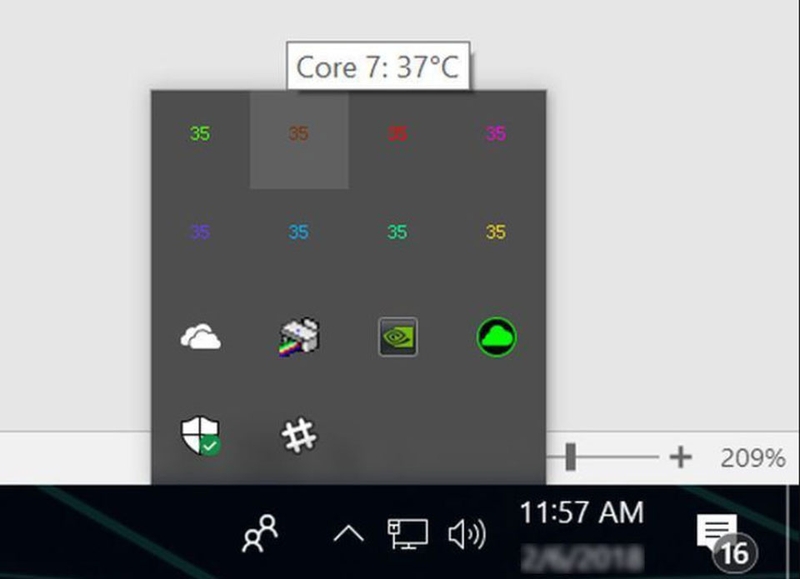
Ngoài mạng, nhiệt độ máy cũng là yếu tố rất đáng chú ý. Khi CPU hoặc GPU quá nóng, máy có thể tự giảm xung nhịp để bảo vệ linh kiện, khiến game đang mượt bỗng tụt FPS. Trong tình huống này, bạn nên vệ sinh khe tản nhiệt, đặt laptop ở nơi thoáng, kiểm tra quạt, thay keo tản nhiệt khi cần và tránh chơi game nặng trên bề mặt bí gió.
Tạm kết
Qua bài viết này, FPT Shop hy vọng bạn đã có thể khắc phục giật lag khi chơi game Win 10. Bạn nên thử từng cách theo thứ tự, bắt đầu từ những thiết lập dễ thực hiện nhất trước khi nghĩ đến việc nâng cấp phần cứng.
Nếu bạn muốn có trải nghiệm chơi game ổn định hơn, bạn có thể tham khảo thêm các mẫu laptop gaming tại FPT Shop để chọn thiết bị phù hợp với nhu cầu và ngân sách của mình.
Xem thêm:
:quality(75)/win_10_tweaker_0_1602b1ccd2.png)
:quality(75)/cach_chinh_do_sang_man_hinh_win_10_6849223475.png)
:quality(75)/driver_hp_1020_win_10_64bit_194ccd23d5.jpg)
:quality(75)/Easy_Driver_Win_10_64bit_cd27ab69eb.jpg)
:quality(75)/wandriver_win_10_64bit_7_5e3f7be67e.png)
:quality(75)/huong_dan_cai_dat_realtek_hd_audio_manager_trong_win_10_9_031c94e158.png)


