:quality(75)/estore-v2/img/fptshop-logo.png)
:quality(75)/huong_dan_cach_tat_lop_phu_man_hinh_1_acce994ef4.png)
:quality(75)/Huyen_Dang_Ngoc_6818881a4d.jpg)
Cách tắt lớp phủ màn hình trên Android cực đơn giản giúp điện thoại vận hành mượt mà hơn
Khi đang cần sử dụng gấp một ứng dụng mới mà màn hình bỗng dưng hiện lên dòng thông báo lỗi "Đã phát hiện lớp phủ màn hình", chắc chắn sẽ khiến bạn vô cùng khó chịu. Đây thực chất chỉ là một cơ chế tự vệ của hệ điều hành khi có quá nhiều app chạy ngầm đè lên nhau, nhưng nó lại vô tình chặn đứng các thao tác của bạn. Thay vì loay hoay gỡ bỏ phần mềm, bạn chỉ cần thực hiện vài bước tinh chỉnh nhỏ là có thể giải quyết tận gốc vấn đề. Hãy cùng tìm hiểu cách tắt lớp phủ màn hình trên Android để đưa chiếc điện thoại trở về trạng thái vận hành mượt mà, thanh thoát nhất.
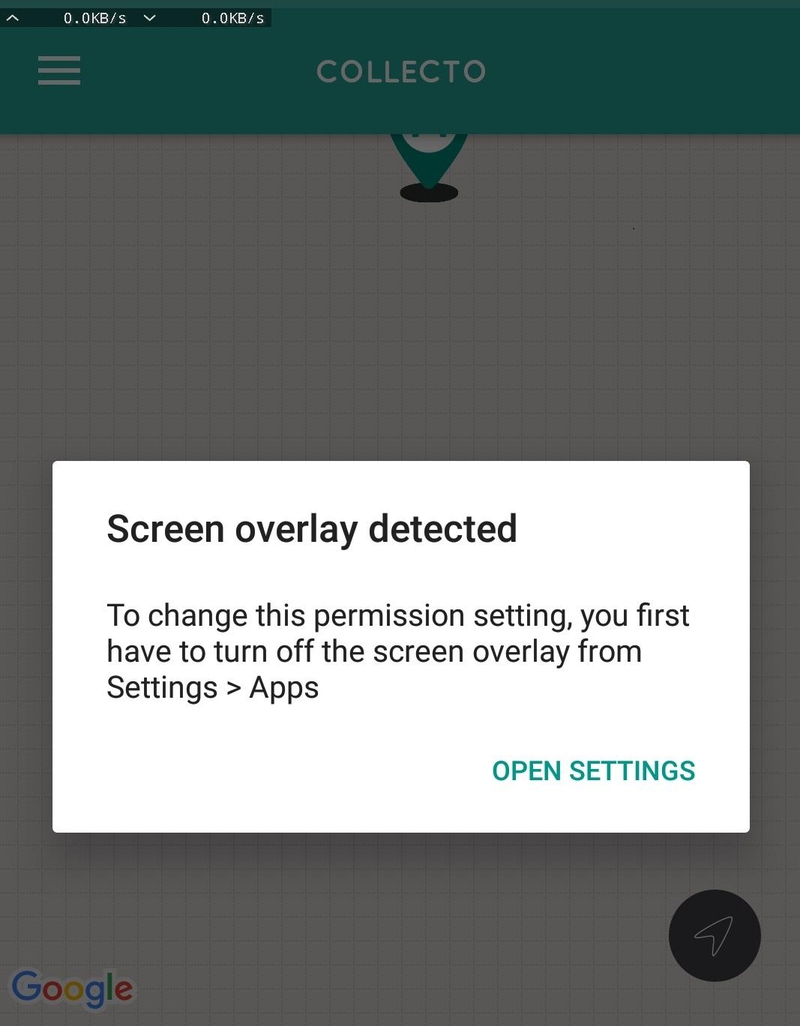
Lớp phủ màn hình trên hệ điều hành Android
Hệ điều hành Android từ lâu đã nổi tiếng với khả năng tùy biến cao, cho phép các ứng dụng tương tác sâu vào giao diện để mang lại sự tiện lợi tối đa cho người dùng. Trong số các tính năng nâng cao, lớp phủ màn hình là một công cụ cực kỳ phổ biến.
Tính năng này cho phép một ứng dụng hiển thị các bong bóng chat, bảng điều khiển tiện ích hoặc các hiệu ứng đồ họa đè lên trên giao diện của một ứng dụng khác đang chạy. Chúng ta có thể dễ dàng bắt gặp cơ chế này qua các bong bóng trò chuyện tròn của Facebook Messenger, các thanh công cụ dọn dẹp bộ nhớ hay ứng dụng bộ lọc ánh sáng xanh bảo vệ mắt ban đêm.
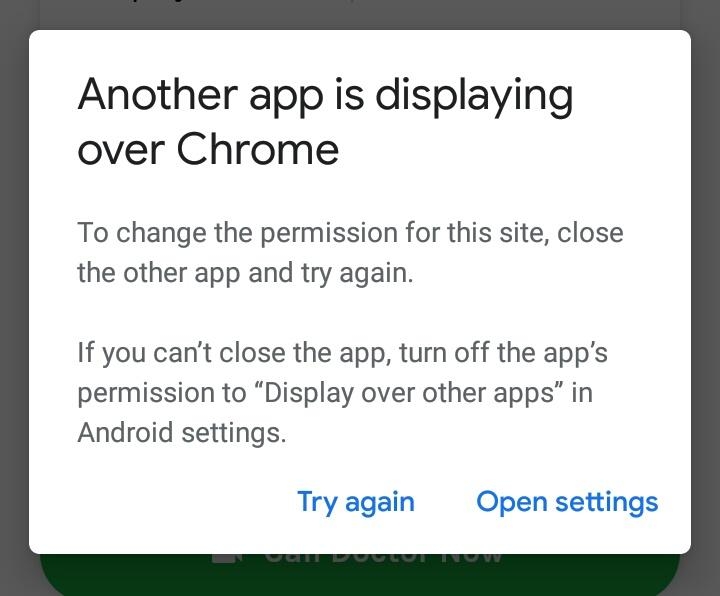
Tuy nhiên, tính năng này đôi khi lại trở thành nguồn cơn gây ra những phiền toái không đáng có trong quá trình sử dụng điện thoại. Hệ điều hành của Google tích hợp một cơ chế bảo mật nghiêm ngặt nhằm ngăn chặn các ứng dụng độc hại lợi dụng lớp phủ để đánh cắp thông tin hoặc tự động nhấn vào các liên kết nguy hiểm mà người dùng không biết.
Khi một ứng dụng mới yêu cầu cấp quyền truy cập hệ thống (như camera, danh bạ, vị trí) trong lúc có một lớp phủ khác đang hoạt động, thiết bị sẽ ngay lập tức chặn lại và hiển thị thông báo lỗi xung đột. Tìm hiểu cách tắt lớp phủ màn hình trên Android là giải pháp triệt để nhất giúp bạn loại bỏ rào cản bảo mật này để quá trình trải nghiệm máy luôn diễn ra suôn sẻ.
Tại sao lỗi xung đột lớp phủ lại xuất hiện và gây gián đoạn trải nghiệm?
Sự xuất hiện của thông báo lỗi "Đã phát hiện lớp phủ màn hình" (Screen Overlay Detected) thường khiến rất nhiều người dùng cảm thấy hoang mang và lúng túng. Thực tế, đây không phải là lỗi phần cứng hay hỏng hóc hệ thống mà là một phản xạ tự vệ hoàn toàn bình thường của nền tảng Android.
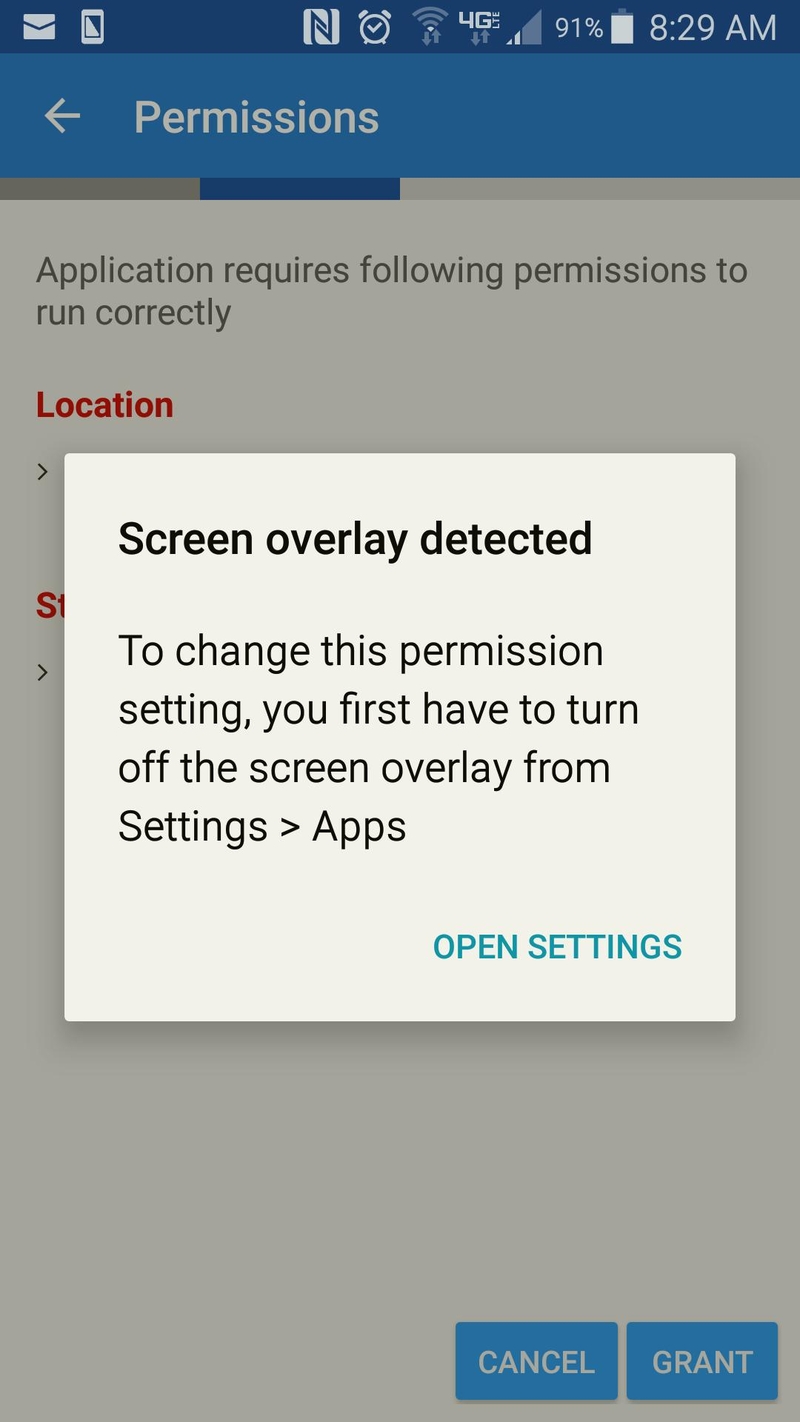
Khi bạn cố gắng thiết lập quyền cho một ứng dụng, hệ thống cần đảm bảo rằng không có bất kỳ "tấm màn tàng hình" nào đang che phủ lên các nút bấm xác nhận. Nếu không có cơ chế chặn này, kẻ gian có thể thiết kế một ứng dụng lừa đảo hiển thị một hình ảnh giả lập đánh lừa thị giác, khiến bạn bấm nút "Cho phép" mà cứ nghĩ mình đang bấm vào một vị trí khác.
Tuy nhiên, cơ chế bảo vệ quá mức này đôi khi lại phản tác dụng khi nó chặn đứng cả những thao tác an toàn của người dùng với các ứng dụng quen thuộc. Bạn sẽ không thể gửi ảnh trên Zalo, không thể ghi âm trên ứng dụng học tiếng Anh hay không thể quét mã QR nếu không giải quyết tận gốc sự xung đột giữa các ứng dụng này.
Cách tắt lớp phủ màn hình trên Android
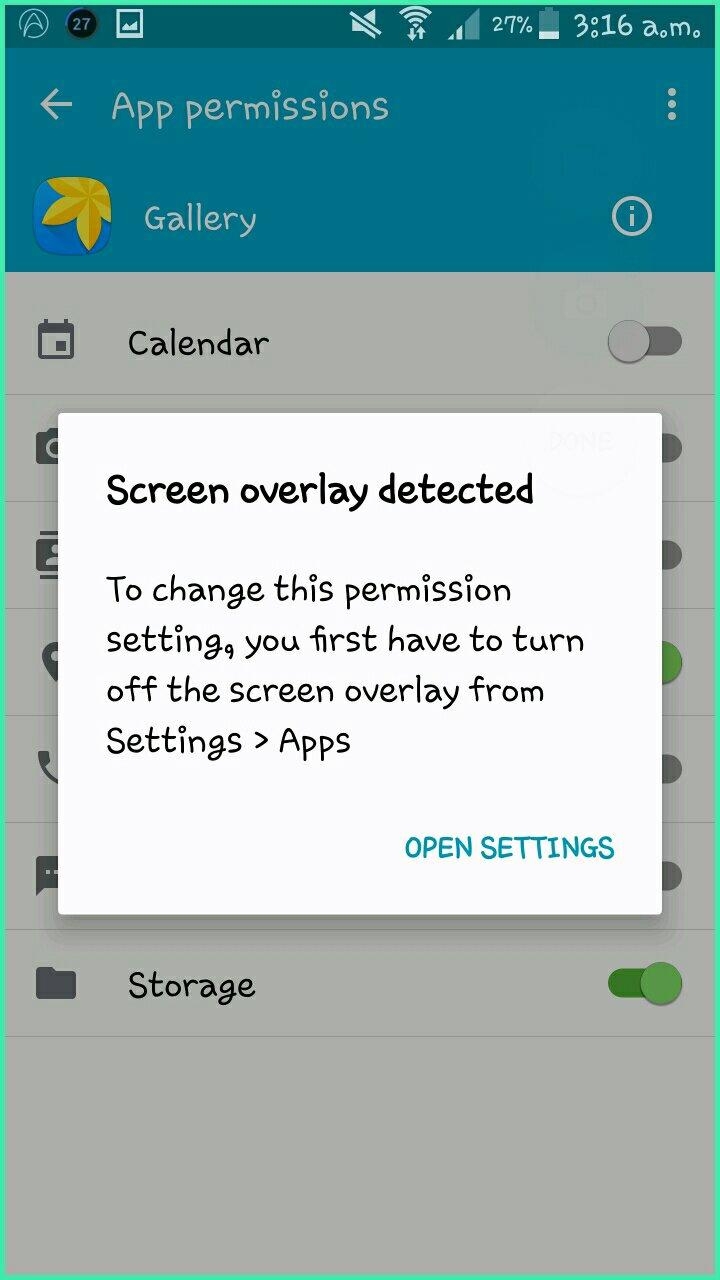
Các bước tắt tính năng lớp phủ trên các dòng máy Android
Đối với các dòng thiết bị sử dụng giao diện thuần Android hoặc các phiên bản hệ điều hành gốc của Google, các danh mục cài đặt thường được sắp xếp rất trực quan và đồng bộ. Quy trình xử lý lỗi xung đột trên các dòng máy này chủ yếu xoay quanh việc quản lý quyền "Hiển thị trên các ứng dụng khác" trong mục quản lý ứng dụng nâng cao. Bằng cách can thiệp trực tiếp vào danh sách này, bạn có thể nhanh chóng tước bỏ quyền hạn của những tác nhân đang gây nhiễu hệ thống.
- Bước 1: Bạn mở ứng dụng Cài đặt (Settings) từ lưới ứng dụng hoặc từ thanh thông báo trạng thái của điện thoại, sau đó tìm và nhấn chọn vào mục Ứng dụng & Thông báo (Apps & Notifications).
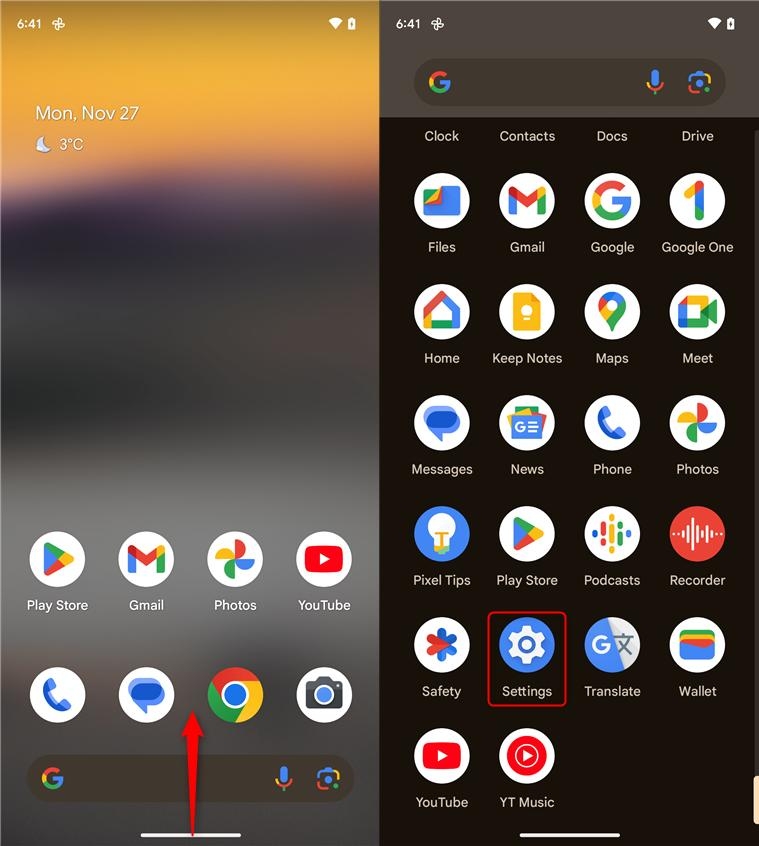
- Bước 2: Bạn lướt xuống phía dưới cùng, tìm và nhấn chọn vào mục Quyền truy cập đặc biệt (Special app access) để mở ra các thiết lập chuyên sâu dành cho hệ thống.
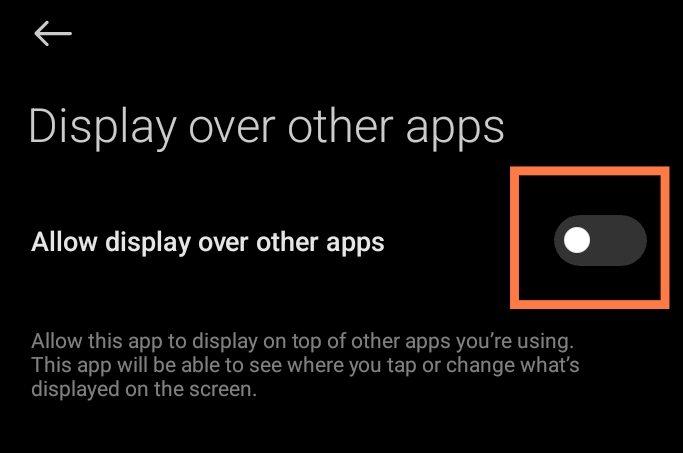
- Bước 3: Tại giao diện mới hiện ra, bạn tiếp tục tìm và chọn vào dòng chữ Hiển thị trên các ứng dụng khác (Display over other apps) để xem danh sách các phần mềm được cấp quyền này.
- Bước 4: Bạn tiến hành rà soát danh sách, tìm đến các ứng dụng nghi ngờ đang chạy ngầm tạo lớp phủ (như Messenger, các app đổi màu màn hình) và nhấn vào tên của chúng.
- Bước 5: Bạn gạt công tắc tại mục Cho phép hiển thị trên các ứng dụng khác (Allow display over other apps) từ màu xanh sang màu xám để vô hiệu hóa hoàn toàn lớp phủ của ứng dụng đó.
Giải pháp tùy chỉnh bộ lọc màn hình trên giao diện One UI của điện thoại Samsung
Samsung là thương hiệu sở hữu lượng người dùng Android vô cùng đông đảo. Tuy nhiên, giao diện tùy biến One UI của hãng lại có cách đặt tên và bố trí các mục cài đặt hơi khác biệt so với phiên bản gốc. Để hỗ trợ người dùng tối đa, gã khổng lồ công nghệ Hàn Quốc đã gom các quyền hạn đặc biệt này vào một góc khuất sâu hơn nhằm tránh việc người dùng vô tình bấm nhầm. Do đó, nếu bạn đang sở hữu một chiếc điện thoại thuộc dòng Galaxy, áp dụng đúng sơ đồ chỉ dẫn riêng biệt là vô cùng cần thiết để thực hiện cách tắt lớp phủ màn hình trên Android tận gốc.
- Bước 1: Từ màn hình chính của điện thoại Samsung, bạn truy cập vào ứng dụng Cài đặt, lướt màn hình xuống dưới và nhấn chọn vào danh mục Ứng dụng (Apps).
- Bước 2: Tại góc trên bên phải của giao diện quản lý ứng dụng, bạn nhấn vào biểu tượng dấu ba chấm thẳng hàng để mở ra menu tùy chọn mở rộng của hệ thống.
- Bước 3: Bạn chọn mục Quyền truy cập đặc biệt (Special access) từ danh sách thả xuống, sau đó tiếp tục nhấn vào dòng chữ Xuất hiện trên cùng (Appear on top).
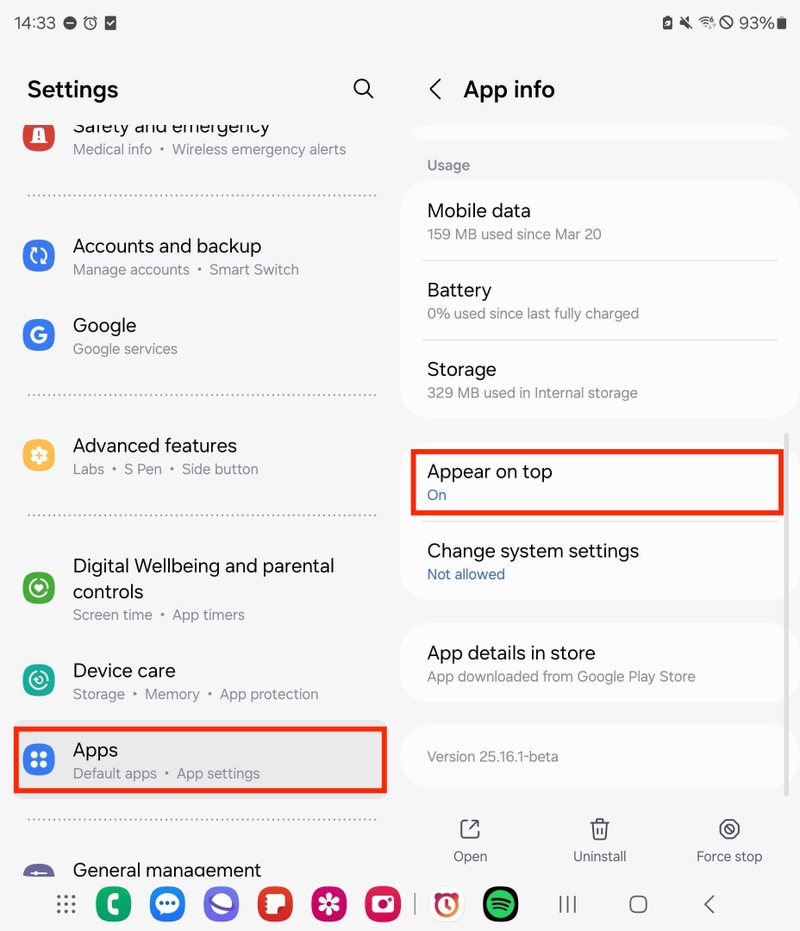
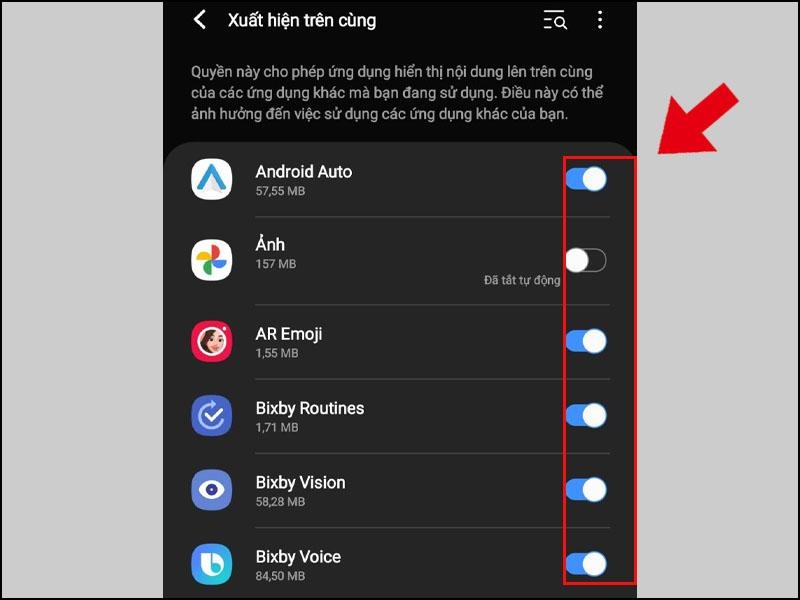
- Bước 4: Lúc này, một danh sách toàn bộ các ứng dụng hệ thống lẫn ứng dụng cài thêm sẽ hiện ra, bạn có thể chọn biểu tượng kính lúp để gõ tìm nhanh ứng dụng cần xử lý.
- Bước 5: Bạn chỉ cần gạt công tắc bên cạnh tên ứng dụng đang nghi ngờ gây ra lỗi xung đột về trạng thái tắt để chặn quyền hiển thị đè màn hình của nó ngay lập tức.
Hướng dẫn can thiệp sâu thông qua chế độ Tùy chọn
Trong một số trường hợp phức tạp, dù bạn đã tiến hành chặn quyền hiển thị của từng ứng dụng riêng lẻ, nhưng hệ thống vẫn liên tục báo lỗi. Điều này thường xảy ra trên các dòng máy đời cũ hoặc các bản rom tùy biến sâu bị lỗi bộ nhớ đệm, dữ liệu quyền hạn. Lúc này, cách tắt lớp phủ màn hình trên Android là phải kích hoạt menu ẩn dành cho các kỹ sư phần mềm để ép buộc hệ thống thay đổi cơ chế quản lý phần cứng.
- Bước 1: Bạn vào Cài đặt, chọn mục Thông tin điện thoại (About phone), tìm đến dòng Số hiệu bản dựng (Build number) và nhấn liên tục vào đó từ 5 đến 7 lần cho đến khi màn hình báo bạn đã là nhà phát triển.
- Bước 2: Bạn quay trở lại giao diện chính của Cài đặt, vào mục Hệ thống (System) và nhấn chọn vào mục Tùy chọn nhà phát triển (Developer options) vừa mới xuất hiện.
- Bước 3: Bạn lướt màn hình xuống phía dưới để tìm đến nhóm cài đặt liên quan đến phần cứng đồ họa và hiển thị của thiết bị di động.
- Bước 4: Bạn tìm chính xác dòng chữ Buộc tắt lớp phủ phần cứng (Disable HW overlays) hoặc các tùy chọn liên quan đến việc quản lý kết xuất màn hình.
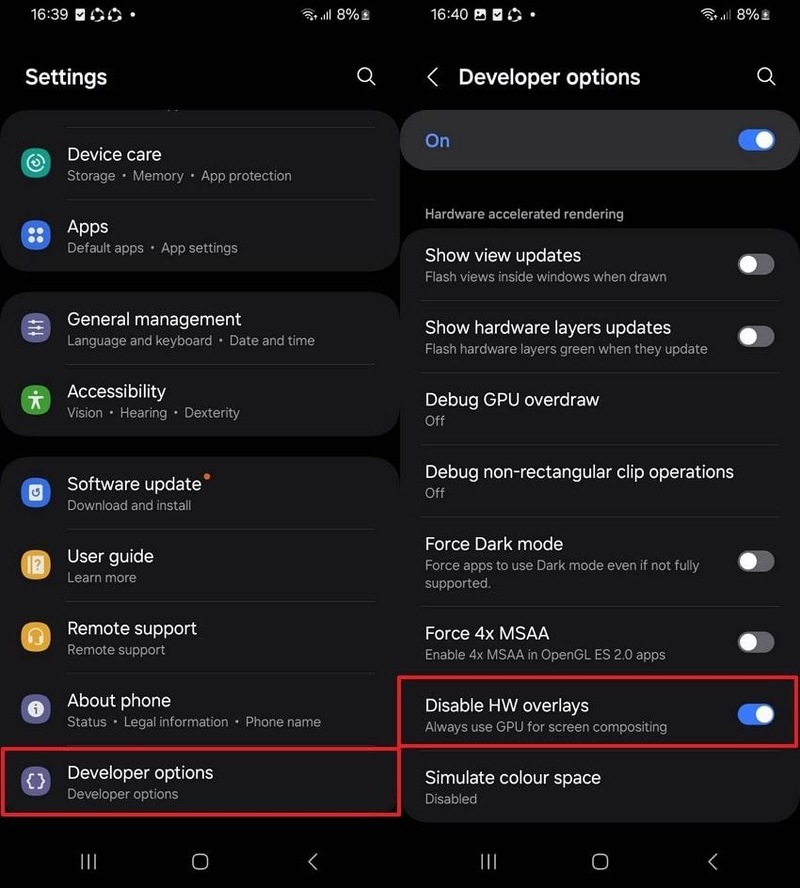
- Bước 5: Bạn gạt công tắc để kích hoạt tính năng này lên, giúp điện thoại luôn sử dụng bộ xử lý đồ họa (GPU) để quản lý màn hình, từ đó triệt tiêu hoàn toàn hiện tượng xung đột lớp phủ.
Kết luận
Hy vọng rằng những giải pháp chi tiết trên đây đã giúp bạn tháo gỡ được sự bối rối khi điện thoại vô tình bị kẹt trong vòng lặp cảnh báo xung đột hiển thị. Thực hiện cách tắt lớp phủ màn hình trên Android không hề làm ảnh hưởng đến dữ liệu của máy, vì vậy bạn hoàn toàn có thể tự tin thao tác ngay tại nhà. Chúc bạn thực hiện thành công và nhanh chóng đưa chiếc điện thoại thông minh của mình trở lại trạng thái hoạt động hoàn hảo nhất!
Để không còn phải đối mặt với những lỗi vặt phần mềm phiền toái và tự do tận hưởng không gian đa nhiệm đỉnh cao, một thiết bị có hiệu năng mạnh mẽ cùng hệ điều hành tối ưu tốt là trợ thủ cực kỳ cần thiết. Hãy ghé ngay FPT Shop hôm nay để sở hữu các dòng điện thoại Samsung chính hãng thế hệ mới với dung lượng RAM khủng và giao diện One UI siêu mượt mà. Mua sắm tại đây, bạn sẽ được hỗ trợ chính sách trả góp 0% lãi suất cùng vô vàn chương trình giảm giá độc quyền vô cùng hấp dẫn!
Xem thêm:
:quality(75)/dien_thoai_android_ban_chay_thang_5_4a68d78aab.png)
:quality(75)/cach_chuyen_tin_nhan_sms_sang_dien_thoai_khac_002_bab507ac76.png)
:quality(75)/game_multiplayer_hay_nhat_tren_android_81df6c171c.jpg)
:quality(75)/dung_chung_sac_iphone_va_android_duoc_khong_thumb_5f80efed4b.png)
:quality(75)/small/android_17_eligible_devices_list_f90c771ef0.webp)
:quality(75)/dien_thoai_android_tot_nhat_2026_d353d101bf.jpg)


