:quality(75)/estore-v2/img/fptshop-logo.png)
:quality(75)/cach_chan_cac_trang_web_den_tren_chrome_thumb_032d13c0f8.jpg)
:quality(75)/4f45556c_6443_4d97_82c0_f2cdf855453d_cdc48c24b4.jpg)
Cách chặn các trang web đen trên Chrome điện thoại và máy tính hiệu quả
Cách chặn các trang web đen trên Chrome giúp người dùng hạn chế truy cập vào các website có nội dung không phù hợp, góp phần bảo vệ trẻ em và tạo môi trường lướt web an toàn hơn. Bạn có thể thực hiện bằng các cài đặt có sẵn trên thiết bị hoặc sử dụng tiện ích hỗ trợ. Bài viết dưới đây sẽ hướng dẫn chi tiết từng cách thực hiện trên Chrome.
Vì sao nên chặn các trang web đen trên Chrome?
Internet mang đến nguồn thông tin phong phú nhưng cũng tồn tại không ít website có nội dung không lành mạnh hoặc gây mất an toàn cho người dùng. Dưới đây là một số lý do mà bạn cần chặn các trang web đen trên Chrome:
Bảo vệ trẻ em khỏi nội dung không phù hợp
Trẻ nhỏ thường chưa có khả năng nhận biết đâu là website an toàn và đâu là nội dung cần tránh. Việc chặn các trang web người lớn trên Chrome giúp hạn chế nguy cơ trẻ tiếp cận những hình ảnh hoặc video không phù hợp với lứa tuổi.
Hạn chế nguy cơ nhiễm mã độc
Nhiều website không an toàn thường chèn quảng cáo độc hại, mã độc hoặc các liên kết lừa đảo. Khi người dùng vô tình nhấp vào những nội dung này, thiết bị có thể bị cài phần mềm không mong muốn hoặc đánh cắp thông tin cá nhân.

Giảm quảng cáo phản cảm
Một số website liên tục hiển thị cửa sổ bật lên hoặc tự động chuyển hướng sang các nội dung người lớn. Chặn những website này sẽ giúp quá trình lướt web trở nên sạch sẽ và ít bị làm phiền hơn.
Bảo vệ quyền riêng tư
Website kém uy tín có thể thu thập dữ liệu người dùng hoặc theo dõi hành vi duyệt web. Áp dụng các biện pháp chặn phù hợp sẽ góp phần bảo vệ quyền riêng tư và tăng cường an toàn khi sử dụng Internet.
Các cách chặn các trang web đen trên Chrome hiệu quả
Hiện nay có nhiều phương pháp khác nhau để chặn website có nội dung người lớn trên Chrome. Mỗi cách đều có ưu điểm riêng và phù hợp với từng nhu cầu sử dụng.
Phương pháp | Chặn website | Độ khó | Phù hợp với |
Google SafeSearch | Không hoàn toàn | Dễ | Người dùng phổ thông |
Cloudflare DNS Family | Có | Trung bình | Gia đình, cá nhân |
BlockSite | Có | Dễ | Muốn chặn website cụ thể |
Google Family Link | Có | Trung bình | Phụ huynh quản lý con |
Screen Time (iPhone) | Có | Dễ | Người dùng iPhone, iPad |
Cách chặn các trang web đen trên Chrome bằng Google SafeSearch
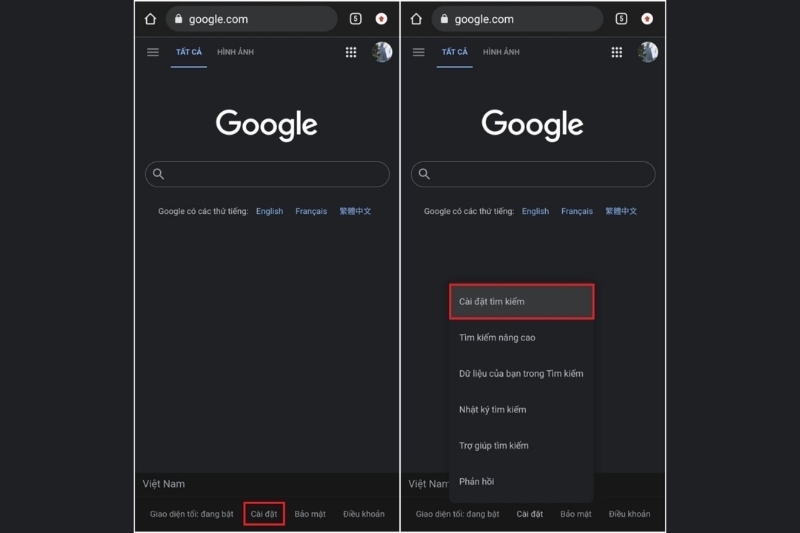
Google SafeSearch là tính năng lọc nội dung do Google cung cấp nhằm giảm thiểu việc hiển thị hình ảnh, video và website chứa nội dung người lớn trong kết quả tìm kiếm. Đây là cách thực hiện đơn giản, không cần cài thêm phần mềm và phù hợp với hầu hết người dùng.
Cách bật Google SafeSearch trên máy tính:
- Bước 1: Mở trình duyệt Chrome và truy cập trang cài đặt Google SafeSearch.
- Bước 2: Tìm mục Bộ lọc Tìm kiếm an toàn (SafeSearch).
- Bước 3: Chọn Bộ lọc (Filter) hoặc Ẩn kết quả khiêu dâm để kích hoạt tính năng. Sau khi hoàn tất, Google sẽ tự động hạn chế hiển thị những nội dung nhạy cảm trong kết quả tìm kiếm.
Cách bật Google SafeSearch trên điện thoại:
- Bước 1: Mở Chrome.
- Bước 2: Truy cập trang cài đặt SafeSearch của Google.
- Bước 3: Bật chế độ Filter.
- Bước 4: Lưu thay đổi.
Lưu ý: SafeSearch chỉ lọc kết quả tìm kiếm trên Google, không chặn hoàn toàn website nếu người dùng nhập trực tiếp địa chỉ vào thanh địa chỉ của Chrome. Nếu thiết bị được quản lý bằng tài khoản trẻ em, phụ huynh còn có thể khóa cài đặt này để tránh việc tự ý tắt SafeSearch.
Chặn các trang web đen trên Chrome bằng DNS Family của Cloudflare
Nếu muốn chặn website ngay từ cấp độ mạng, DNS Family của Cloudflare là giải pháp được nhiều chuyên gia khuyến nghị. Khác với SafeSearch chỉ lọc kết quả tìm kiếm, DNS Family có khả năng ngăn thiết bị truy cập vào nhiều website chứa nội dung người lớn hoặc website độc hại.
Cách thiết lập DNS Family trên máy tính:
- Bước 1: Mở Chrome.
- Bước 2: Chọn biểu tượng ba chấm ở góc trên bên phải rồi vào Cài đặt.
- Bước 3: Chọn Quyền riêng tư và bảo mật.
- Bước 4: Mở mục Bảo mật.
- Bước 5: Kéo xuống phần Sử dụng DNS bảo mật.
- Bước 6: Chọn Tùy chỉnh (Custom) và nhập: https://family.cloudflare-dns.com/dns-query. Sau khi lưu cài đặt, Chrome sẽ sử dụng DNS Family để lọc các website không phù hợp.
Lưu ý: Một số phiên bản Chrome có thể hiển thị giao diện cài đặt khác nhau, nhưng vị trí tùy chọn DNS bảo mật vẫn nằm trong phần Bảo mật.
Cách thiết lập trên Android và iPhone:
Thay vì đổi DNS thủ công, bạn có thể sử dụng ứng dụng 1.1.1.1 của Cloudflare.
Các bước thực hiện:
- Bước 1: Tải ứng dụng 1.1.1.1.
- Bước 2: Mở ứng dụng.
- Bước 3: Chọn chế độ 1.1.1.1 for Families.
- Bước 4: Kích hoạt dịch vụ. Sau khi hoàn tất, thiết bị sẽ tự động chặn nhiều website người lớn và website độc hại trong quá trình truy cập Internet.
Chặn các trang web đen trên Chrome bằng tiện ích BlockSite
Nếu muốn chủ động chặn một hoặc nhiều website cụ thể trên Chrome, BlockSite là một trong những tiện ích mở rộng được nhiều người lựa chọn. Công cụ này cho phép tạo danh sách website bị chặn, đồng thời hỗ trợ đặt mật khẩu để hạn chế người khác tự ý thay đổi cài đặt.
Cách cài đặt BlockSite trên Chrome:
- Bước 1: Truy cập Chrome Web Store và tìm kiếm BlockSite.
- Bước 2: Nhấn Thêm vào Chrome (Add to Chrome).
- Bước 3: Chọn Thêm tiện ích (Add extension) để xác nhận cài đặt. Sau vài giây, BlockSite sẽ được thêm vào trình duyệt Chrome.
Cách chặn website bằng BlockSite:
- Bước 1: Nhấn vào biểu tượng Tiện ích mở rộng (Extensions) trên thanh công cụ.
- Bước 2: Chọn BlockSite.
- Bước 3: Mở phần Block Sites hoặc Danh sách website bị chặn.
- Bước 4: Nhập địa chỉ website muốn chặn, sau đó lưu lại. Từ thời điểm này, Chrome sẽ không cho phép truy cập vào những website đã được thêm vào danh sách.
Đặt mật khẩu bảo vệ BlockSite: Để tránh người khác gỡ tiện ích hoặc chỉnh sửa danh sách website bị chặn, bạn nên thiết lập mật khẩu trong phần cài đặt của BlockSite. Đây là tính năng đặc biệt hữu ích khi sử dụng chung máy tính hoặc quản lý thiết bị của trẻ nhỏ.
Cách chặn các trang web đen trên Chrome cho trẻ em
Nếu mục tiêu là quản lý việc sử dụng Internet của trẻ, bạn nên ưu tiên các công cụ kiểm soát dành cho phụ huynh thay vì chỉ sử dụng SafeSearch hoặc BlockSite. Những công cụ này giúp hạn chế nội dung không phù hợp, đồng thời ngăn trẻ tự thay đổi cài đặt bảo vệ.
Sử dụng Google Family Link trên Android
Google Family Link là ứng dụng miễn phí của Google, cho phép phụ huynh quản lý thiết bị Android của con từ xa. Đây là giải pháp phù hợp với gia đình có con nhỏ hoặc trẻ đang trong độ tuổi học tập.
Sau khi cài đặt và liên kết tài khoản trẻ em, bạn có thể:
- Bật tính năng chặn website có nội dung người lớn.
- Chỉ cho phép truy cập các website đã phê duyệt.
- Thêm hoặc xóa website khỏi danh sách chặn.
- Quản lý thời gian sử dụng thiết bị.
- Theo dõi hoạt động trên thiết bị của trẻ.

Sử dụng Thời gian sử dụng trên iPhone
Đối với iPhone và iPad, Apple tích hợp sẵn tính năng Thời gian sử dụng (Screen Time) để kiểm soát nội dung truy cập.
Các bước thực hiện:
- Bước 1: Mở Cài đặt > Thời gian sử dụng.
- Bước 2: Chọn Giới hạn nội dung và quyền riêng tư.
- Bước 3: Mở Nội dung web.
- Bước 4: Chọn Giới hạn trang web người lớn.
Ngoài ra, bạn còn có thể:
- Thêm website vào danh sách Không cho phép.
- Chỉ cho phép truy cập các website đã chỉ định.
- Thiết lập mật mã Screen Time để ngăn thay đổi cài đặt.
Một số lưu ý khi áp dụng cách chặn các trang web đen trên Chrome
Để các phương pháp trên phát huy hiệu quả tốt nhất, bạn nên lưu ý một số điểm sau:
- SafeSearch chỉ lọc kết quả tìm kiếm của Google, không chặn hoàn toàn website khi nhập trực tiếp địa chỉ.
- Nên kết hợp SafeSearch với DNS Family hoặc công cụ kiểm soát dành cho phụ huynh để tăng hiệu quả bảo vệ.
- Chỉ cài đặt tiện ích mở rộng từ Chrome Web Store nhằm hạn chế rủi ro bảo mật.
- Đặt mật khẩu cho BlockSite hoặc Screen Time để tránh người khác tự ý thay đổi cài đặt.
- Thường xuyên cập nhật Chrome và hệ điều hành để đảm bảo các tính năng bảo mật hoạt động ổn định.
Tạm kết
Cách chặn các trang web đen trên Chrome không quá phức tạp và có thể thực hiện bằng nhiều phương pháp khác nhau tùy theo nhu cầu sử dụng. Nếu chỉ muốn lọc nội dung tìm kiếm, Google SafeSearch là lựa chọn nhanh chóng và dễ thiết lập. Trong khi đó, DNS Family, BlockSite hoặc các công cụ kiểm soát của Google và Apple sẽ phù hợp hơn khi cần chặn website hiệu quả hoặc quản lý thiết bị của trẻ em.
Nếu thường xuyên sử dụng Chrome để học tập, làm việc hoặc quản lý việc truy cập Internet của con em, một chiếc iPhone sẽ mang đến trải nghiệm ổn định cùng nhiều tính năng bảo mật hữu ích. Việc áp dụng cách chặn các trang web đen trên Chrome cũng trở nên thuận tiện hơn khi kết hợp với các công cụ kiểm soát nội dung có sẵn trên iOS. Bạn có thể tham khảo các mẫu iPhone chính hãng tại FPT Shop để lựa chọn sản phẩm phù hợp, hưởng chính sách bảo hành uy tín cùng nhiều ưu đãi hấp dẫn.
Xem thêm:
:quality(75)/lam_the_nao_de_google_chrome_chay_nhanh_hon_2_98a9c03a14.png)
:quality(75)/err_unknown_url_scheme_0_dd4fd318c3.png)
:quality(75)/chrome_remote_desktop_0_8f0d9514e8.png)
:quality(75)/chromebook_la_gi_0_3e5f8bba01.jpg)
:quality(75)/co_nen_mua_chromebook_cu_khong_thumb_53a24704bc.png)
:quality(75)/co_nen_vo_hieu_hoa_cap_nhat_tu_dong_trong_chrome_thumb_f13d7b4cbf.png)


