:quality(75)/estore-v2/img/fptshop-logo.png)
:quality(75)/2021_7_8_637613648251572944_cach-chen-anh-vao-ban-phim-iphone-10.jpg)
:quality(75)/2022_10_26_638023799944535285_z3830051132221_1a7b17b73a31298fe82169e7c119db8b_148e64d0b4.jpg)
Thử ngay cách chèn ảnh vào bàn phím iPhone, giúp điện thoại trở nên ấn tượng hơn
iPhone 18 Pro Max chính thức xuất hiện với loạt nâng cấp từ camera Fusion 48 MP sở hữu khẩu độ biến thiên, chip A20 Pro mạnh mẽ đến thời lượng pin dài nhất trên iPhone. Đăng ký iPhone 18 Pro Max ngay hôm nay để nhận ưu đãi giảm giá đến 10 triệu, góp 0% cùng loạt quà tặng độc quyền chỉ có tại FPT Shop.
Hiện nay trên cửa hàng App Store có khá nhiều ứng dụng giúp bạn chèn ảnh vào bàn phím iPhone. Tuy nhiên nổi bật nhất vẫn là Laban Key với nhiều tính năng vượt trội, giao diện thân thiện, dễ sử dụng. Chính vì vậy, trong bài viết này mình sẽ hướng dẫn các bạn chèn ảnh, đổi nền bàn phím iPhone bằng Laban Key nhé.
Hướng dẫn cách chèn ảnh vào bàn phím iPhone bằng Laban Key
Bước 1: Bạn tải Laban Key về tại đây.
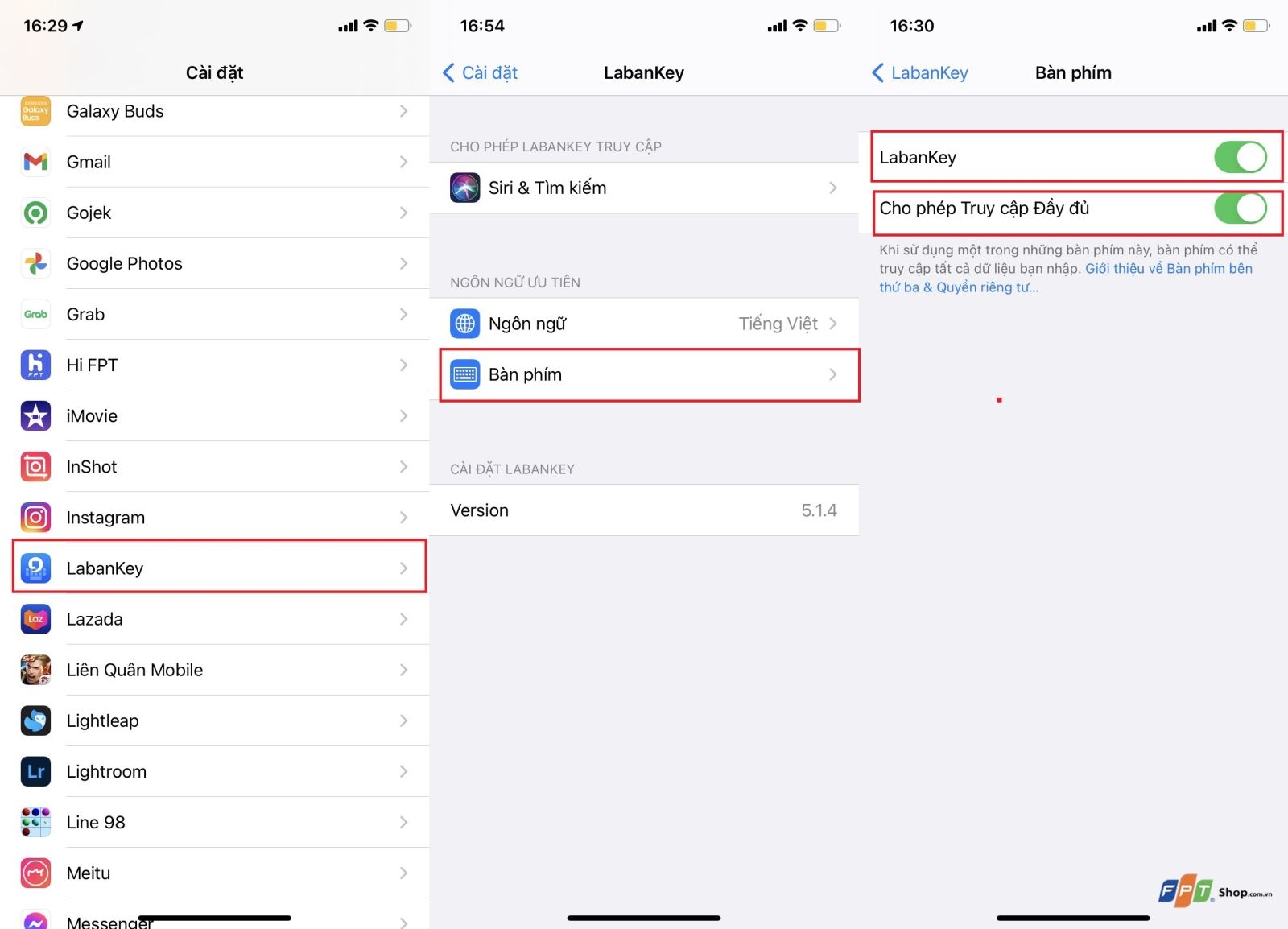
Bước 2: Sau khi tải về, để cài đặt bạn phải chọn Cài đặt, chọn LabanKey, chọn Bàn phím, bật LabanKey và Cho phép Truy cập đầy đủ.
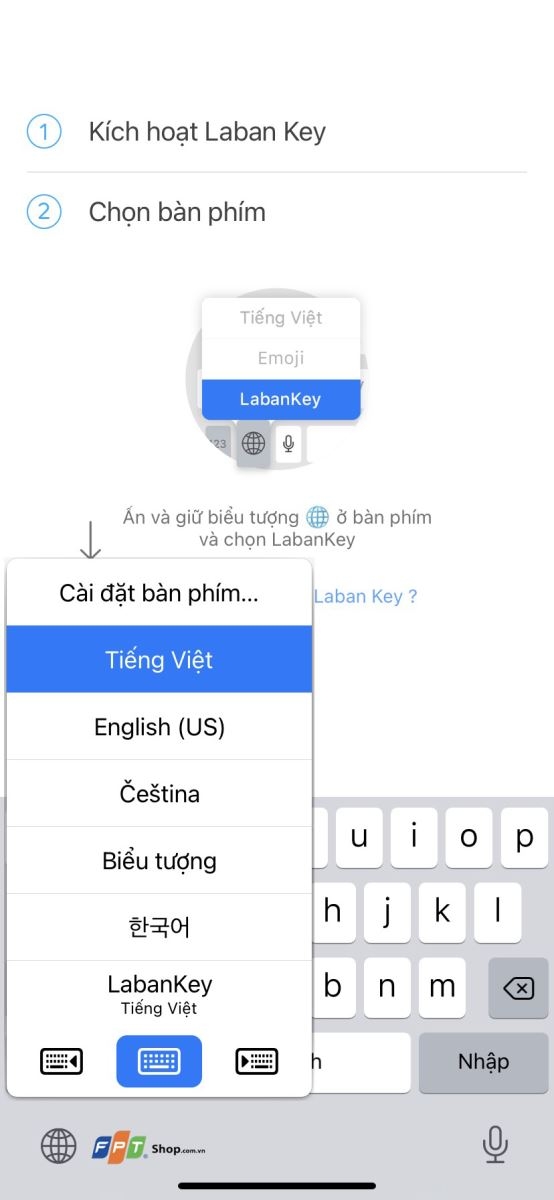
Bước 3: Chọn mở LabanKey, giữ biểu tượng quả cầu và chọn LabanKey.
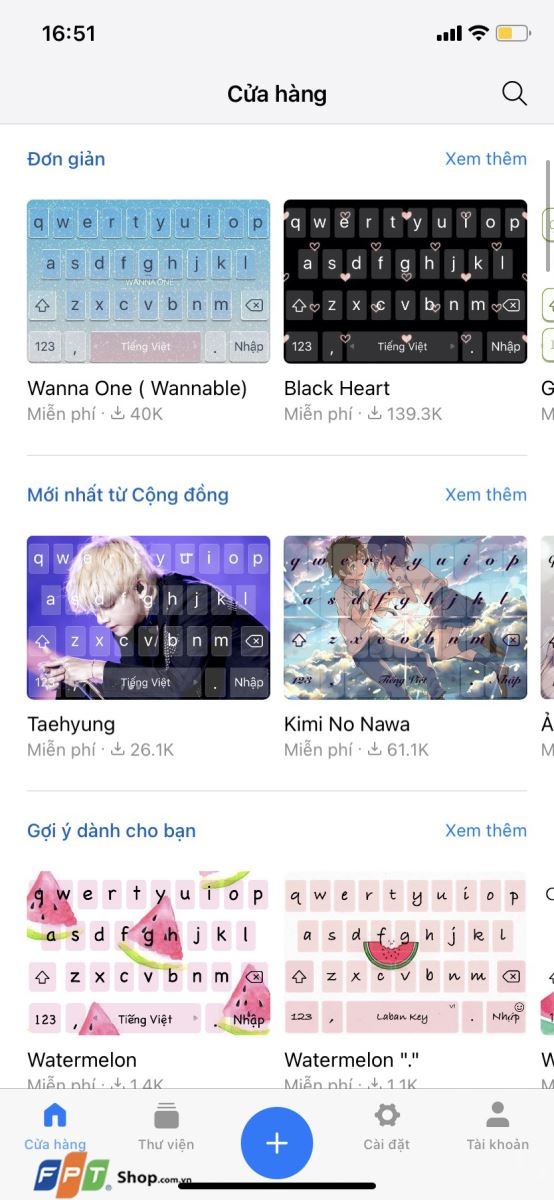
Bước 4: Đăng nhập với tài khoản của bạn như Zalo, Facebook, Apple. Sau khi đăng nhập, Laban Key sẽ mang đến rất nhiều tùy chọn bàn phím có sẵn để bạn chọn lựa. Bạn có thể chọn bất kỳ hình nền nào mình yêu thích. Nếu không chọn bạn có thể tùy chỉnh và chèn ảnh theo các bước tiếp theo.
Bước 5: Để chèn ảnh của bạn vào bàn phím iPhone bạn chọn dấu + màu xanh, chọn Tạo chủ đề mới. Ở phần này sẽ có rất nhiều chọn lựa để bạn tùy chỉnh như Hình nền, Phím, Chữ, Âm và Hiệu ứng.
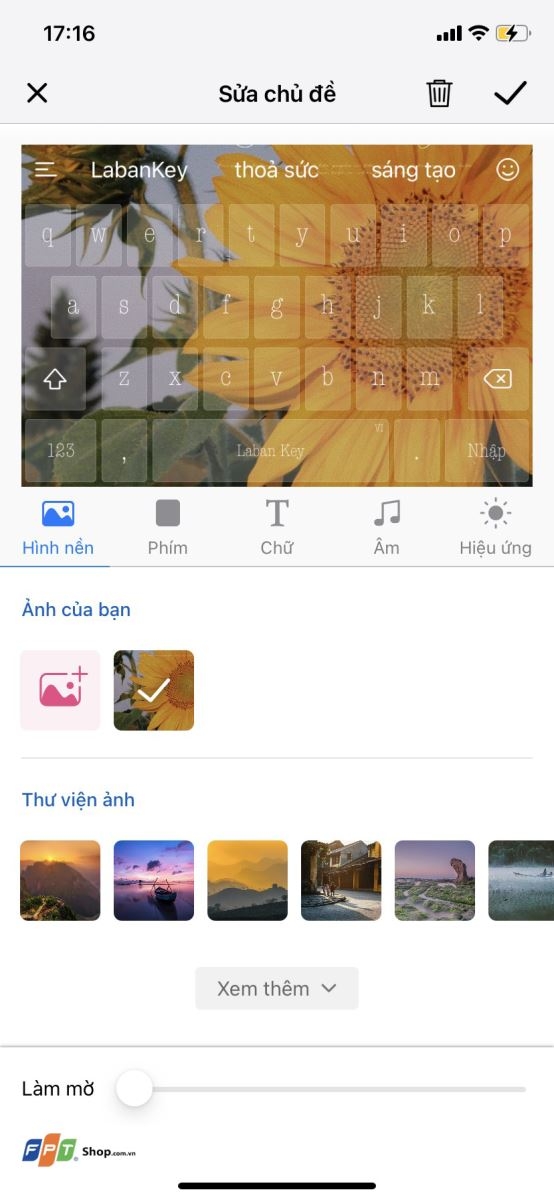
- Hình nền: Bạn chọn dấu + và thêm hình của mình vào.
- Cỡ phím: Thay đổi kích thước phím hay màu sắc cho bàn phím.
- Chữ: Thay đổi phông chữ và kích thước chữ.
- Âm: Tùy chọn âm khi gõ.
- Hiệu ứng: Thêm hiệu ứng khi gõ.
Bước 6: Chọn Lưu và hoàn thành.
Trên đây là các bước chèn ảnh vào bàn phím iPhone thông qua Laban Key. Chúc các bạn thành công. Nếu có gì thắc mắc bạn hãy để lại bình luận bên dưới để FPT Shop hỗ trợ nhé!
Xem thêm: Cách viết biểu tượng độ trên iPhone, iPad và máy Mac


