:quality(75)/estore-v2/img/fptshop-logo.png)
:quality(75)/2023_11_7_638349749336974495_thiet-lap-nhieu-modem-wifi-dung-chung-1-line-nha-mang-cove.jpg)
:quality(75)/a3884ad6_0984_4037_a082_d28a4d93063a_494221ce77.jpg)
Cách thiết lập nhiều modem WiFi dùng chung 1 line nhà mạng đầy đủ chi tiết nhất
Trong thực tế thì việc thiết lập nhiều modem WiFi dùng chung 1 line nhà mạng không phổ biến, tại sao như vậy chúng ta cùng tìm hiểu trong bài viết dưới đây.
Hiểu đúng các thuật ngữ
Trước khi thiết lập nhiều modem WiFi dùng chung 1 line nhà mạng thì đầu tiên bạn phải chắc chắn mình đã hiểu đúng các thuật ngữ bao gồm modem, router, router WiFi, modem WiFi.
Modem - viết tắt cho Modulator and Demodulator, tạm dịch là Điều chế và Giải điều chế. Modem có chức năng dịch tín hiệu. Ví dụ hiện tại chúng ta sử dụng phổ biến nhất là cáp quang thì modem sẽ dịch tín hiệu quang (ánh sáng) thành tín hiệu digital (0 và 1) để các thiết bị điện tử có thể hiểu được.
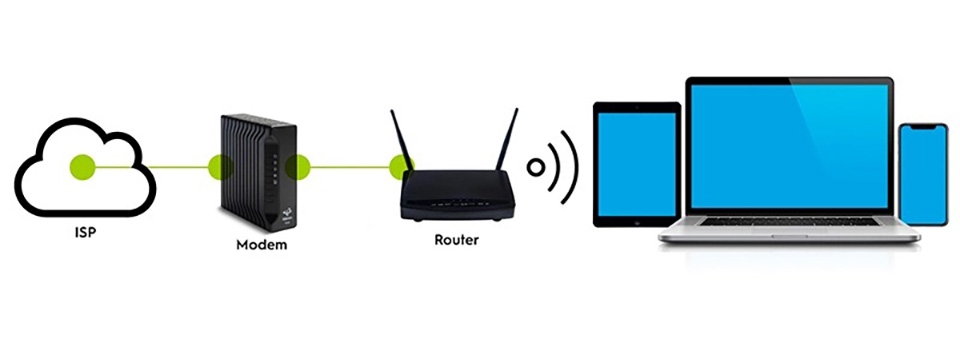
Tuy nhiên, từ một đường truyền do nhà mạng cung cấp bạn sẽ cần sử dụng rất nhiều thiết bị khác nhau. Modem không thể biết được các gói tin đến và đi từ thiết bị nào. Đó là lúc router xuất hiện. Router - tiếng Việt gọi là Bộ định tuyến, một cách dễ hiểu thì Bộ định tuyến có chức năng điều chỉnh, chỉ đạo đường đi cho các gói dữ liệu. Router không nhất thiết phải có WiFi.
Và cuối cùng, modem WiFi là sự kết hợp của modem và router WiFi vào một thiết bị duy nhất - chính là thiết bị mà nhà mạng thường trang bị cho người dùng. Để phân biệt một cách đơn giản nhất thì modem WiFi phải có khả năng kết nối với đường truyền từ nhà mạng (phổ biến hiện tại là cáp quang) còn router WiFi thì không có chức năng này.
Thông thường, khi đi mua các thiết bị phát WiFi trên thị trường thì chúng đều là router WiFi. Hiện tại hầu hết các router WiFi đều được thiết kế “plug and play” tức là cắm là chạy, người dùng có thể dễ dàng thiết lập qua ứng dụng trên điện thoại mà không cần nhiều kiến thức về mạng. Vì vậy mới nói việc thiết lập nhiều modem WiFi dùng chung 1 line nhà mạng là không phổ biến.
Nhưng nếu thực sự bạn đang thiết lập nhiều modem WiFi dùng chung 1 line nhà mạng, ví dụ bạn đang tận dụng lại một chiếc modem WiFi khác để mở rộng vùng phủ sóng thì lúc này chúng ta cần thiết lập một số thứ để có thể sử dụng.
Cách thiết lập nhiều modem WiFi dùng chung 1 line nhà mạng
Nguyên tắc chung
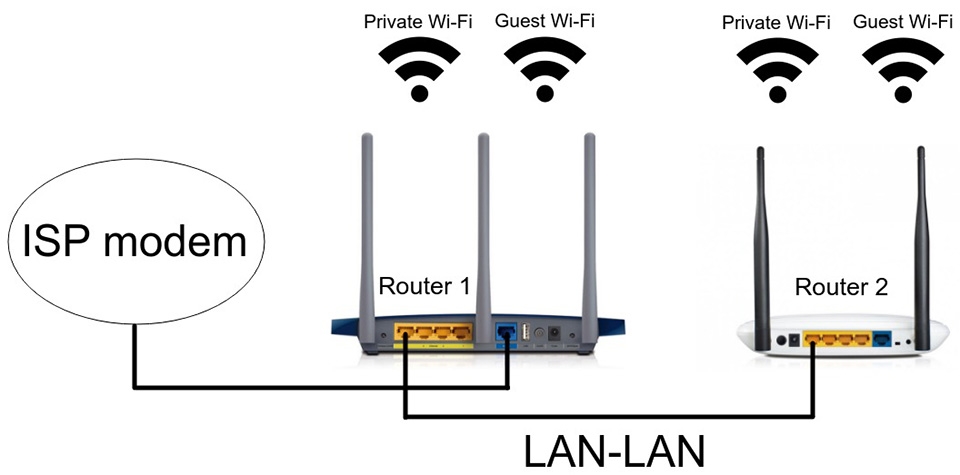
Khi thiết lập nhiều modem WiFi dùng chung 1 line nhà mạng thì một modem sẽ kết nối với line nhà mạng (tạm gọi là modem 1 hay modem chính) và đóng vai trò vừa là modem vừa là router. Những modem WiFi còn lại chỉ đóng vai trò là router mà thôi, không sử dụng đến chức năng modem nữa.
Đến đây lại phát sinh thêm một thuật ngữ nữa gọi là DHCP - Dynamic Host Configuration Protocol. Hiểu đơn giản thì DHCP là một giao thức giúp router cấp địa chỉ IP cho các thiết bị cuối (điện thoại, máy tính…). Ví dụ, nếu router có IP là 192.168.1.1 thì các thiết bị kết nối đến router sẽ được cấp IP lần lượt là 192.168.1.2, 192.168.1.3…
Theo mặc định, các modem WiFi được gán IP tĩnh và thường là 192.168.1.1 hoặc 192.168.0.1. Vấn đề từ đó mà phát sinh, nếu DHCP trên cả 2 modem đều được bật và chúng lại cùng IP thì sẽ gây ra trùng IP dẫn đến không kết nối được internet.
Có 2 phương án, bạn có thể chọn một trong 2, cách nào cũng được:
Phương án 1: Bật DHCP trên modem 1, tắt DHCP trên modem thứ cấp (thứ 2, 3, 4…), IP trên các modem thứ cấp phải trùng IP với modem chính, dùng cáp mạng kết nối cổng LAN của modem 1 đến cổng LAN của modem 2, 3… Các bạn lưu ý phải là LAN to LAN thì mới được nhé, lúc này modem 1 sẽ cấp IP cho tất cả thiết bị trong hệ thống không phân biệt đang kết nối với modem nào. Ở đoạn này nhiều bạn thường nhầm lẫn cắm vào cổng WAN trên modem thứ cấp, như vậy sẽ không hoạt động. Phương án này phù hợp nếu nhà bạn có ít thiết bị (khoảng 20 - 30 thiết bị đổ lại). Một số router như Viettel F670Y không có cổng WAN thì cũng buộc phải dùng phương án này.
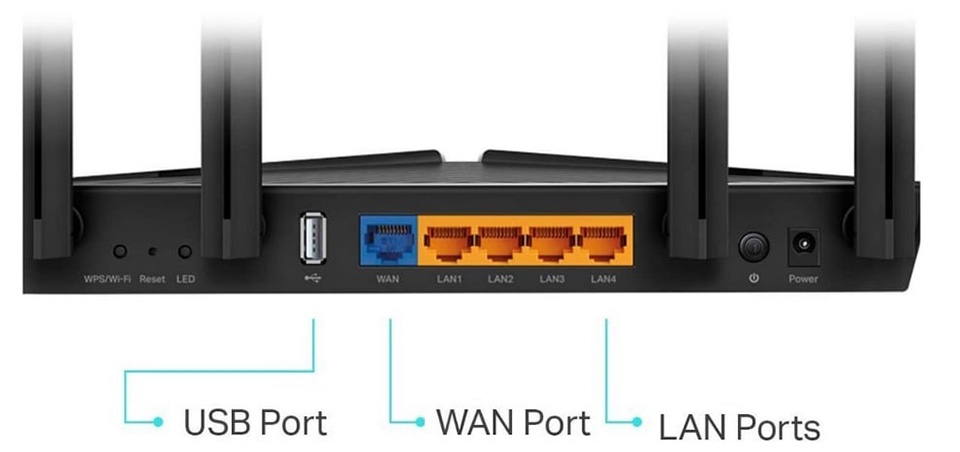
Phương án 2: Bật DHCP trên tất cả các modem, đổi IP trên modem thứ cấp tránh trùng modem chính và tránh trùng nhau, dùng cáp mạng kết nối cổng LAN của modem 1 đến cổng WAN của modem 2, 3… (LAN to WAN). Lúc này mỗi modem sẽ tự cấp IP cho từng thiết bị kết nối với bản thân nó, nếu nhà bạn nhiều thiết bị thì nên dùng phương án này để tránh việc modem tổng quá tải hay thậm chí là thiếu IP.
Cách thực hiện
Mỗi modem sẽ có cách thực hiện khác nhau ít nhiều, ở đây mình sẽ hướng dẫn trên modem chính là Viettel F670Y còn modem phụ là của FPT.
Thông thường, ở modem chính không cần thiết lập, tuy nhiên ở đây mình cũng sẽ hướng dẫn các bạn cách truy cập vào DHCP Server trên modem Viettel luôn:
Bước 1: Kết nối máy tính/điện thoại đến modem 1, dùng cáp hay qua WiFi đều được (thông thường tên, mật khẩu WiFi sẽ được dán ở mặt sau modem, nếu đã bị đổi hãy reset modem trước khi thực hiện).
Bước 2: Truy cập vào địa chỉ IP của modem, thường cũng được dán ở mặt sau modem kèm với tên đăng nhập và mật khẩu.
Bước 3: Đăng nhập vào modem (trước đây mật khẩu thường là admin nhưng bây giờ hầu như đều được đặt ngẫu nhiên, chỉ còn tên đăng nhập là admin).
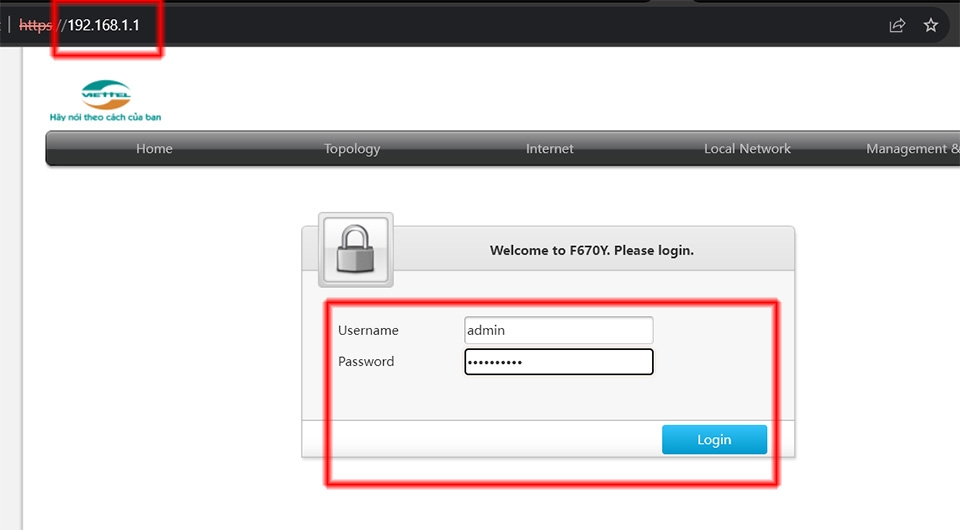
Bước 4: Đối với modem Viettel F670Y, hãy bấm vào Advanced Setup.
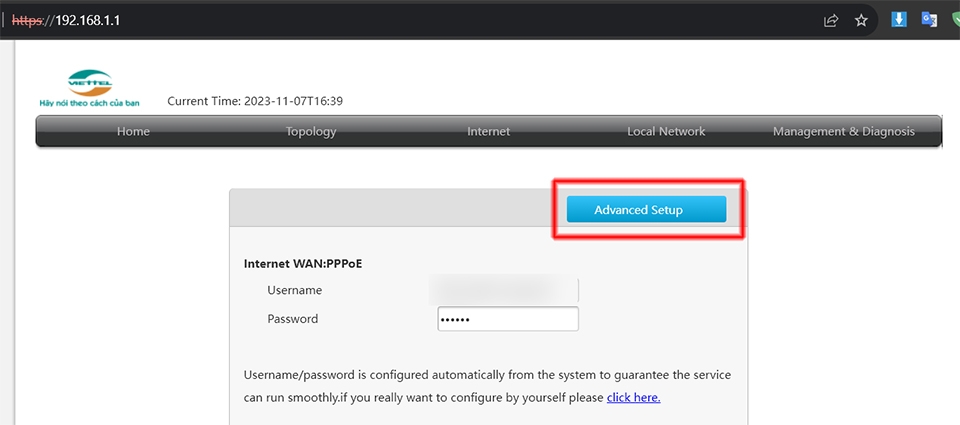
Bước 5: Bấm vào Local Network > LAN > Tìm đến DHCP Server, vì đây là modem chính nên hãy đảm bảo nó đang được bật, nếu đã bật sẵn bạn không cần phải làm gì thêm.
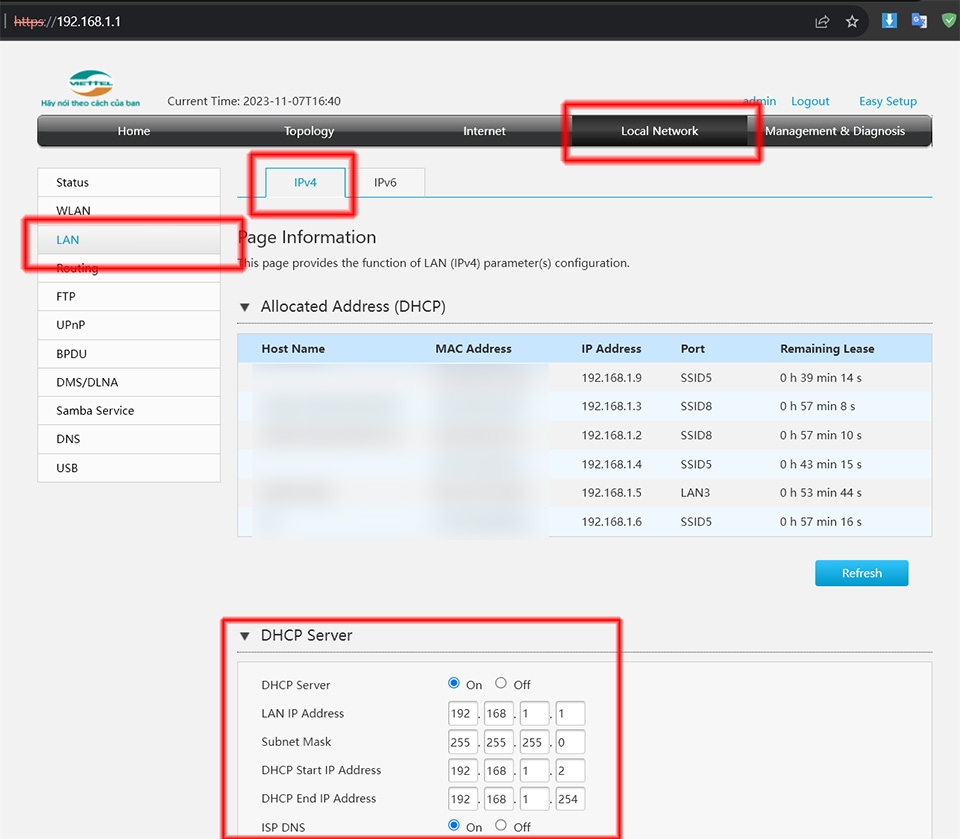
Bước 6: Tiếp theo, ngắt kết nối với modem chính để kết nối với modem phụ (hoặc dùng một máy tính/điện thoại khác), thực hiện theo các bước 1 - 5 phía trên, đối với modem FPT sẽ không cần thực hiện bước 4, giao diện sẽ hiển thị Network chứ không có chữ “Local”, nhìn chung ở tất cả các modem khác đều nằm ở 1 trong 2 kiểu này các bạn có thể dễ dàng tìm được nơi thiết lập DHCP Server tại đây.
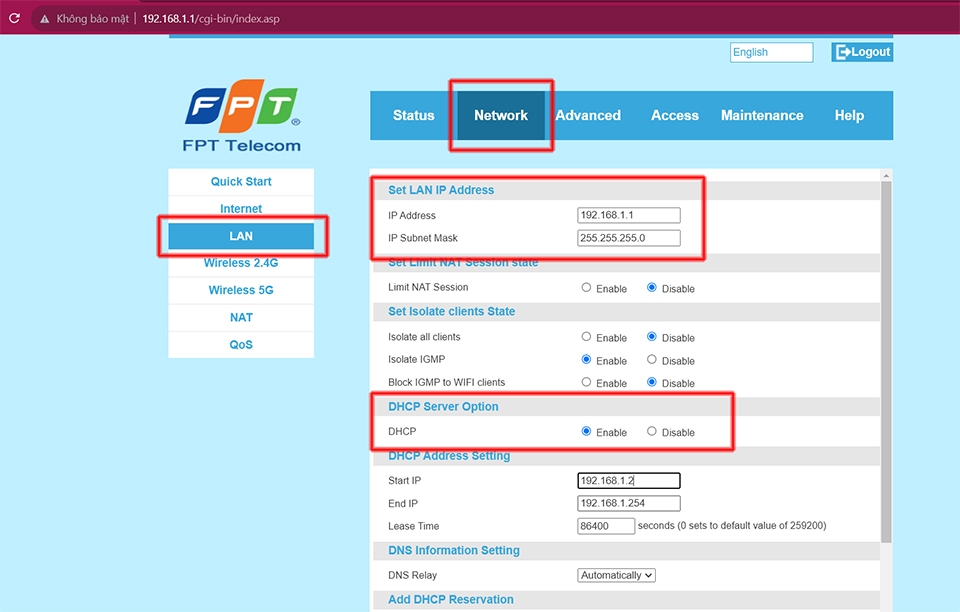
Bước 7: Nếu bạn chọn Phương án 1 thì hãy tắt DHCP Server (ở modem thứ cấp) rồi bấm lưu/áp dụng. Nếu chọn Phương án 2 thì bật DHCP Server nhưng đổi IP để tránh trùng IP với modem chính. Ví dụ bạn có thể đổi thành 192.168.2.1, 192.168.3.1 rồi bấm lưu/áp dụng.
*Mẹo: Sau khi đăng nhập vào modem nào thì bạn hãy thiết lập luôn tên, mật khẩu WiFi và các thông tin khác nếu muốn luôn, tránh mất công về sau.
Bước 8: Dùng cáp mạng kết nối modem chính và các modem phụ, nếu chọn Phương án 1 hãy nhớ “LAN to LAN”, còn Phương án 2 là “LAN to WAN”. Ở bước này có một lưu ý nhỏ cho các bạn, nhiều modem nhà mạng ví dụ Viettel F670Y chỉ có cổng LAN 1 cấp tốc độ Gigabit (1000Mbps), các cổng còn lại giới hạn ở 100Mbps mà thôi, vì vậy hãy luôn ưu tiên LAN 1 nhé.
Hãy thử kết nối WiFi với từng modem, nếu cả hai đều có thể kết nối mạng thì như vậy là bạn đã thiết lập nhiều modem WiFi dùng chung 1 line nhà mạng thành công rồi.
Tuy nhiên để việc thiết lập, sử dụng đơn giản hơn thì các bạn có thể tham khảo ngay các mẫu router WiFi chất lượng, giá tốt tại FPT Shop nhé:
Xem thêm:
:quality(75)/usb_wifi_5_chuan_ac1300_tp_link_2_354f6aaacb.jpg)


:quality(75)/27033_None_434041633159_router_wifi_6_mesh_d_link_m15_151_b8cf9d9f2e.png)



:quality(75)/usb_wifi_6_dwa_x305_dd_e06e8c492d.jpg)


:quality(75)/usb_wifi_6_dwa_x300_dd_9781becdba.jpg)
:quality(75)/router_wifi_7_chuan_be3600_tp_link_4_278e9bd2ed.jpg)


:quality(75)/usb_wifi_6_chuan_ax1800_tp_link_1_972693b0d9.jpg)


