:quality(75)/estore-v2/img/fptshop-logo.png)
:quality(75)/2019_10_6_637059917445845742_2ffe4cddf9a51da508db5a04ae4cd254.jpg)
:quality(75)/2022_10_26_638023960772207429_tuanan_d1851e4c40.png)
Thiết lập dịch vụ di động trên iPhone
iPhone X và các kiểu máy cũ hơn hỗ trợ một gói cước di động sử dụng nano-SIM.
Một số kiểu máy hỗ trợ SIM kép sử dụng nano-SIM và eSIM (không có sẵn ở tất cả các vùng).
Dưới đây là một số cách bạn có thể sử dụng SIM kép:
-
Sử dụng một số cho công việc kinh doanh và một số cho các cuộc gọi cá nhân.
-
Thêm gói dữ liệu địa phương khi bạn đến một vùng khác.
-
Có các gói dữ liệu và thoại riêng rẽ.
Ghi chú: Để sử dụng hai nhà cung cấp khác nhau, iPhone của bạn phải được mở khóa.
Lắp nano-SIM
-
Cắm đầu của chiếc kẹp giấy hoặc dụng cụ tháo SIM vào lỗ nhỏ của khay đựng SIM, sau đó đẩy vào về phía iPhone để tháo khay.
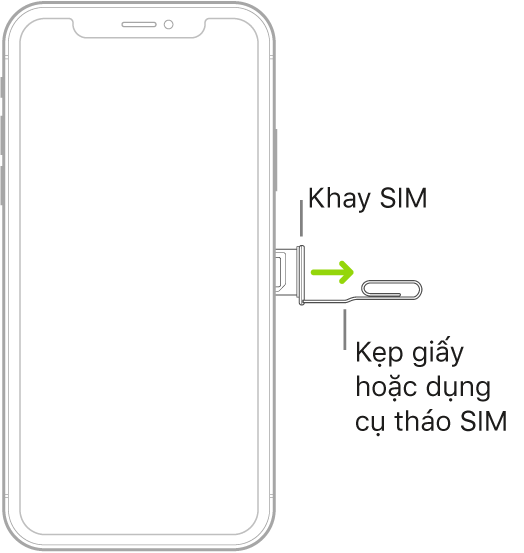
Ghi chú: Hình dạng và hướng của khay đựng SIM tùy thuộc vào kiểu máy iPhone và vùng của bạn.
-
Tháo khay từ iPhone.
-
Đặt nano-SIM vào khay. Góc vát xác định hướng đặt chính xác.
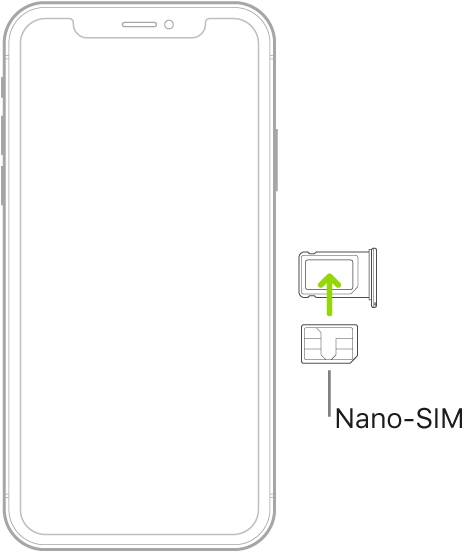
-
Cắm khay vào lại iPhone.
-
Nếu trước đó bạn đã thiết lập PIN trên nano-SIM, hãy nhập PIN một cách cẩn thận khi được nhắc.
CẢNH BÁO: Không bao giờ cố đoán PIN SIM. Đoán không đúng có thể khóa vĩnh viễn SIM của bạn và bạn sẽ không thể thực hiện các cuộc gọi điện thoại hay sử dụng dữ liệu di động qua nhà cung cấp cho đến khi bạn nhận được SIM mới.
Quan trọng: Bạn phải có nano-SIM để sử dụng các dịch vụ di động khi kết nối với các mạng GSM và một số mạng CDMA. iPhone đã kích hoạt trên mạng không dây CDMA cũng có thể sử dụng nano-SIM để kết nối với mạng GSM, chủ yếu dành cho chuyển vùng quốc tế. iPhone tuân thủ các chính sách của nhà cung cấp dịch vụ không dây của bạn, chúng có thể bao gồm các giới hạn về việc chuyển đổi nhà cung cấp dịch vụ và chuyển vùng, ngay cả sau khi bất kỳ hợp đồng dịch vụ tối thiểu bắt buộc nào kết thúc. Liên hệ với nhà cung cấp dịch vụ không dây của bạn để biết thêm chi tiết. Khả năng có sẵn của các tính năng di động phụ thuộc vào mạng không dây, kiểu máy iPhone và vị trí của bạn.
Thiết lập gói cước di động của bạn với eSIM
Trên các kiểu máy hỗ trợ eSIM, eSIM mà nhà cung cấp của bạn đã cung cấp sẽ được lưu trữ kỹ thuật số trong iPhone.
-
Đi tới Cài đặt
 > Di động, sau đó chạm vào Thêm gói cước di động.
 -
Định vị iPhone sao cho mã QR được nhà cung cấp của bạn cung cấp sẽ xuất hiện trong khung hoặc nhập chi tiết theo cách thủ công. Bạn có thể được yêu cầu nhập mã xác nhận được cung cấp bởi nhà cung cấp của bạn.
-
Chạm vào Thêm gói cước di động.
-
Nếu gói cước mới thuộc đường dây thứ hai của bạn, hãy làm theo hướng dẫn trên màn hình để đặt cách bạn muốn các gói cùng hoạt động.
Ngoài ra, bạn có thể kích hoạt gói cước di động qua ứng dụng của nhà cung cấp của bạn (nếu được hỗ trợ). Đi tới App Store, tải về ứng dụng của nhà cung cấp của bạn, sau đó sử dụng ứng dụng để kích hoạt gói cước di động.
Bạn có thể lưu trữ nhiều eSIM trên iPhone nhưng chỉ có thể sử dụng một eSIM tại một thời điểm. Để chuyển đổi các eSIM, hãy đi tới Cài đặt > Di động, chạm vào gói cước bạn muốn sử dụng, sau đó chạm vào Bật đường dây này.
Nếu bạn có nano-SIM, bạn có thể sử dụng SIM đó làm đường dây thứ hai của mình.
Quản lý các gói cước di động
Trong quá trình thiết lập trên các kiểu máy có SIM kép, bạn có thể chọn cách iPhone sử dụng từng đường dây. Để thay đổi cài đặt sau này, hãy thực hiện như sau:
-
Đi tới Cài đặt
> Di động. -
Thực hiện như sau:
-
Chạm vào Dữ liệu di động, sau đó chọn một đường dây mặc định. Để cho phép sử dụng một trong hai đường dây tùy theo phạm vi phủ sóng và khả năng có sẵn, hãy bật Cho phép chuyển đổi dữ liệu di động.
Bạn có thể bị tính phí chuyển vùng nếu tính năng Chuyển vùng dữ liệu được bật và bạn đang không ở trong vùng thuộc vùng phủ sóng của mạng của nhà cung cấp.
-
Chạm vào Đường dây thoại mặc định, sau đó chọn một đường dây.
-
Bên dưới Gói cước di động, hãy chạm vào một đường dây, sau đó thay đổi cài đặt như Nhãn gói cước di động, Cuộc gọi Wi-Fi (nếu có sẵn từ nhà cung cấp của bạn), Cuộc gọi trên thiết bị khác hoặc PIN của SIM. Nhãn xuất hiện trong Điện thoại, Tin nhắn và Danh bạ.
-
Khi sử dụng SIM kép, hãy lưu ý những điểm sau:
-
Cuộc gọi Wi-Fi phải được bật cho một đường dây để cho phép đường dây đó nhận cuộc gọi trong khi đường dây khác đang được sử dụng cho cuộc gọi. Nếu bạn nhận được cuộc gọi trên một đường dây trong khi đường dây khác đang được sử dụng cho một cuộc gọi và không có kết nối Wi-Fi khả dụng, iPhone sử dụng dữ liệu di động của đường dây đang được sử dụng cho cuộc gọi để nhận cuộc gọi của đường dây khác. Có thể áp dụng các loại phí. Đường dây đang được sử dụng cho cuộc gọi phải được phép sử dụng dữ liệu trong cài đặt Dữ liệu di động (dưới dạng đường dây mặc định hoặc dưới dạng đường dây không mặc định được bật Cho phép chuyển đổi dữ liệu di động) để nhận cuộc gọi của đường dây khác.
-
Nếu bạn không bật Cuộc gọi Wi-Fi cho một đường dây, mọi cuộc gọi điện thoại đến trên đường dây đó (bao gồm các cuộc gọi từ các dịch vụ khẩn cấp) sẽ trực tiếp chuyển tới thư thoại (nếu có sẵn từ nhà cung cấp của bạn) khi đường dây khác đang được sử dụng; bạn sẽ không nhận được thông báo cuộc gọi nhỡ.
Nếu bạn đã thiết lập tính năng chuyển tiếp cuộc gọi có điều kiện (nếu có sẵn từ nhà cung cấp của bạn) từ một đường dây này đến một đường dây khác khi đường dây bận hoặc nằm ngoài phạm vi phủ sóng thì cuộc gọi sẽ không chuyển đến thư thoại; hãy liên hệ với nhà cung cấp của bạn để biết thông tin thiết lập.
-
Nếu bạn thực hiện cuộc gọi điện thoại từ một thiết bị khác, ví dụ như máy Mac, bằng cách chuyển tiếp cuộc gọi đó qua iPhone có SIM kép thì cuộc gọi sẽ được thực hiện bằng đường dây thoại mặc định của bạn.
-
Nếu bạn bắt đầu cuộc hội thoại tin nhắn SMS/MMS mới bằng cách sử dụng một đường dây, bạn không thể chuyển đổi cuộc hội thoại sang đường dây khác; bạn cần xóa cuộc hội thoại và bắt đầu cuộc hội thoại mới bằng đường dây khác. Ngoài ra, bạn có thể bị tính thêm phí nếu gửi tệp đính kèm SMS/MMS trên đường dây không được chọn cho dữ liệu di động.
-
Instant Hotspot và Điểm truy cập cá nhân sử dụng đường dây được chọn cho dữ liệu di động.


