:quality(75)/estore-v2/img/fptshop-logo.png)
:quality(75)/2017_6_30_636344502630454656_ios-11-ipad-features-1.png)
Thêm một tính năng ẩn cực hay trên iOS 11, đây là cách sử dụng
Một tính năng ẩn trên iOS 11 mà có thể bạn chưa biết đó là ứng dụng Notes có khả năng scan tài liệu để thêm vào các bản ghi chú hoặc chia sẻ với bạn bè vô cùng dễ dàng.
Xem thêm: 5 tính năng mới của iPhone 8 gợi ý xuất hiện trên iOS 11
Mặc dù không nhiều tính năng như sử dụng một phần mềm chuyên dụng bên thứ 3 nhưng vẫn giữ được các yêu cầu cần thiết như tự động quét, phát hiện đường viền, chế độ màu xám (nằm giữa đen trắng) và nhiều chế độ khác.
Để sử dụng tính năng này bạn cần khởi động ứng dụng Notes (hay Ghi chú nếu máy bạn để tiếng Việt). Trong ứng dụng Ghi chú, mở một ghi chú sau đó chọn nút chỉnh sửa, bạn bấm vào biểu tượng dấu cộng như hình dưới, nếu biểu tượng này không có trên bàn phím thì hãy ẩn bàn phím xuống nó sẽ nằm bên dưới:
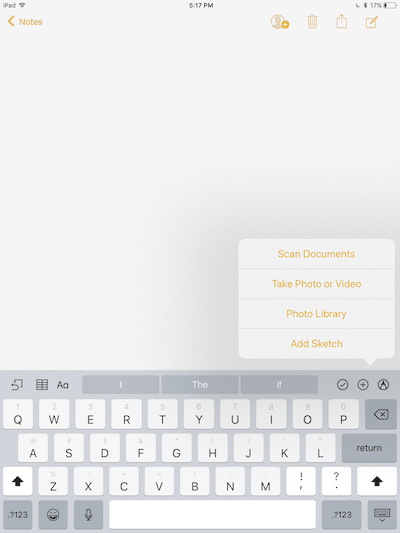
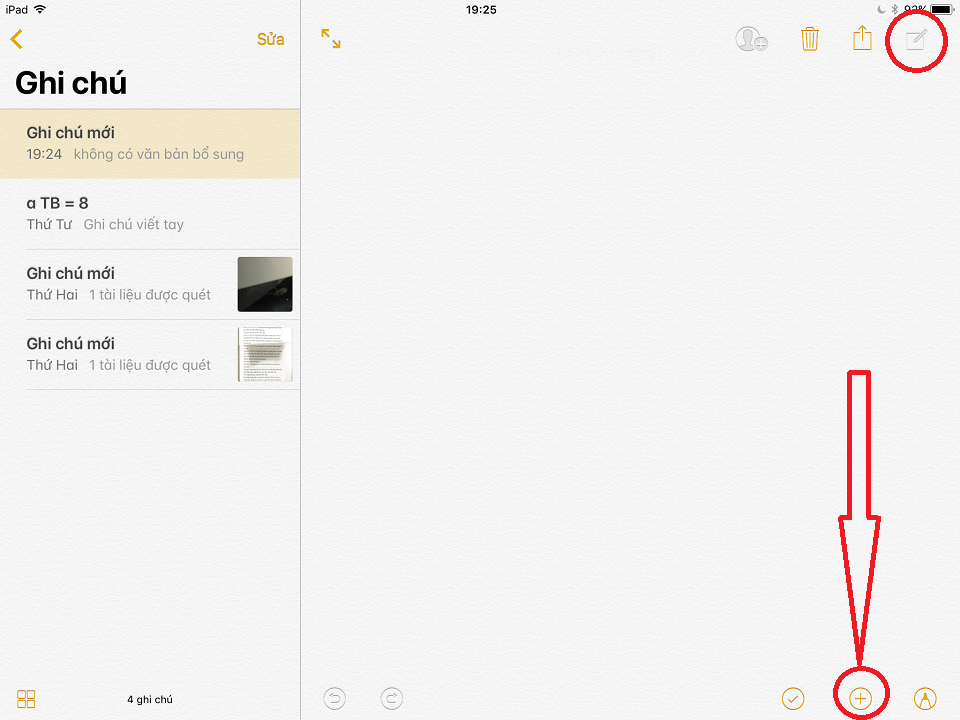
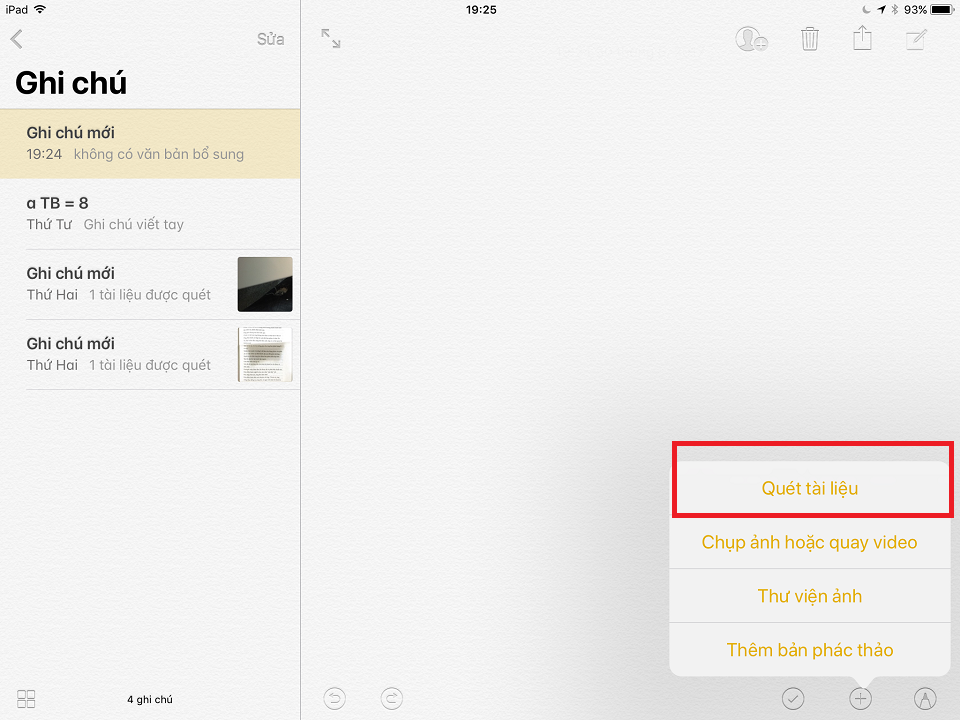
Sau khi ô popup hiện lên chọn Quét tài liệu:
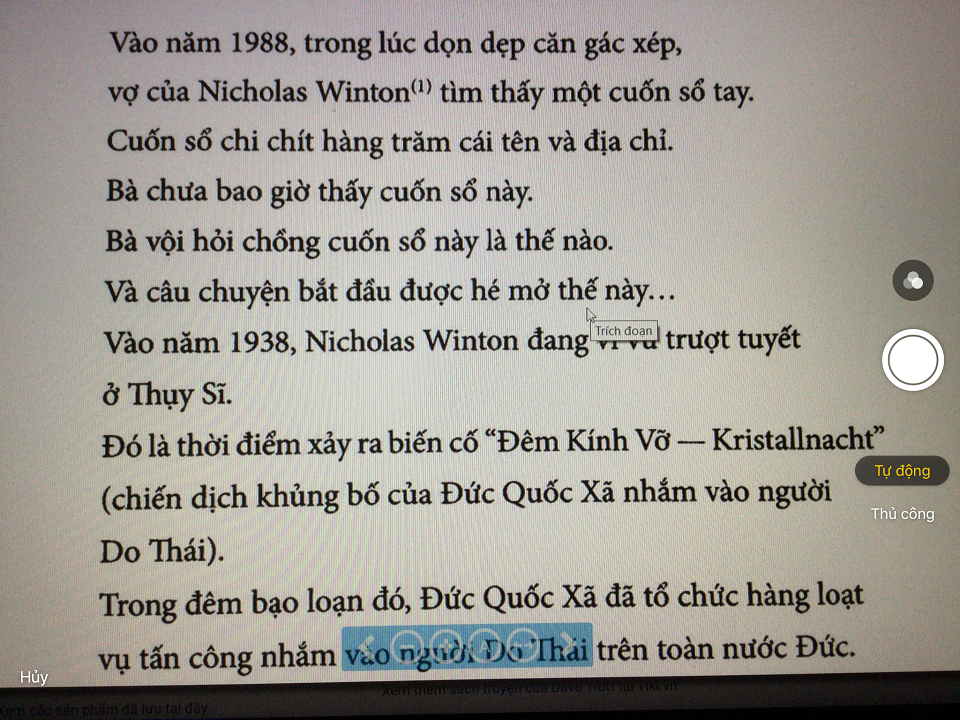
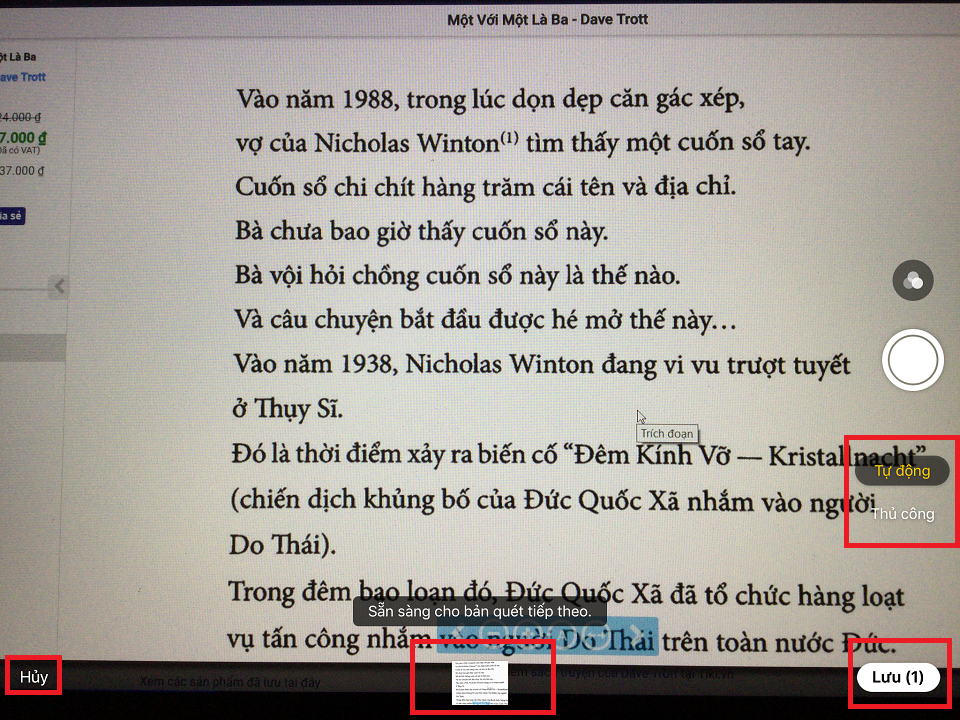
Máy sẽ khởi động camera và bắt đầu tiến hành quét tài liệu, bạn cần điều chỉnh thiết bị cho phù hợp hợp. Phần mềm sẽ tự động căn viền hoặc bạn cũng có thể chọn thủ công. Ấn vào nút chụp hình để quét toàn bộ những nội dung đang nhìn thấy trên màn hình:
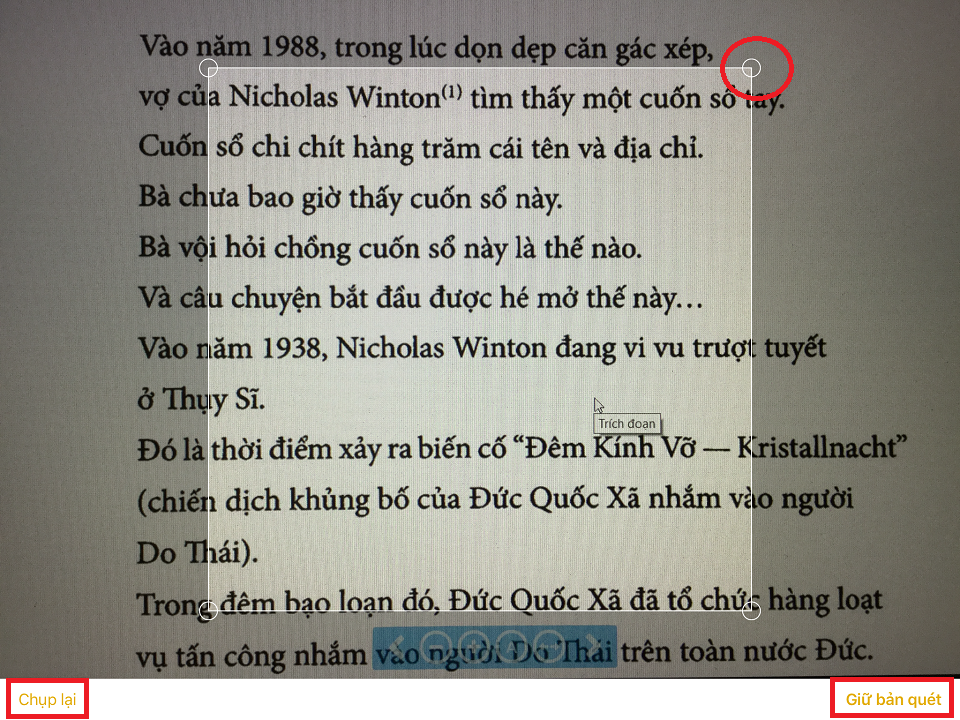
Sau đó bạn cò thể tùy chỉnh cắt trang cho phù hợp, dù trước đó để chế độ tự động hay thủ công. Sau khi đã hài lòng bạn bấm vào nút sử dụng bản scan, nếu chưa được ấn vào nút quay lại để tiếp tục chỉnh sửa:
Tiếp theo bạn cần ấn Lưu để đưa bản scan vào ghi chú:
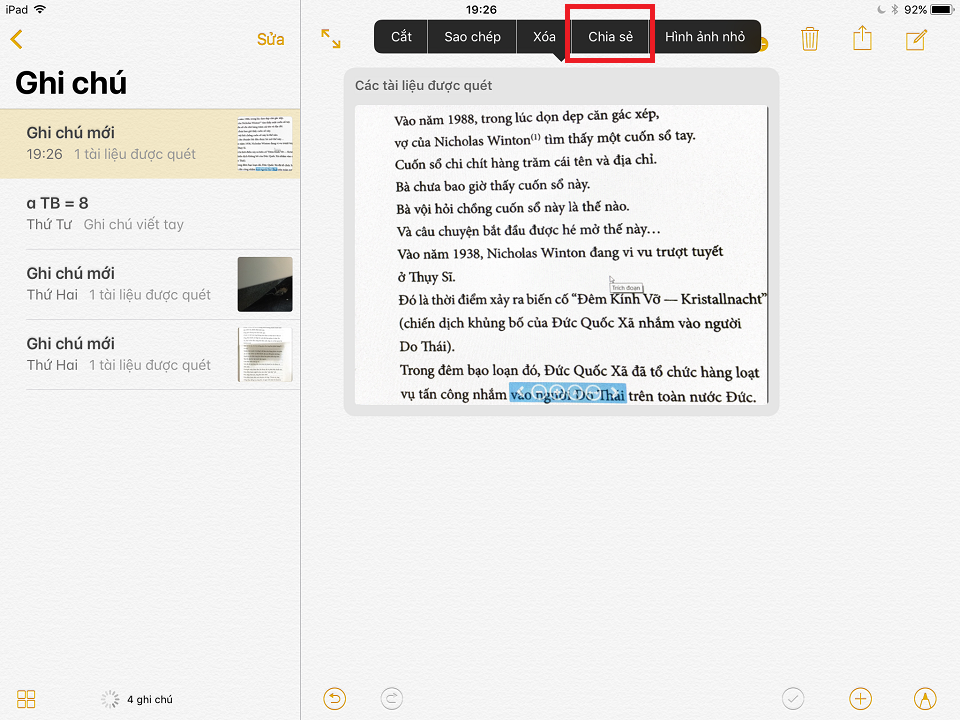
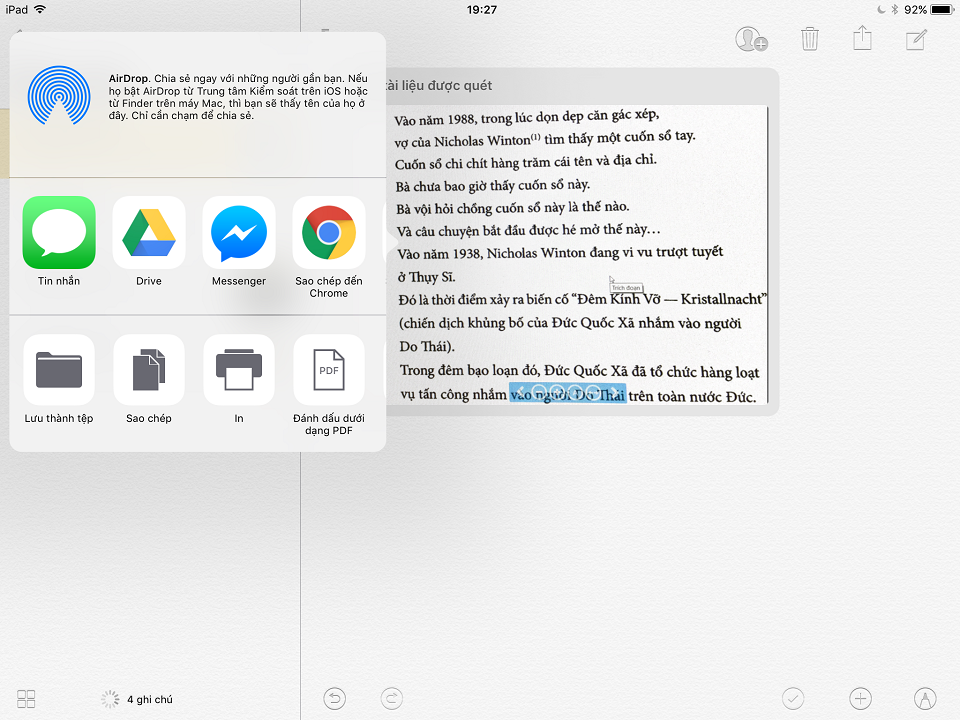
Tại đây bạn có thể lưu vào ghi chú, hoặc có thể lưu lại hoặc gửi cho bạn bè. Đầu tiên bạn nhấp vào bản scan, đổi tên nếu cần. Sau khi chọn vào xem trước tài liệu bản scan sẽ mở ra toàn màn hình, tại đây có thể thực hiện cắt xén, xoay, thêm bộ lọc và cả nút chia sẻ để lưu lại trong ứng dụng Files trên iOS 11 hay các dịch vụ lưu trữ trực tuyến.
Dũng
Nguồn iphonehacks


