:quality(75)/estore-v2/img/fptshop-logo.png)
:quality(75)/thay_doi_quyen_truy_cap_man_hinh_khi_i_Phone_bi_khoa_11_b22581485d.jpg)
:quality(75)/2023_10_13_638328073405548695_khunganhonline-com_15ee73d1c22c7.jpg)
Thay đổi quyền truy cập vào các mục khi iPhone bị khóa: Hướng dẫn chi tiết và những điều bạn cần biết
iPhone 17 series mang đến những nâng cấp toàn diện từ màn hình, camera, chip A19/A19 Pro mạnh mẽ, thiết kế bền bỉ, pin tốt nhất lịch sử. Đặt mua iPhone 17 ngay hôm nay để nhận ưu đãi trợ giá hấp dẫn cùng loạt quà tặng độc quyền chỉ có tại FPTShop.
Trong quá trình sử dụng iPhone, bảo mật luôn là yếu tố được người dùng quan tâm hàng đầu. Apple đã trang bị nhiều lớp bảo vệ để đảm bảo dữ liệu cá nhân của bạn luôn an toàn, kể cả khi thiết bị đang ở trạng thái khóa. Tuy nhiên, bên cạnh đó, hãng cũng mang đến sự linh hoạt khi cho phép người dùng thay đổi quyền truy cập vào các mục khi iPhone bị khóa nhằm tối ưu trải nghiệm sử dụng hằng ngày. Việc điều chỉnh này giúp bạn vừa đảm bảo tiện lợi, vừa duy trì mức độ bảo mật phù hợp với nhu cầu cá nhân.
Tại sao cần thay đổi quyền truy cập khi iPhone bị khóa?
Mặc định, iPhone cho phép truy cập nhanh một số tính năng ngay cả khi chưa mở khóa như Trung tâm điều khiển, Siri hay thông báo. Điều này giúp bạn thao tác nhanh chóng mà không cần nhập mật khẩu hay sử dụng Face ID/Touch ID.
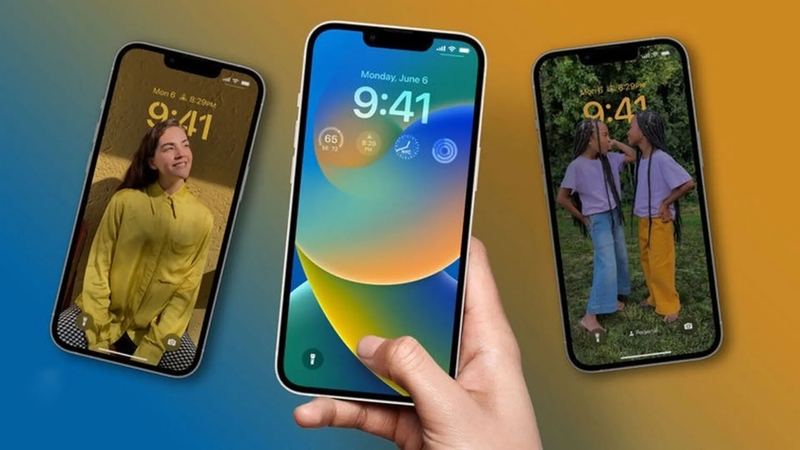
Tuy nhiên, không phải ai cũng muốn các tính năng này luôn sẵn sàng. Ví dụ:
- Bạn không muốn người khác xem thông báo riêng tư.
- Bạn lo ngại việc truy cập trái phép vào ví điện tử (Wallet).
- Bạn muốn hạn chế Siri hoạt động khi màn hình khóa.
Chính vì vậy, việc thay đổi quyền truy cập vào các mục khi iPhone bị khóa là rất cần thiết để cá nhân hóa mức độ bảo mật theo thói quen sử dụng của bạn.
Cách thay đổi quyền truy cập vào các mục khi iPhone bị khóa
Để thực hiện thay đổi quyền truy cập vào các mục khi iPhone bị khóa, bạn có thể làm theo hướng dẫn sau:
- Bước 1: Mở Cài đặt trên iPhone.
- Bước 2: Chọn Face ID & Mật mã (đối với iPhone X trở lên) hoặc Touch ID & Mật mã (đối với các dòng cũ hơn)
- Bước 3: Nhập mật mã thiết bị.
- Bước 4: Kéo xuống phần Cho phép truy cập khi bị khóa. Sau đó bật hoặc tắt các tính năng theo nhu cầu.
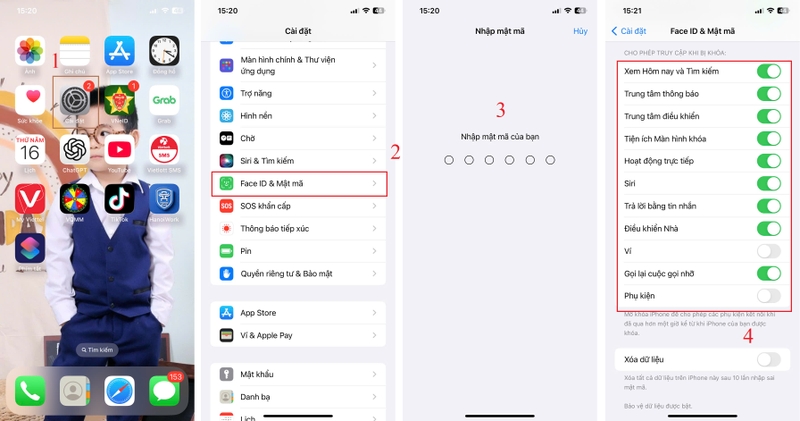
Các thao tác này rất đơn giản và bạn có thể điều chỉnh bất kỳ lúc nào.
Những tính năng có thể thay đổi quyền truy cập
Apple cung cấp nhiều tùy chọn để người dùng kiểm soát khi iPhone bị khóa. Dưới đây là các mục phổ biến:
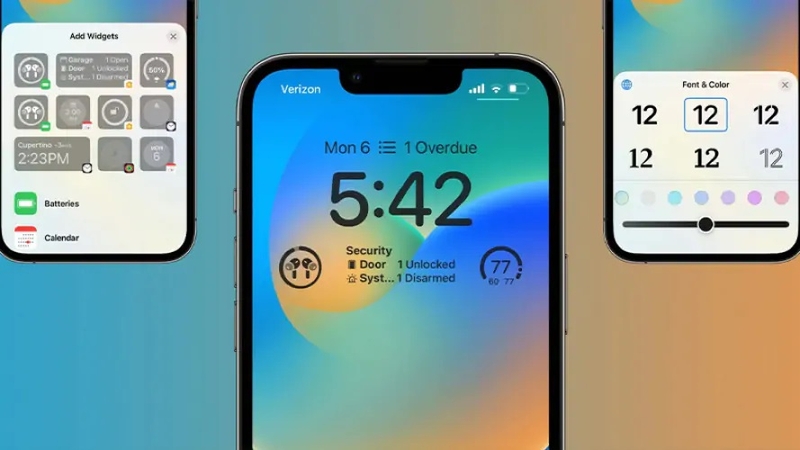
- Xem Hôm nay và Tìm kiếm: Đây là nơi hiển thị widget như thời tiết, lịch, ghi chú… Nếu bạn không muốn người khác nhìn thấy thông tin cá nhân, hãy tắt quyền truy cập mục này.
- Trung tâm thông báo: Thông báo có thể chứa nội dung tin nhắn, email hoặc thông tin nhạy cảm. Việc tắt quyền truy cập giúp bảo vệ quyền riêng tư tốt hơn.
- Trung tâm điều khiển: Cho phép bật/tắt Wi-Fi, Bluetooth, đèn pin… Tuy tiện lợi nhưng cũng có thể bị lợi dụng nếu không kiểm soát.
- Siri: Siri có thể thực hiện nhiều lệnh ngay cả khi iPhone bị khóa. Nếu bạn lo ngại về bảo mật, nên cân nhắc tắt tính năng này.
- Trả lời tin nhắn: Tính năng này cho phép phản hồi tin nhắn mà không cần mở khóa. Tuy nhiên, điều này cũng đồng nghĩa với việc người khác có thể gửi tin nhắn từ thiết bị của bạn.
- Điều khiển Nhà (Home Control): Nếu bạn sử dụng hệ sinh thái nhà thông minh, việc bật tính năng này có thể giúp điều khiển thiết bị nhanh chóng, nhưng cũng tiềm ẩn rủi ro.
- Wallet: Wallet chứa thẻ ngân hàng, vé điện tử… Đây là mục quan trọng cần cân nhắc kỹ khi cho phép truy cập.
- Gọi lại cuộc gọi nhỡ: Tính năng tiện lợi nhưng cũng có thể bị lợi dụng để thực hiện cuộc gọi không mong muốn.
- Phụ kiện: Cho phép iPhone kết nối với máy tính hoặc phụ kiện khi đang khóa. Bật sẽ tiện hơn khi dùng, nhưng có thể làm giảm bảo mật. Khi thay đổi quyền truy cập vào các mục khi iPhone bị khóa, bạn nên tắt nếu ưu tiên an toàn.
Lợi ích khi tùy chỉnh quyền truy cập
Việc thay đổi quyền truy cập vào các mục khi iPhone bị khóa mang lại nhiều lợi ích:
- Tăng cường bảo mật: Ngăn chặn truy cập trái phép.
- Bảo vệ thông tin cá nhân: Tránh lộ dữ liệu nhạy cảm.
- Tối ưu trải nghiệm: Chỉ giữ lại những tính năng cần thiết.
- Kiểm soát tốt hơn: Phù hợp với từng hoàn cảnh sử dụng.
Khi nào nên bật hoặc tắt các quyền truy cập?
Không có một thiết lập chung cho tất cả mọi người. Tùy vào nhu cầu, bạn có thể cân nhắc:
Nên bật khi:
- Bạn cần thao tác nhanh.
- iPhone luôn ở bên bạn.
- Không chứa thông tin nhạy cảm.
Nên tắt khi:
- Bạn thường xuyên để điện thoại ở nơi công cộng.
- Có nhiều dữ liệu cá nhân quan trọng.
- Muốn tăng cường bảo mật tối đa.
Việc thay đổi quyền truy cập vào các mục khi iPhone bị khóa giúp bạn linh hoạt điều chỉnh giữa tiện lợi và an toàn.
Một số lưu ý quan trọng
Khi thực hiện thay đổi, bạn nên lưu ý:
- Không nên bật tất cả các quyền truy cập nếu không cần thiết, vì điều này có thể làm tăng nguy cơ lộ thông tin cá nhân khi thiết bị đang ở trạng thái khóa.
- Thường xuyên kiểm tra lại cài đặt để đảm bảo các thiết lập bảo mật luôn phù hợp với nhu cầu sử dụng và không bị thay đổi ngoài ý muốn.
- Kết hợp với Face ID hoặc Touch ID để tăng bảo mật, giúp chỉ bạn hoặc người được phép mới có thể truy cập đầy đủ vào thiết bị.
- Sử dụng mật mã mạnh (6 số hoặc alphanumeric) để nâng cao khả năng bảo vệ, tránh việc bị đoán mật khẩu hoặc truy cập trái phép.
Mẹo tối ưu bảo mật iPhone
Ngoài việc thay đổi quyền truy cập vào các mục khi iPhone bị khóa, bạn nên kết hợp thêm một số thiết lập quan trọng khác để nâng cao mức độ an toàn cho thiết bị và dữ liệu cá nhân. Những mẹo dưới đây tuy đơn giản nhưng mang lại hiệu quả bảo mật rất rõ rệt:
Tắt hiển thị nội dung thông báo
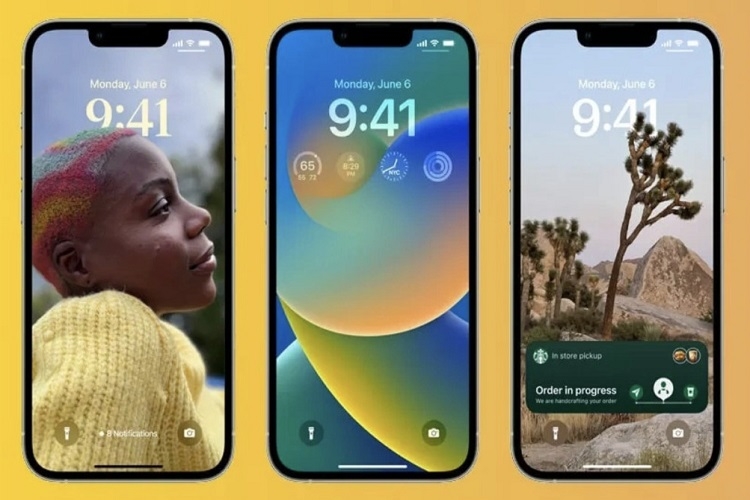
Bạn có thể cài đặt để iPhone chỉ hiển thị “Có thông báo mới” thay vì nội dung chi tiết trên màn hình khóa. Điều này giúp tránh việc người khác đọc được tin nhắn, email hoặc thông tin riêng tư khi chưa mở khóa thiết bị.
Bật xác thực hai yếu tố (2FA)
Đây là lớp bảo mật bổ sung cho tài khoản Apple ID. Khi đăng nhập trên thiết bị mới, bạn sẽ cần nhập thêm mã xác minh gửi về iPhone. Điều này giúp ngăn chặn truy cập trái phép ngay cả khi mật khẩu bị lộ.
Cập nhật iOS thường xuyên
Apple liên tục phát hành các bản cập nhật để vá lỗi bảo mật và cải thiện hệ thống. Việc giữ iPhone luôn ở phiên bản iOS mới nhất sẽ giúp bạn hạn chế tối đa các nguy cơ bị tấn công hoặc khai thác lỗ hổng.
Sử dụng tính năng Tìm iPhone (Find My)
Tính năng này cho phép bạn định vị, khóa hoặc xóa dữ liệu từ xa nếu thiết bị bị mất. Đây là công cụ cực kỳ hữu ích giúp bảo vệ thông tin cá nhân trong những tình huống không mong muốn.
Khi kết hợp các mẹo trên cùng với việc thay đổi quyền truy cập vào các mục khi iPhone bị khóa, bạn sẽ xây dựng được một hệ thống bảo mật toàn diện, vừa an toàn vừa đảm bảo trải nghiệm sử dụng thuận tiện hằng ngày.
Kết luận
Việc thay đổi quyền truy cập vào các mục khi iPhone bị khóa là một trong những cách đơn giản nhưng cực kỳ hiệu quả để bảo vệ thiết bị của bạn. Apple đã thiết kế hệ thống này rất linh hoạt, cho phép người dùng tùy chỉnh theo nhu cầu cá nhân mà không làm ảnh hưởng đến trải nghiệm sử dụng. Hãy dành vài phút để kiểm tra lại cài đặt của mình ngay hôm nay, một thay đổi nhỏ có thể mang lại sự an tâm lớn trong quá trình sử dụng lâu dài.
iPhone 17 series mang đến nhiều cải tiến đáng kể như màn hình sắc nét hơn, camera nâng cấp mạnh mẽ, chip A19/A19 Pro hiệu năng vượt trội và thời lượng pin ấn tượng nhất từ trước đến nay. Đây là lựa chọn phù hợp cho người dùng cần một chiếc smartphone mạnh mẽ, ổn định và tối ưu cho cả công việc lẫn giải trí. Hãy đến FPT Shop để trải nghiệm và mua ngay iPhone 17 với nhiều ưu đãi hấp dẫn nhé.
Xem thêm:
:quality(75)/co_nen_mua_iphone_air_cu_khong_5_51b6451521.jpg)
:quality(75)/co_nen_mua_iphone_12_pro_nam_2026_1_ece940a8fb.jpg)
:quality(75)/Co_nen_mua_i_Phone_7_trong_nam_2026_cover_304831af03.png)
:quality(75)/Co_nen_mua_i_Phone_XS_cu_cover_ddfe470de3.jpg)
:quality(75)/iphone_11_co_len_duoc_ios_26_4_khong_cover_671bd2285a.png)
:quality(75)/cach_tat_mat_khau_man_hinh_iphone_1_8e86ffd2d7.jpg)


