:quality(75)/estore-v2/img/fptshop-logo.png)
:quality(75)/2021_2_15_637489907502301983_3cd1b77202f722c6e52d4415125a8233.jpg)
:quality(75)/2022_10_26_638023960772207429_tuanan_d1851e4c40.png)
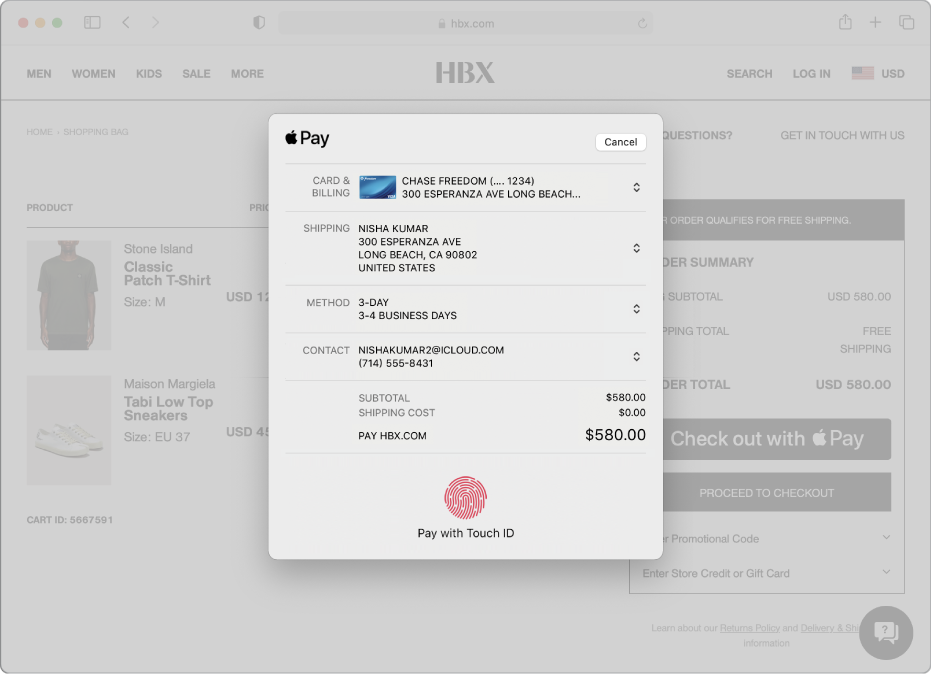
Thanh toán bằng Apple Pay trong Safari trên macOS Big Sur
Nếu bạn hoàn thành giao dịch mua bằng iPhone hoặc Apple Watch, bạn phải được đăng nhập bằng cùng ID Apple như trên máy Mac.
Ghi chú: Apple Pay không khả dụng tại tất cả các khu vực.
Trước khi sử dụng Apple Pay, hãy thiết lập thẻ tín dụng hoặc thẻ ghi nợ của bạn trên thiết bị mà bạn sẽ sử dụng để hoàn thành giao dịch mua.
-
Trong ứng dụng Safari
 trên máy Mac của bạn, khi thanh toán, hãy bấm vào Apple Pay.
Bạn có thể thay đổi thẻ tín dụng, địa chỉ giao hàng hoặc thông tin liên hệ trước khi hoàn thành giao dịch mua.
-
Hoàn thành giao dịch mua.
-
Máy Mac có Touch ID: Đặt ngón tay của bạn lên Touch ID để hoàn tất giao dịch mua. Nếu bạn chưa thiết lập Touch ID, bạn có thể chạm vào nút Thanh toán trên Touch Bar và nhập mật khẩu của bạn. Nếu máy Mac không có Touch Bar hoặc bạn đang sử dụng máy Mac có Apple silicon, bạn có thể chạm hai lần vào Touch ID và nhập mật khẩu của mình.
Chỉ một tài khoản người dùng trên máy Mac của bạn có thể sử dụng Touch ID trên máy Mac để hoàn thành các giao dịch mua với Apple Pay. Các tài khoản người dùng khác phải sử dụng iPhone hoặc Apple Watch.
-
iPhone: Bấm hai lần vào nút sườn, sau đó xác thực bằng Face ID trên iPhone hoặc sử dụng Touch ID.
-
Apple Watch: Bấm hai lần vào nút bên.
-


