:quality(75)/estore-v2/img/fptshop-logo.png)
:quality(75)/tao_anh_chung_ta_cua_hien_tai_bd21a4c354.jpg)
:quality(75)/6ebcff87_e226_44ae_8988_a8bfc8af0a55_2905890a29.jpg)
Hướng dẫn cách tạo ảnh chúng ta của hiện tại nhanh, dễ dàng trong vòng 1 nốt nhạc
Chúng ta của hiện tại là một MV nổi tiếng của Sơn Tùng MTP với giai điệu vô cùng bắt tai. Bên cạnh âm nhạc, tấm poster của ca khúc cũng được cư dân mạng quan tâm không kém. Nhiều người đã sáng tạo, chế poster thành ảnh meme siêu hài hước. Bạn có thể tạo ảnh chúng ta của hiện tại bằng nhiều cách khác nhau. Trong bài viết dưới đây, FPT Shop sẽ chia sẻ đến bạn 3 cách tạo ảnh chúng ta của hiện tại đơn giản nhất.
Ảnh chế chúng ta của hiện tại là gì?
Ảnh chế "Chúng ta của hiện tại" là một hiện tượng mạng xã hội xuất phát từ poster MV của Sơn Tùng MTP. Trong poster này, Sơn Tùng MTP xuất hiện cùng diễn viên Hải Tú đầy ấn tượng, thu hút sự chú ý của đông đảo người hâm mộ. Ngay lập tức, bức ảnh này đã trở thành nguồn cảm hứng cho cộng đồng mạng, tạo ra hàng loạt ảnh chế cực kỳ hài hước. Người dùng mạng xã hội đã khéo léo lồng ghép các tình huống, nhân vật và câu chuyện khác nhau để tạo nên những bức ảnh giải trí thú vị.
Từ những mẩu chuyện hài hước đời thường, tình huống bất ngờ trong cuộc sống đến các sự kiện nổi bật trong năm, tất cả đều được thể hiện một cách sáng tạo qua các bức ảnh chế. Điều này không chỉ mang lại tiếng cười mà còn thể hiện tinh thần lạc quan của cộng đồng mạng trước những biến đổi không ngừng của cuộc sống hiện đại.
Ảnh chế "Chúng ta của hiện tại" đã trở thành một trào lưu, được chia sẻ mạnh mẽ trên các nền tảng mạng xã hội, thu hút hàng triệu lượt thích.

Xem thêm: Hướng dẫn ghép ảnh “Thôi cháu lớn rồi, gấp đôi đi chú” làm ảnh đại diện Facebook cực ngầu
Cách tạo ảnh chúng ta của hiện tại bằng PicsArt
PicsArt là một trong những ứng dụng chỉnh sửa ảnh và thiết kế đồ họa phổ biến hiện nay. Với giao diện thân thiện và dễ sử dụng, PicsArt đã trở thành lựa chọn hàng đầu cho người dùng muốn tạo ra những tác phẩm nghệ thuật độc đáo. Ứng dụng này cung cấp một loạt các công cụ chỉnh sửa ảnh nâng cao bao gồm cắt ghép, thêm hiệu ứng, bộ lọc, chèn văn bản và nhiều tùy chọn khác nữa. Nhờ đó, người dùng có thể thỏa sức thể hiện sự sáng tạo một cách tự do.
Hướng dẫn chi tiết
Cách chèn chữ vào poster
Khi sử dụng phần mềm PicsArt, bạn có thể thực hiện nhiều tác vụ tùy ý. Để chèn chữ vào ảnh poster, bạn có thể tham khảo các bước sau đây:
Bước 1: Đầu tiên, bạn cần tải poster MV "Chúng ta của hiện tại" về điện thoại của mình.
Bước 2: Bạn tải và mở ứng dụng chỉnh sửa hình ảnh PicsArt trên thiết bị bằng cách truy cập App Store (iPhone) hoặc CH Play (điện thoại Android).
Để nhanh chóng hơn, bạn cũng có thể nhấn vào link tải dưới đây:
Ở giao diện chính, bạn chọn Biểu tượng dấu (+) và chọn ảnh poster "Chúng ta của hiện tại" đã lưu trước đó.
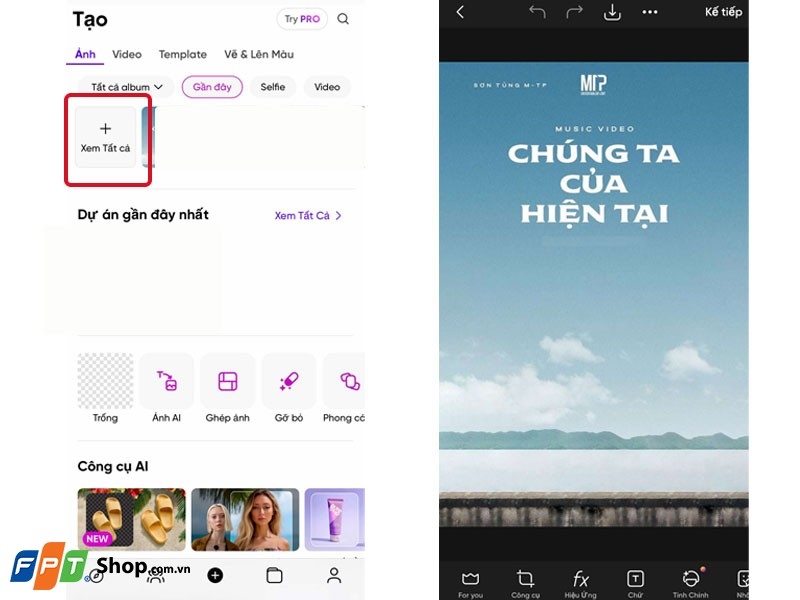
Bước 3: Ở thanh công cụ của app, bạn chọn tính năng Chữ > Thêm nội dung muốn chèn vào ảnh và chọn Dấu tích (✔) ở góc phải màn hình.
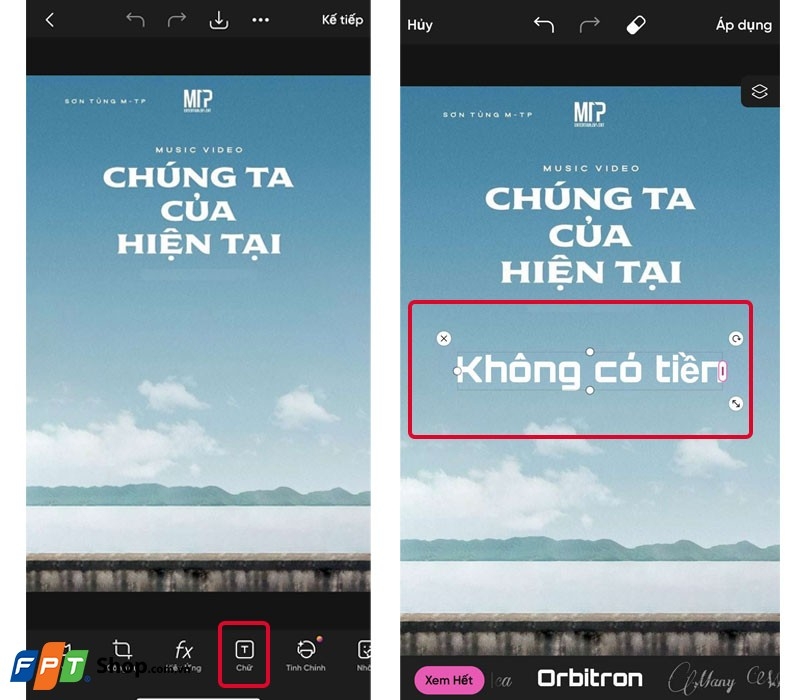
Bước 4: Bạn có thể tùy chỉnh kích thước, kiểu chữ và vị trí đặt chữ nếu muốn thay đổi. Sau cùng, bạn ấn chọn Áp dụng để hoàn tất quá trình chèn ảnh.
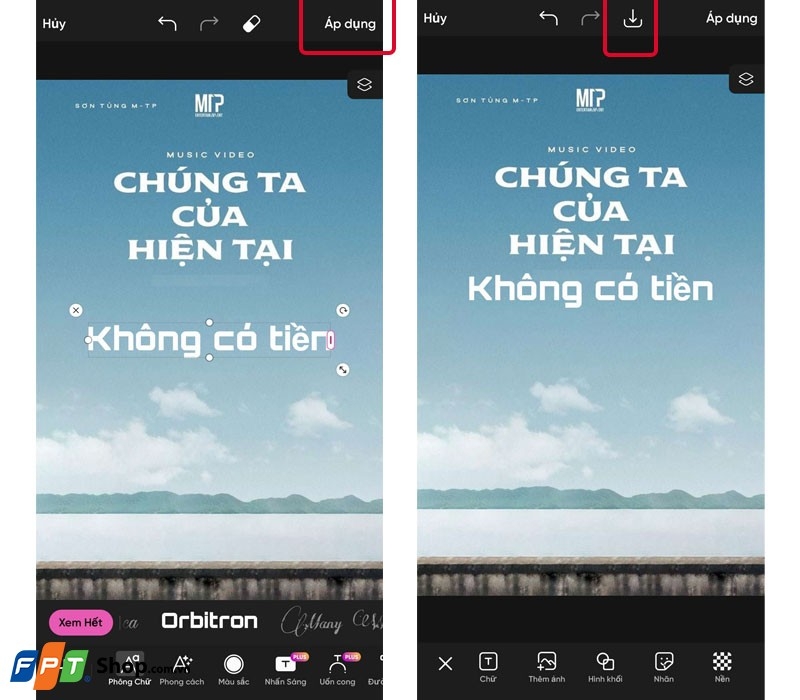
Bước 5: Để lưu ảnh về máy, bạn ấn chọn Tải xuống (⭣) là hoàn tất quá trình tạo ảnh.
Cách chèn ảnh vào poster
Trường hợp bạn chỉ muốn chèn ảnh vào poster thì có thể thực hiện theo hướng dẫn sau:
Bước 1: Tương tự như cách chèn chữ, bạn mở ứng dụng chỉnh sửa hình ảnh PicsArt rồi chọn vào Biểu tượng dấu (+) để mở hình.
Bước 2: Để chèn ảnh bất kỳ vào poster, bạn chọn mục Thêm ảnh ở dưới thanh công cụ như màn hình. Sau đó, bạn chọn ảnh muốn ghép tùy ý.
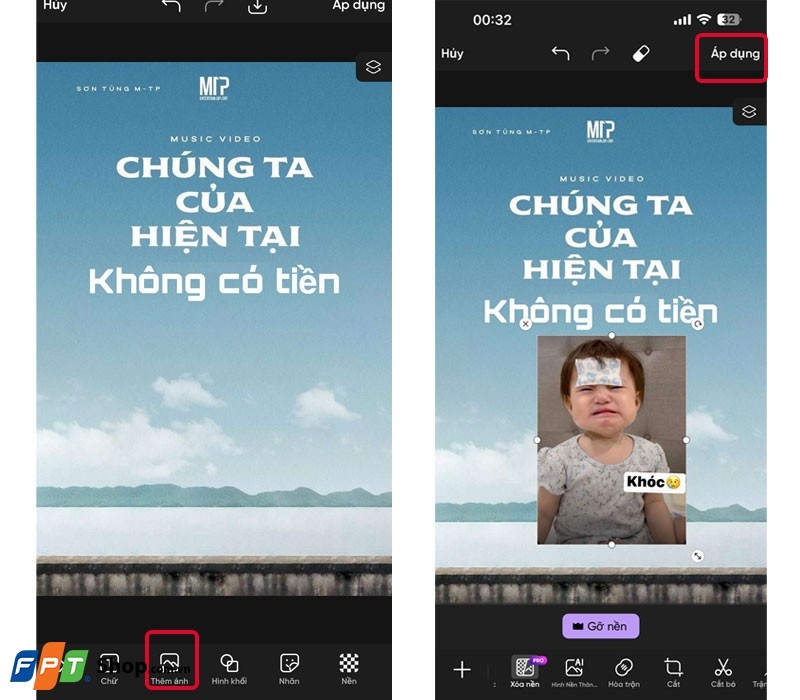
Bước 3: Sau khi bức ảnh đã được thêm vào poster, bạn ấn Áp dụng và chọn Tải xuống (⭣) để lưu hình về máy. Như vậy, bạn đã có thể tự tạo ảnh chúng ta của hiện tại một cách dễ dàng.
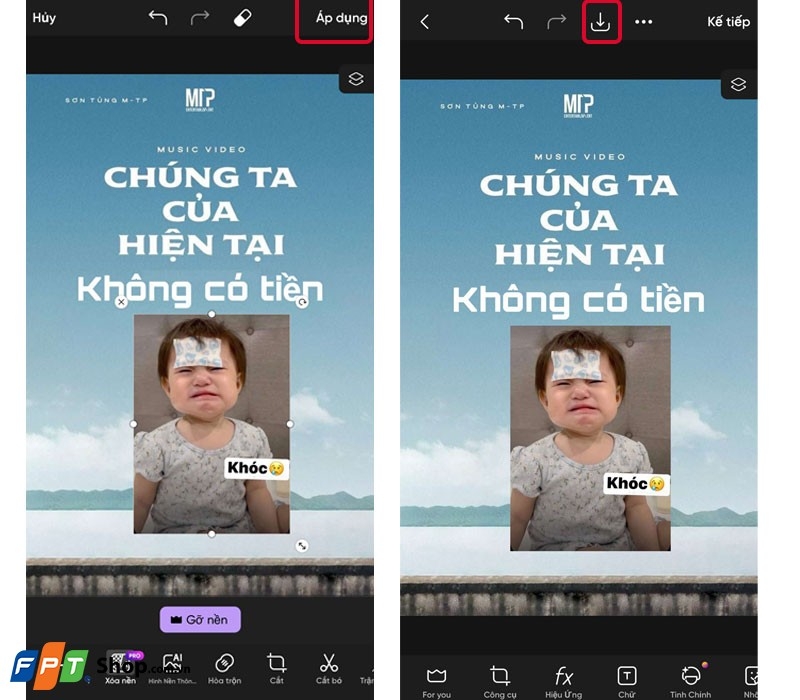
Lưu ý: Nếu bạn muốn chèn cả ảnh và chữ thì chỉ cần thao tác lần lượt các bước như bình thường.
Cách tạo ảnh chúng ta của hiện tại online
Bên cạnh sử dụng phần mềm chỉnh sửa ảnh PicsArt, bạn cũng có thể thực hiện tạo ảnh chúng ta của hiện tại thông qua các website trực tuyến. Ưu điểm của cách này là không cần tải thêm ứng dụng/phần mềm về thiết bị, không tốn dung lượng bộ nhớ và hạn chế nguy cơ tiềm ẩn rủi ro do virus hay các mã độc hại.
Cụ thể cách ghép ảnh chúng ta của hiện tại online như sau:
Bước 1: Bạn truy cập vào đường link dưới đây trên trình duyệt máy tính.
Link tạo ảnh: TẠI ĐÂY
Bước 2: Lúc này, màn hình máy tính sẽ hiển thị công cụ hỗ trợ chế ảnh, việc của bạn cần làm là ấn vào mục Chọn ảnh.
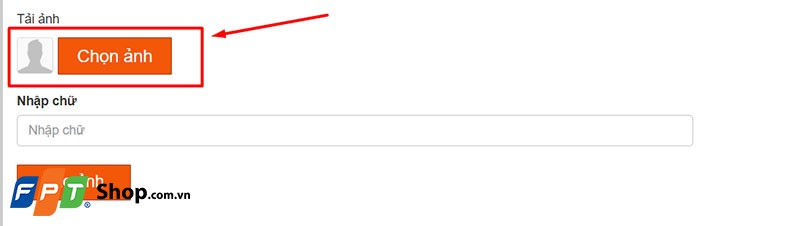
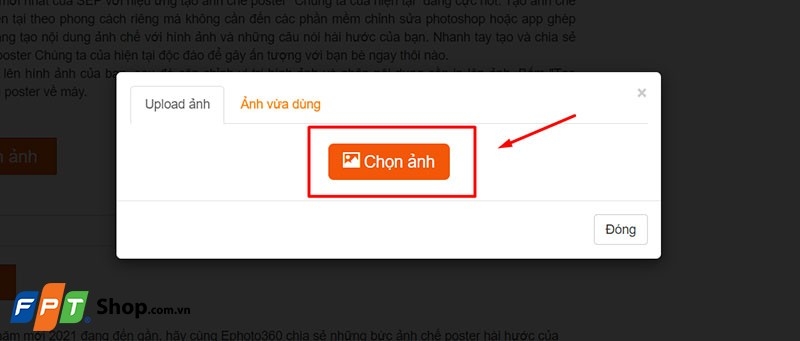
Bước 3: Màn hình sẽ hiển thị một cửa sổ, bạn tiếp tục ấn Chọn ảnh để tải hình lên.
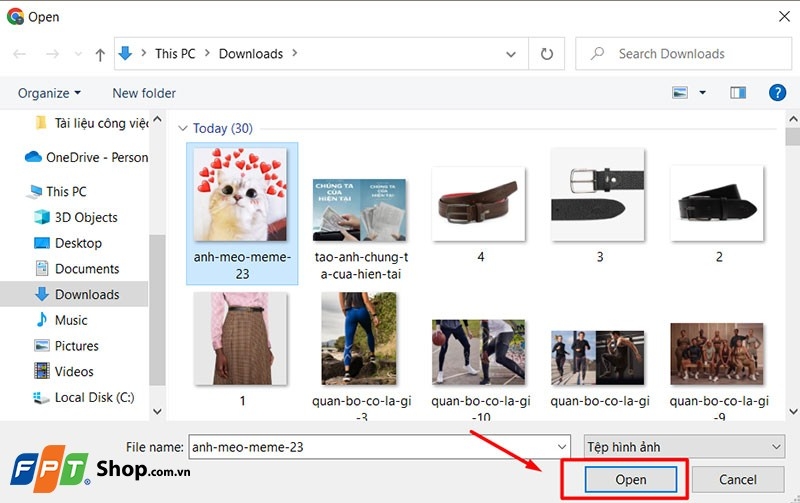
Bước 4: Bạn chọn một bức ảnh bất kỳ trong máy tính và ấn nút Open để mở.
Bước 5: Sau đó, bạn điều chỉnh kích thước ảnh đúng tỷ lệ và chọn nút Cắt ảnh như hình bên dưới.
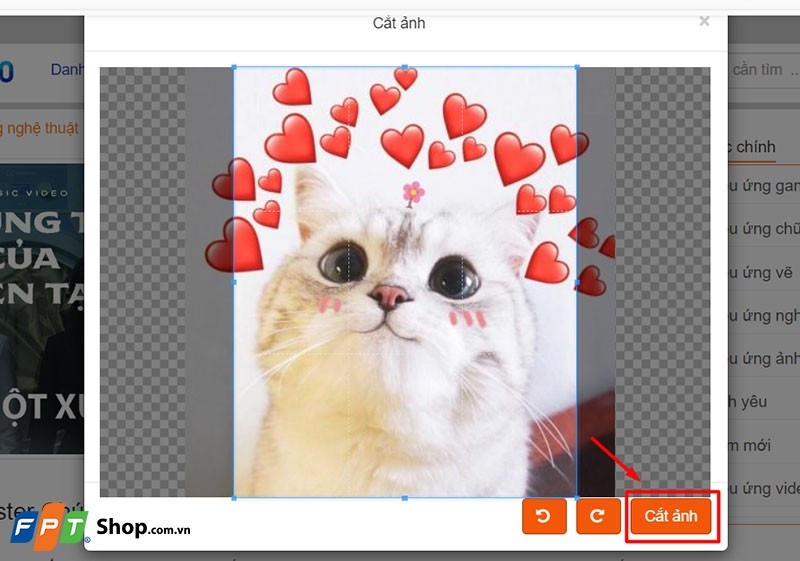
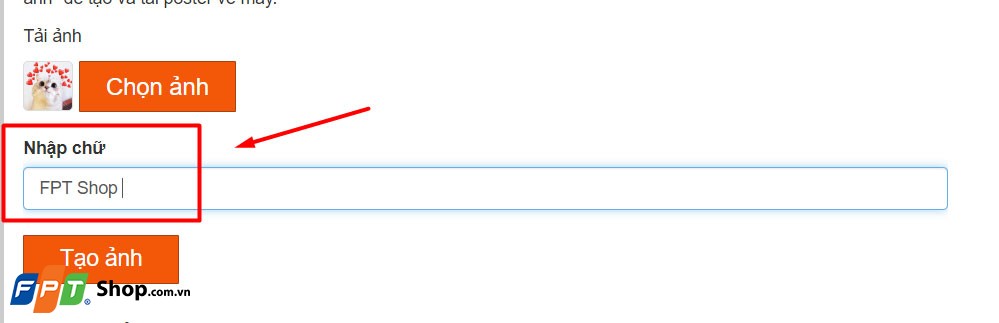
Bước 6: Bạn quay lại giao diện màn hình ảnh chế MV "Chúng ta của hiện tại" trực tuyến. Tại mục Nhập chữ, bạn chèn nội dung tùy ý rồi chọn nút Tạo ảnh.
Bước 7: Bạn đợi trong một vài phút để hoàn tất quá trình tạo ảnh chúng ta của hiện tại. Sau đó, bạn chỉ cần ấn nút Lưu để tải hình ảnh về thiết bị của mình.
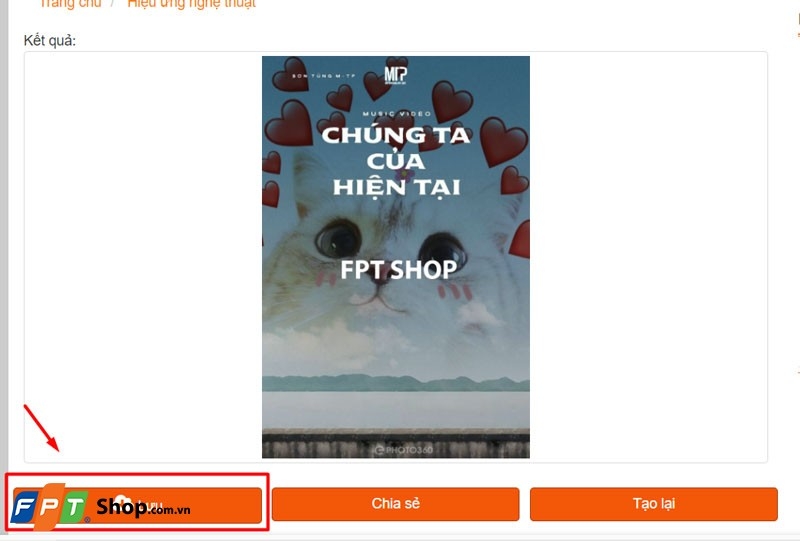
Như vậy, chỉ với những thao tác đơn giản, bạn đã có thể tự tạo cho mình những bức ảnh chế chúng ta của hiện tại vô cùng sáng tạo và độc đáo.
Cách tạo ảnh chúng ta của hiện tại bằng Photoshop
Photoshop được sử dụng rộng rãi trong nhiều lĩnh vực khác nhau như thiết kế đồ họa, quảng cáo, thiết kế web và truyền thông. Với ứng dụng này, bạn có thể dễ dàng chỉnh sửa và tạo ra các thiết kế sáng tạo.
Ngoài những cách tạo ảnh chúng ta của hiện tại ở trên, FPT Shop chia sẻ thêm mẹo sử dụng phần mềm Photoshop.
Bước 1: Đầu tiên, bạn lưu hình ảnh MV “Chúng ta của hiện tại” về máy tính của mình.
Bước 2: Sau đó, bạn ấn chọn tổ hợp phím Ctrl + O để mở ảnh poster chúng ta của hiện tại mà mình muốn chỉnh sửa.
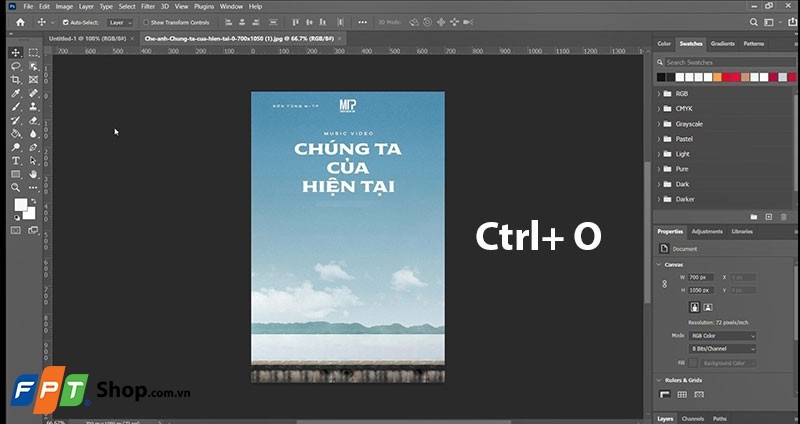
Bước 3: Trên giao diện của Photoshop, bạn ấn chọn công cụ Text như màn hình để chèn nội dung mong muốn vào ảnh.
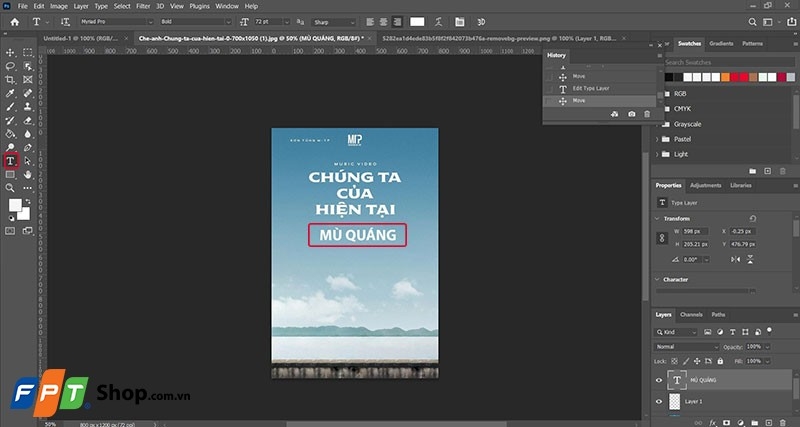
Bước 4: Để mở ảnh chèn vào poster, bạn sử dụng tổ hợp phím Ctrl + O và chọn một hình bất kỳ đã tách nền có sẵn. Sau đó, bạn dùng chuột kéo hình cần chèn vào poster và có thể tùy ý chỉnh sửa kích thước, vị trí hình ảnh.
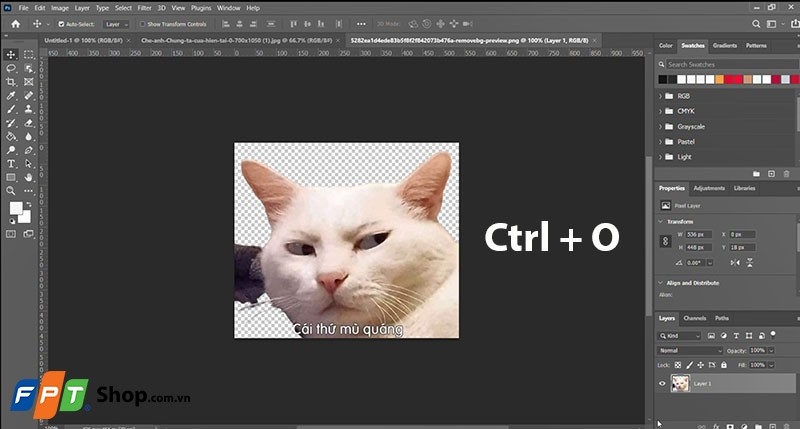
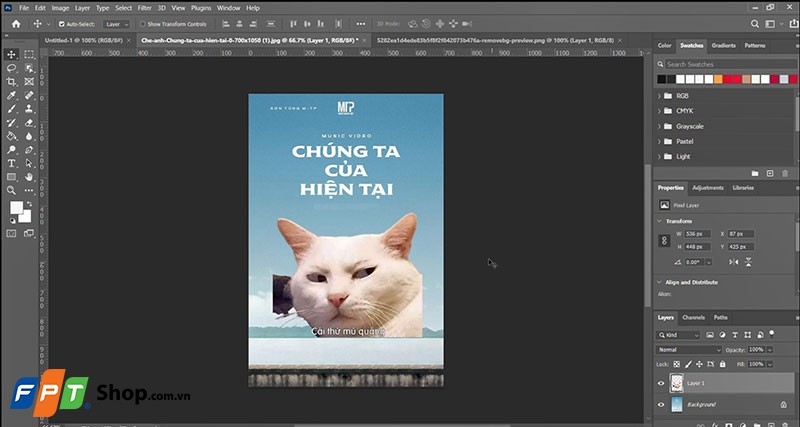
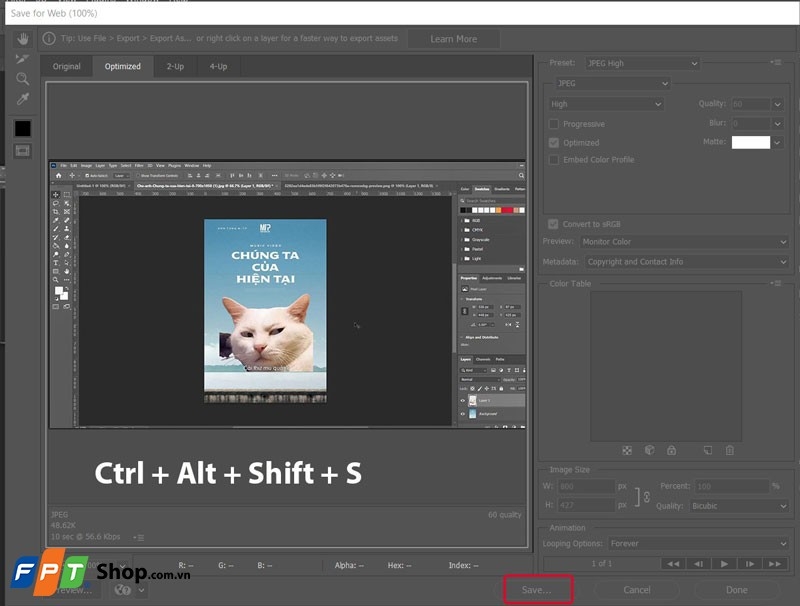
Bước 5: Sau khi chỉnh sửa xong, bạn ấn tổ hợp phím Ctrl + Alt + Shift S > Ấn Save để lưu hình về máy. Như vậy, bạn đã hoàn tất quá trình chỉnh sửa ảnh chế chúng ta của hiện tại để đăng lên mạng xã hội.
Tạm kết
Hiện nay, bạn có thể áp dụng rất nhiều cách để tạo ảnh chế, meme từ poster chúng ta của hiện tại. Hy vọng rằng với những chia sẻ trong bài viết trên đây của FPT Shop, bạn sẽ biết cách tạo ảnh chúng ta của hiện tại một cách dễ dàng hơn.
Để nâng cao trải nghiệm sử dụng các ứng dụng trên điện thoại, máy tính, việc nâng cấp những loại thiết bị công nghệ là rất cần thiết. Tại FPT Shop có đa dạng các sản phẩm điện thoại thông minh, laptop đời mới chất lượng, giá cả cực kỳ phải chăng.
Xem và mua ngay iPhone chính hãng tại đây: Điện thoại iPhone
Xem thêm:
:quality(75)/2023_1_12_638091182069977148_master-image-of-fpt-1.png)
:quality(75)/2023_10_21_638335033698643739_tao-anh-dai-dien-zalo-ai-cover.jpeg)
:quality(75)/2015_4_15_201504151506577111_Ung_dung_Windows_Phone(8).jpg)
:quality(75)/tao_anh_bia_facebook_bang_ung_dung_thumb_e612211798.png)
:quality(75)/2024_1_22_638415090014449330_cach-tao-anh-bia-avatar-facebook-tet-2024.png)
:quality(75)/2021_3_30_637526966854056240_bia.jpg)


