:quality(75)/estore-v2/img/fptshop-logo.png)
:quality(75)/tang_chat_luong_cuoc_goi_iphone_01_084dbed915.jpg)
:quality(75)/xuan_hai_5022f16098.jpg)
Mẹo tăng chất lượng cuộc gọi iPhone để nghe rõ hơn, giảm tạp âm và đỡ mất tiếng
Đôi khi, cuộc gọi trên iPhone không rõ như bạn mong muốn, nhất là khi đang ở nơi đông người, sóng yếu hoặc có quá nhiều tạp âm xung quanh. Nhiều người nghĩ nguyên nhân đến từ thiết bị đã cũ. Nhưng thực tế, bạn chỉ cần chỉnh đúng một vài cài đặt, chất lượng cuộc gọi của máy có thể cải thiện đáng kể. Vậy đâu là cách đơn giản, dễ làm mà vẫn mang lại hiệu quả rõ rệt?
Trong bài viết này, chúng ta hãy cùng khám phá những mẹo tăng chất lượng cuộc gọi iPhone giúp bạn nghe rõ hơn, nói chuyện mượt hơn và hạn chế tình trạng mất tiếng khó chịu.
Nguyên nhân làm giảm chất lượng cuộc gọi trên iPhone
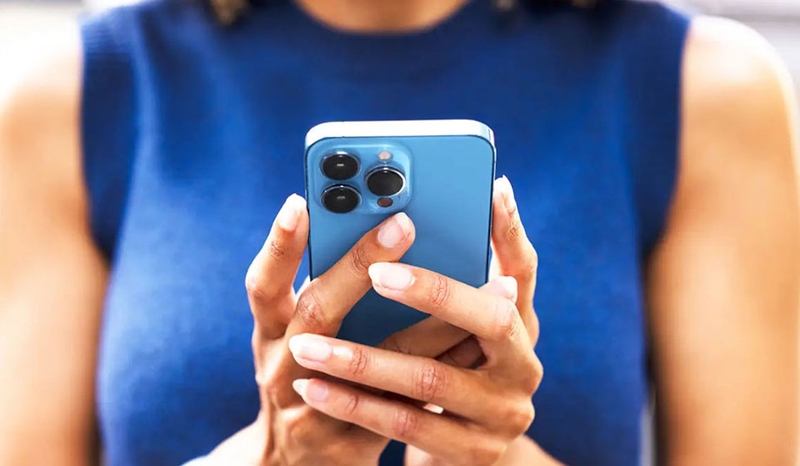
Khi cuộc gọi trên iPhone bị rè, nhỏ tiếng, chập chờn hoặc có quá nhiều tạp âm, nguyên nhân không phải lúc nào cũng đến từ việc máy đã cũ. Dưới đây là một vài nguyên nhân chính làm giảm chất lượng cuộc gọi trên iPhone:
- Sóng di động yếu hoặc mạng không ổn định: Nếu iPhone đang ở khu vực có ít sóng, hiển thị “No Service”, “Searching” hoặc chất lượng mạng chập chờn, cuộc gọi rất dễ bị mất tiếng, gián đoạn hoặc nghe không rõ.
- Micro hoặc khu vực loa thoại bị che, bám bụi hoặc bị ảnh hưởng bởi ốp lưng, miếng dán: Nếu âm thanh nghe bị nhỏ hoặc không rõ trong cuộc gọi, bạn nên kiểm tra xem các lỗ micro có bị bụi bẩn, mảnh vụn hoặc phụ kiện che khuất hay không. Chỉ cần một lớp bụi nhỏ hoặc một chiếc ốp không khớp, âm thanh cũng sẽ truyền đi kém hơn bình thường.
- Thiết lập âm thanh và tính năng lọc tiếng ồn chưa phù hợp: Apple cung cấp tính năng Voice Isolation trong cuộc gọi điện thoại trên iPhone chạy iOS 16.4 trở lên. Tính năng này ưu tiên giọng nói của bạn và giảm bớt tiếng ồn xung quanh. Vì vậy, nếu bạn thường gọi điện ở quán cà phê, ngoài đường hoặc nơi đông người mà chưa bật chế độ này, cuộc gọi có thể kém rõ hơn mức cần thiết.
- Phiên bản iOS cũ hoặc lỗi phần mềm tạm thời: Đây cũng cũng có thể là nguyên nhân làm cuộc gọi hoạt động không ổn định. Apple cho biết, việc không thể gọi hoặc nhận cuộc gọi có thể liên quan đến phần mềm chưa được cập nhật, một số cài đặt đang bật không phù hợp hoặc lỗi tạm thời của hệ thống.
- Vấn đề từ thiết bị âm thanh kết nối ngoài: Khi âm thanh đầu ra đi qua tai nghe hoặc thiết bị khác đang kết nối nhưng người dùng không để ý, họ rất dễ nhầm rằng loa thoại của iPhone đang bị lỗi hoặc cuộc gọi bị nhỏ tiếng.
Ngoài các nguyên nhân trên, vấn đề nghe kém trên iPhone cũng có thể nằm ở phần cứng. Vậy làm sao để tăng chất lượng cuộc gọi iPhone của bạn? Chúng ta hãy đến với các mẹo hay trong phần sau của bài viết nhé.
Mẹo tăng chất lượng cuộc gọi iPhone
Nếu bạn thường xuyên gặp tình trạng cuộc gọi trên iPhone bị rè, lẫn nhiều tạp âm hoặc lúc nghe lúc mất tiếng, bạn không nên vội nghĩ rằng máy đã xuống cấp. Dưới đây là những mẹo tăng chất lượng cuộc gọi iPhone mà bạn nên thử áp dụng. Mỗi phương pháp đều khá đơn giản và dễ thực hiện.
1. Kiểm tra tín hiệu sóng trước khi gọi
Đây là mẹo cơ bản nhưng lại rất quan trọng. Nếu iPhone đang ở khu vực sóng yếu, hiển thị “No Service”, “Searching” hoặc cột sóng chập chờn, cuộc gọi rất dễ bị đứt quãng, méo tiếng hoặc nghe không rõ. Vì vậy, trước khi nghĩ đến lỗi phần cứng, bạn nên kiểm tra xem vị trí hiện tại có tín hiệu ổn định hay không.
Trong thực tế, bạn chỉ cần di chuyển sang một khu vực thoáng hơn, gần cửa sổ hơn hoặc tránh những nơi có vật cản dày như tầng hầm, thang máy hay bãi xe kín, chất lượng cuộc gọi đã có thể tốt hơn đáng kể. Đây là một thay đổi nhỏ nhưng thường mang lại hiệu quả ngay lập tức, đặc biệt khi bạn đang ở nơi sóng di động yếu.
2. Bật Wi-Fi Calling khi sóng di động yếu
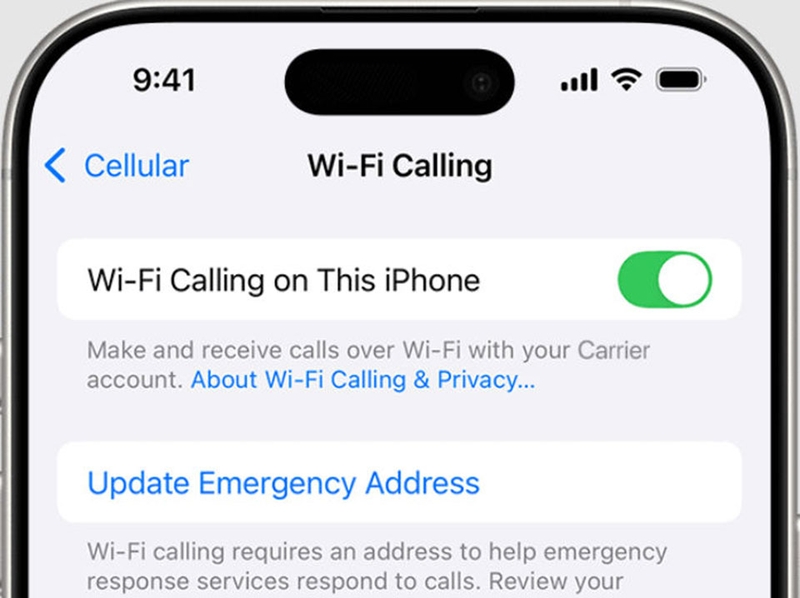
Nếu khu vực bạn đang đứng có Wi-Fi ổn định nhưng sóng di động lại kém, Wi-Fi Calling là tính năng rất đáng bật. Với tính năng này, bạn sẽ có thể thực hiện hoặc nhận cuộc gọi khi có kết nối Wi-Fi ở nơi sóng di động yếu hoặc thậm chí không có sóng di động. Đây là giải pháp rất hữu ích cho những ai thường gọi điện trong nhà, văn phòng hoặc khu vực bị che chắn sóng.
3. Bật Voice Isolation
Nếu bạn thường gọi điện ở quán cà phê, ngoài đường hoặc nơi đông người, Voice Isolation là một mẹo rất nên thử. Cụ thể, tính năng này ưu tiên giọng nói của bạn và chặn bớt tiếng ồn xung quanh. Nhờ đó, người ở đầu dây bên kia sẽ nghe bạn rõ hơn. Với cuộc gọi điện thoại thông thường, Apple yêu cầu iPhone chạy iOS 16.4 trở lên để dùng Voice Isolation.
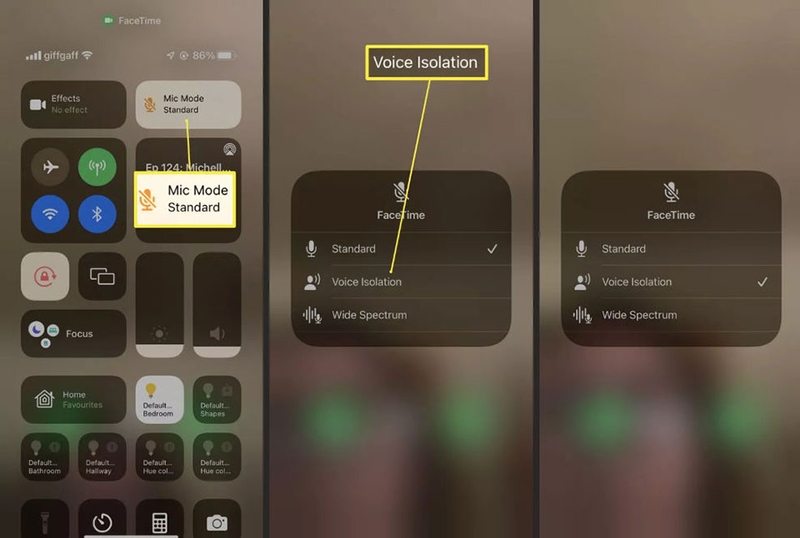
Điểm hay của mẹo này là bạn không cần cài thêm ứng dụng bên ngoài. Chỉ cần iPhone hỗ trợ và phiên bản iOS đủ mới, bạn đã có thể tận dụng một tính năng sẵn có của Apple để cải thiện chất lượng đàm thoại. Với những người thường xuyên phải gọi công việc trong môi trường nhiều tạp âm, đây là một trong những cách mang lại khác biệt rõ ràng nhất.
4. Làm sạch micro và kiểm tra phụ kiện
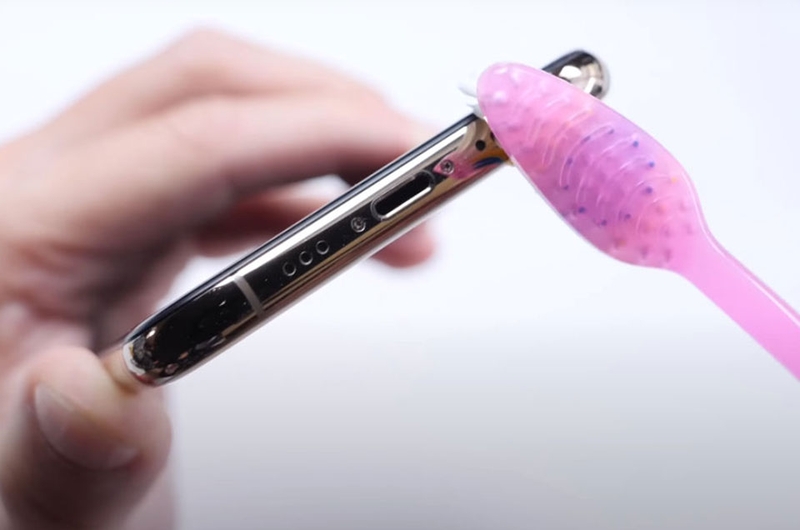
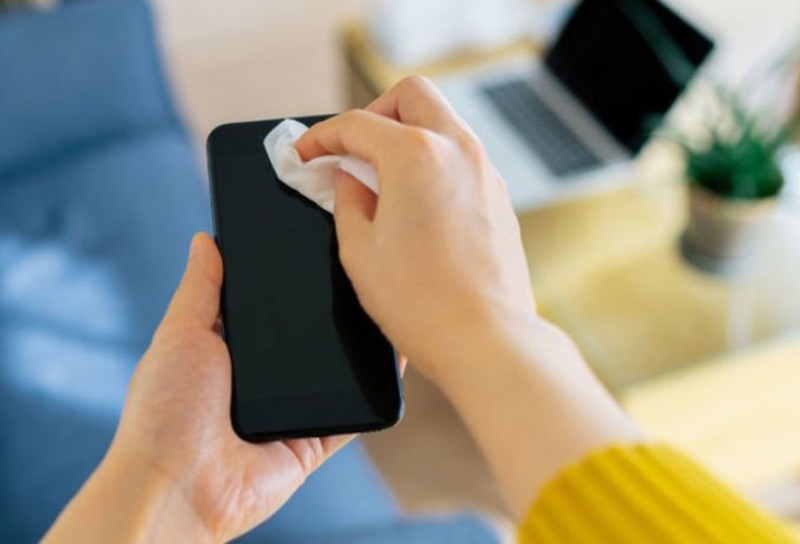
Nếu bạn dùng iPhone lâu ngày trong túi quần, balo hoặc môi trường nhiều bụi, các lỗ micro rất dễ bị bám bẩn. Khi khu vực này bị cản trở, giọng nói truyền đi có thể bị nghẹt và người nghe sẽ cảm thấy bạn nói nhỏ hoặc không rõ. Vì vậy, bạn nên tháo các phụ kiện có thể che khuất máy, đồng thời làm sạch các lỗ mở trên iPhone nếu âm thanh trong cuộc gọi nghe bị mờ, nhỏ hoặc thiếu rõ ràng. Đây là mẹo đơn giản nhưng rất đáng làm định kỳ.
5. Tắt Bluetooth khi không dùng tai nghe hoặc thiết bị âm thanh ngoài
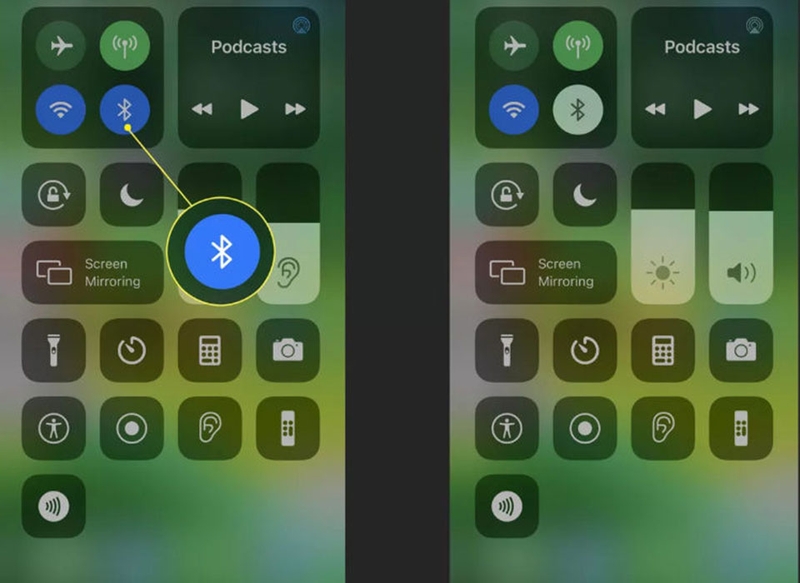
Trong một số trường hợp, iPhone vẫn đang kết nối với tai nghe không dây, loa Bluetooth hoặc phụ kiện âm thanh khác mà bạn không để ý. Khi đó, âm thanh cuộc gọi có thể đi sang thiết bị ngoài thay vì loa thoại trên máy, khiến bạn tưởng rằng cuộc gọi đang bị nhỏ tiếng hoặc chất lượng âm thanh có vấn đề. Vì vậy, nếu bạn thấy cuộc gọi nghe bất thường, hãy thử kiểm tra Bluetooth và ngắt kết nối với các thiết bị không cần thiết.
6. Cập nhật iOS và khởi động lại iPhone
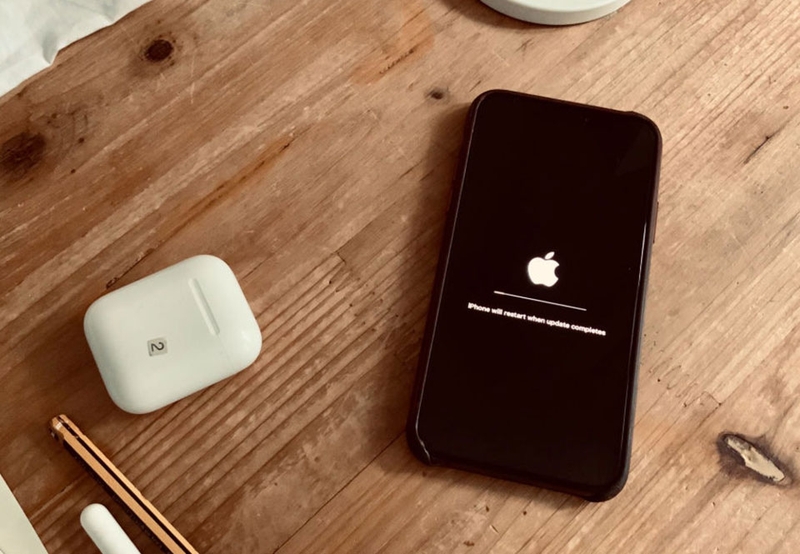
Nếu cuộc gọi gần đây thường xuyên kém ổn định, bạn nên kiểm tra xem iPhone đã chạy phiên bản iOS mới hay chưa. Một bản cập nhật mới không chỉ vá lỗi mà còn có thể cải thiện độ ổn định chung của hệ thống và kết nối cuộc gọi. Song song với đó, bạn cũng không nên bỏ qua thao tác khởi động lại máy. Đây là cách đơn giản để làm mới các tiến trình mạng và xử lý những lỗi tạm thời xuất hiện sau thời gian dài sử dụng.
7. Đặt lại cài đặt mạng
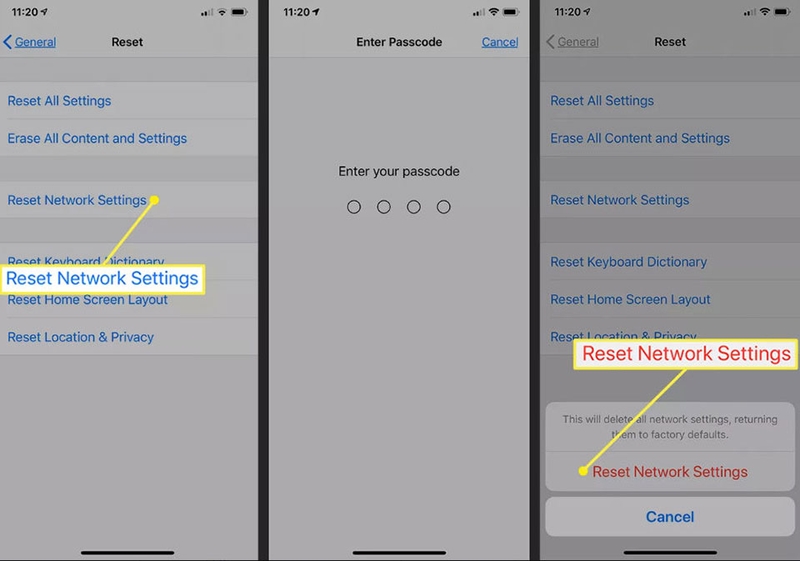
Nếu bạn đã thử các cách cơ bản mà cuộc gọi vẫn chập chờn, bạn nên thử đặt lại cài đặt mạng. Đây là cách thường được dùng khi iPhone gặp vấn đề kéo dài với mạng di động, Wi-Fi hoặc Wi-Fi Calling. Tuy vậy, bạn nên lưu ý rằng thao tác này sẽ xóa các thiết lập mạng đã lưu như mạng Wi-Fi và mật khẩu đã kết nối trước đó. Vì vậy, bạn chỉ nên áp dụng khi lỗi xảy ra thường xuyên và các cách đơn giản hơn không còn hiệu quả.
8. Mang máy đi kiểm tra
Nếu bạn đã áp dụng các mẹo trên mà người khác vẫn nghe bạn không rõ, thì khả năng cao vấn đề không còn nằm ở cài đặt thông thường nữa. Lúc này, iPhone có thể cần được kiểm tra chuyên sâu hơn. Bạn nên cân nhắc mang thiết bị đến trung tâm bảo hành để được kiểm tra phần cứng.
Cách này sẽ giúp bạn xác định chính xác liệu lỗi đến từ micro, loa thoại hay một bộ phận nào khác bên trong máy, từ đó tránh mất thời gian với những thao tác không còn phù hợp.
Tạm kết
Nhìn chung, để tăng chất lượng cuộc gọi iPhone, bạn không cần áp dụng những phương pháp quá phức tạp mà chỉ cần kiểm tra đúng nguyên nhân và điều chỉnh một vài thiết lập phù hợp. Khi biết cách tối ưu sóng, âm thanh, micro và các tính năng hỗ trợ sẵn có, bạn sẽ giúp cuộc gọi rõ hơn, giảm tạp âm và hạn chế tình trạng mất tiếng hiệu quả hơn mỗi ngày.
Bạn cũng có thể tham khảo thêm các mẫu MacBook Air tại FPT Shop để lựa chọn thiết bị phù hợp cho học tập, làm việc và trải nghiệm trọn vẹn hơn trong hệ sinh thái Apple.
Xem thêm:
:quality(75)/ios_27_co_the_nang_cap_ban_phim_iphone_204971_1_a9d2530609.jpg)
:quality(75)/small/ios_1877_ra_mat_204967_3_0e7f0b34e2.jpg)
:quality(75)/3_66196c780a.jpg)
:quality(75)/iphone_11_co_len_duoc_ios_26_4_khong_cover_671bd2285a.png)
:quality(75)/3_3b46e43f65.jpg)
:quality(75)/small/anh_chup_bang_iphone_17_pro_max_trong_su_menh_mat_trang_205160_1_38f802b8e7.jpg)


