:quality(75)/estore-v2/img/fptshop-logo.png)
:quality(75)/tai_sao_ipad_khong_xem_duoc_full_man_hinh_1_24c6b2934c.jpeg)
:quality(75)/Huyen_Dang_Ngoc_6818881a4d.jpg)
Tại sao iPad không xem được full màn hình? Nguyên nhân và cách khắc phục hiệu quả
Tại sao iPad không xem được full màn hình là câu hỏi nhiều người gặp phải khi xem YouTube, Netflix hoặc video trên Safari. Có trường hợp bấm toàn màn hình nhưng vẫn xuất hiện viền đen, có trường hợp xoay ngang mà video không chuyển, hoặc giao diện hiển thị lệch do cài đặt Trợ năng. Phần lớn nguyên nhân không phải do hỏng máy mà đến từ khóa xoay, chế độ chia đôi màn hình hoặc thiết lập thu phóng. Nếu xác định đúng vấn đề, bạn có thể xử lý chỉ trong vài phút.
Tại sao iPad không xem được full màn hình?
Nếu bạn đang thắc mắc tại sao iPad không xem được full màn hình dù đã bấm toàn màn hình thì có hai trường hợp xảy ra. Một là video đã chuyển sang chế độ toàn màn hình nhưng vẫn còn viền đen vì tỷ lệ khung hình video khác tỷ lệ màn hình iPad. Hai là video không thể chuyển sang toàn màn hình do vướng cài đặt hoặc chế độ đa nhiệm.
Nếu bạn đang gặp cảnh video “không chịu phóng to”, không xoay ngang, hoặc giao diện cứ bị bó lại trong một khung nhỏ, bạn nên đi theo các nguyên nhân dưới đây theo thứ tự lần lượt. Khi làm đúng các bước thì bạn sẽ trả lời được câu hỏi tại sao iPad không xem được full màn hình và tìm được cách khắc phục.
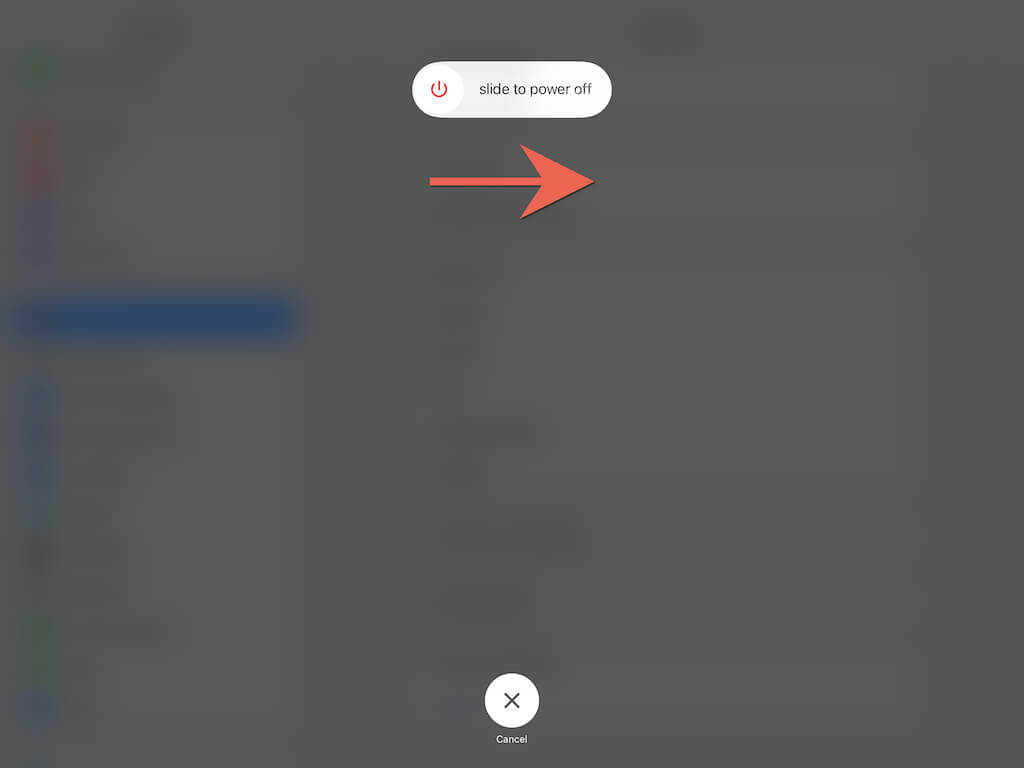
Nguyên nhân 1: Khóa xoay màn hình đang bật
Đây là lỗi phổ biến nhất khi người dùng thắc mắc tại sao iPad không xem được full màn hình. Khi khóa xoay bật, iPad sẽ cố định màn hình ở một hướng. Bạn xoay ngang máy nhưng video vẫn đứng hoặc chỉ nằm trong khung nhỏ. Để kiểm tra xem iPad có đang bị khóa xoay màn hình hay không, bạn hãy thực hiện theo các bước sau:
- Bước 1: Vuốt xuống từ góc trên bên phải để mở Trung tâm điều khiển.
- Bước 2: Tìm biểu tượng khóa xoay (hình ổ khóa kèm mũi tên vòng).
- Bước 3: Nếu biểu tượng đang sáng, chạm vào để tắt.
- Bước 4: Xoay iPad sang ngang và thử mở lại video.
Nguyên nhân 2: Bạn đang dùng Split View hoặc Slide Over
iPad có tính năng đa nhiệm nên đôi khi bạn không để ý là đang mở thêm một ứng dụng “đè” lên hoặc chia đôi màn hình. Khi đó, video sẽ không thể chiếm trọn màn hình. Nếu bạn thấy có một ứng dụng khác nằm cạnh hoặc một cửa sổ nhỏ lơ lửng, hãy đưa iPad về chế độ một ứng dụng. Khi bạn thoát Split View/Slide Over, nút toàn màn hình trong các app video thường sẽ hoạt động bình thường.
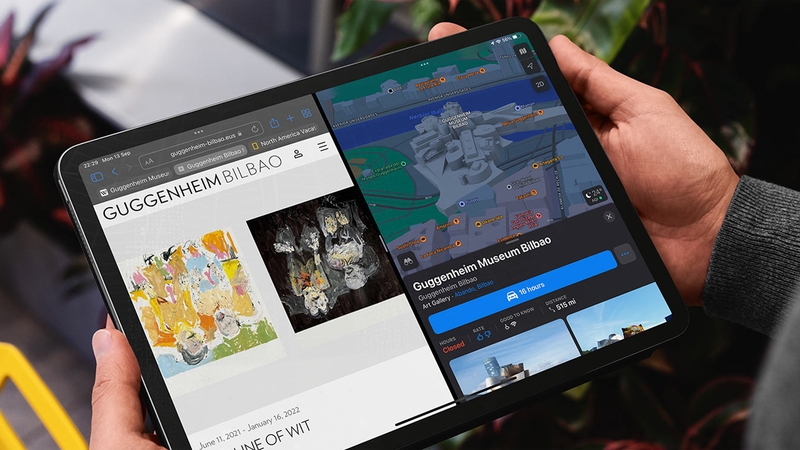
- Bước 1: Quan sát xem iPad có đang mở hai ứng dụng cùng lúc không (màn hình bị chia đôi) hoặc có một cửa sổ nhỏ nổi lên ở cạnh không.
- Bước 2: Nếu đang chia đôi, bạn đặt ngón tay vào thanh chia ở giữa, kéo hẳn về một bên để đóng app còn lại.
- Bước 3: Nếu đang có cửa sổ nổi (Slide Over), bạn vuốt nó sang mép phải để ẩn đi, hoặc mở danh sách đa nhiệm và đóng nó.
- Bước 4: Quay lại ứng dụng video và nhấn full màn hình lại.
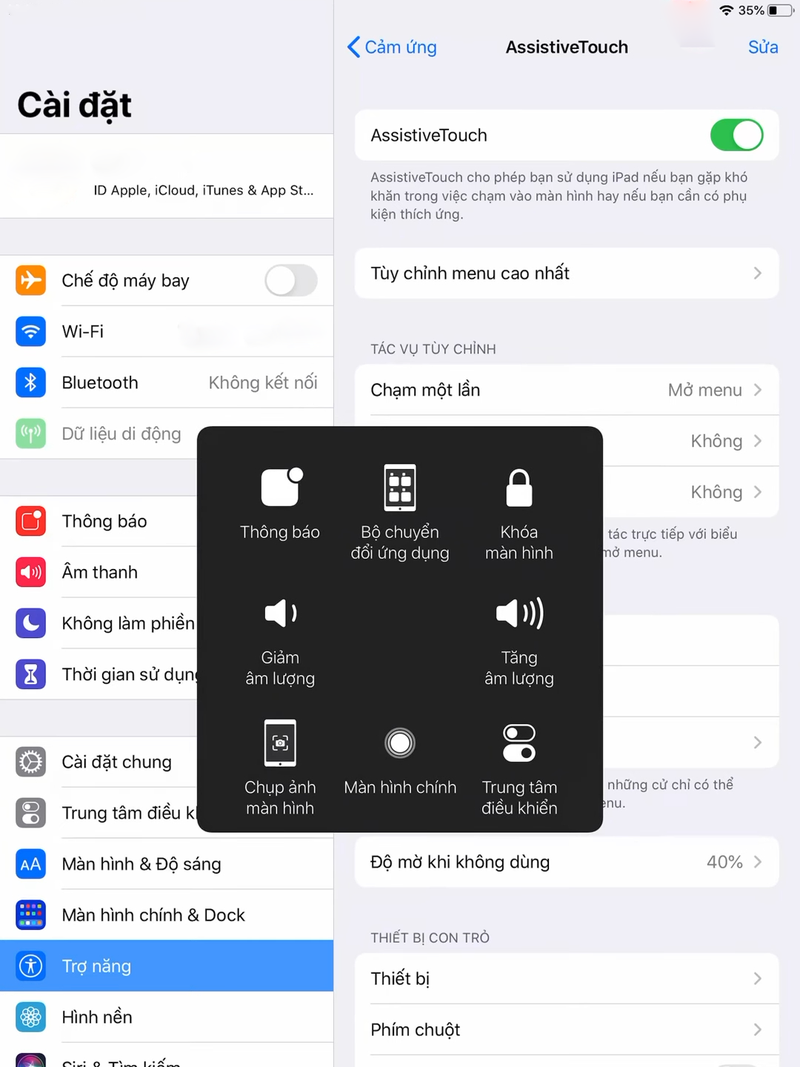
Nguyên nhân 3: Bạn vô tình bật Thu phóng trong Trợ năng
Nhiều người nghĩ iPad bị lỗi hiển thị, nhưng thực tế lại là đang bật tính năng Thu phóng trong Trợ năng. Tính năng này có thể thu phóng màn hình theo nhiều kiểu: Thu phóng toàn màn hình, Thu phóng cửa sổ hoặc Thu phóng được ghim. Khi Thu phóng bật, giao diện có thể bị phóng đại, di chuyển theo 3 ngón tay, khiến bạn cảm giác video không “khớp” hoặc thao tác toàn màn hình bị khó chịu.
- Bước 1: Thử tắt nhanh bằng thao tác: chạm hai lần bằng 3 ngón tay lên màn hình.
- Bước 2: Nếu vẫn chưa chắc, vào Cài đặt → Trợ năng → Thu phóng.
- Bước 3: Gạt Thu phóng sang Tắt.
- Bước 4: Mở lại video và thử full màn hình.
Nguyên nhân 4: Video có tỷ lệ khung hình khác màn iPad nên sẽ có viền đen
Khi xem video có tỷ lệ khung hình khác màn iPad, nhiều người tưởng rằng iPad không mở được full màn hình, nhưng thực tế không phải như vậy. iPad (đa số) có tỷ lệ màn hình gần 4:3, trong khi phần lớn video YouTube phổ biến là 16:9. Vì vậy, dù bạn đã bấm toàn màn hình, bạn vẫn có thể thấy viền đen trên/dưới hoặc hai bên tùy video.
Trong trường hợp này, iPad không hỏng và cũng không phải lỗi ứng dụng. Nó là chuyện bình thường của tỷ lệ hình. Nếu bạn cố phóng to để “lấp kín”, video có thể bị cắt mất phần hình ở mép. Với YouTube, bạn nên phân biệt “toàn màn hình” và “phóng to để lấp đầy”. Chế độ toàn màn hình là tối đa theo tỷ lệ video; còn lấp đầy là một lựa chọn khác tùy ứng dụng và tùy video.
- Bước 1: Khi video đang phát, bạn thử thao tác chụm 2 ngón tay để phóng to (nếu ứng dụng hỗ trợ).
- Bước 2: Nếu phóng to làm mất nội dung hai bên (bị cắt hình), bạn nên quay lại chế độ bình thường vì đó là giới hạn tỷ lệ.
Nguyên nhân 5: Bạn đang xem bằng trình duyệt và nút toàn màn hình hoạt động không ổn định
Khi xem YouTube bằng Safari hoặc trình duyệt, đôi lúc nút toàn màn hình sẽ phụ thuộc vào phiên bản trang web và cách trình phát nhúng hoạt động. Nếu bạn gặp lỗi khó chịu trên trình duyệt, cách hiệu quả nhất là chuyển sang ứng dụng YouTube chính thức để giảm khả năng xung đột giao diện.
Bạn có thể thoát chế độ Hình trong hình (Picture in Picture) nếu video đang ở cửa sổ nhỏ:
- Bước 1: Nếu video đang chạy ở một cửa sổ nhỏ nổi trên màn hình, chạm vào cửa sổ đó.
- Bước 2: Nhấn nút phóng to/toàn màn hình trong cửa sổ để quay về chế độ xem bình thường.
- Bước 3: Sau đó bấm full màn hình như bình thường.
Nếu lỗi hiển thị chỉ là lỗi tạm thời của app, bạn hãy đóng hoàn toàn ứng dụng và mở lại như sau:
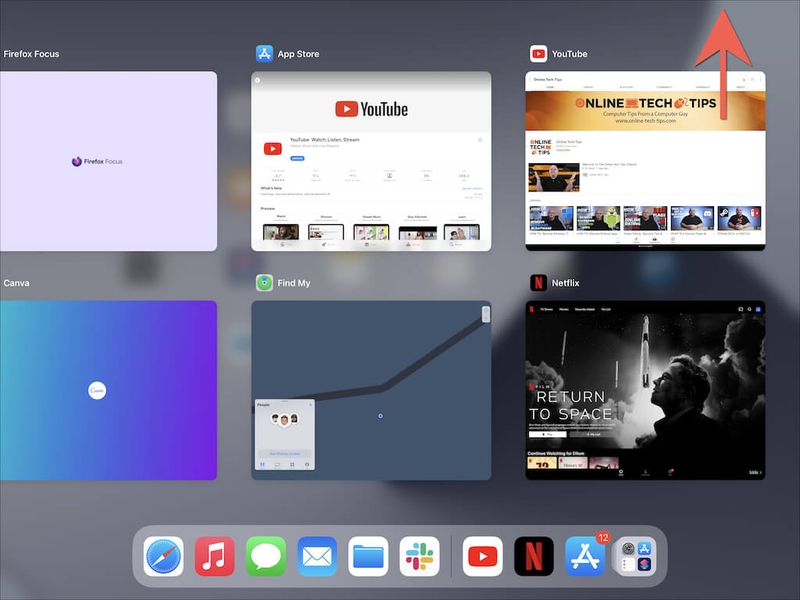
- Bước 1: Vuốt lên và giữ để mở trình chuyển đổi ứng dụng (App Switcher).
- Bước 2: Vuốt ứng dụng YouTube/Safari/app xem phim lên trên để đóng hẳn.
- Bước 3: Mở lại ứng dụng và thử lại thao tác full màn hình.
Nếu bạn xem YouTube/website video bằng trình duyệt và bị lỗi nút phóng to thì có thể xóa dữ liệu web theo các bước sau:
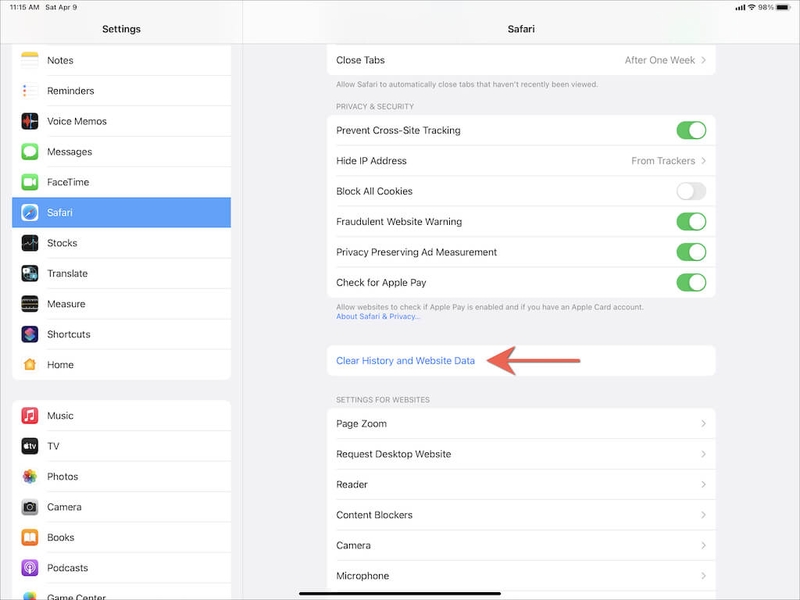
- Bước 1: Vào Cài đặt ⇒ Safari.
- Bước 2: Chọn Xóa lịch sử và dữ liệu trang web.
- Bước 3: Mở lại Safari, vào lại trang video và thử full màn hình.
Nguyên nhân 6: Xung đột phần mềm/ Ứng dụng chưa cấp nhật
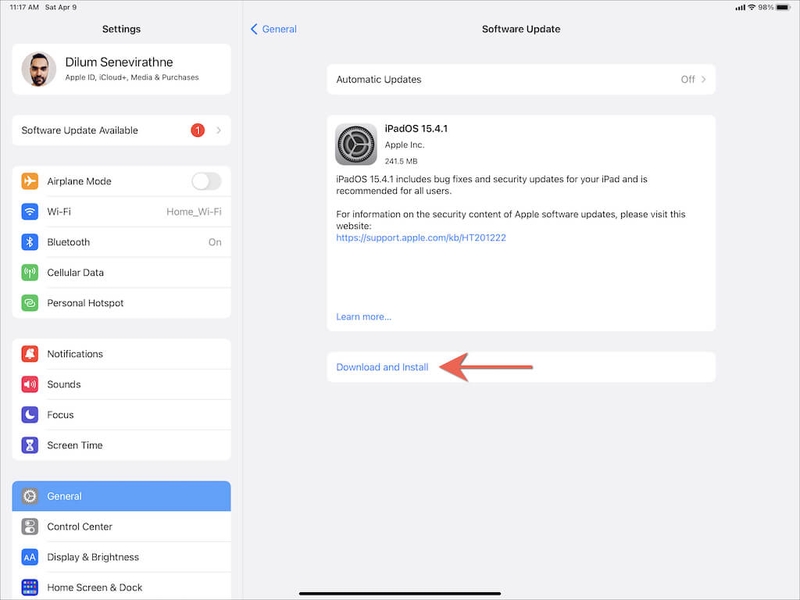
Khi app mới nhưng iPadOS cũ (hoặc ngược lại) đôi khi dễ xảy ra lỗi hiển thị. Bạn có thể khắc phục bằng cách cập nhật app hoặc cập nhật iPadOS.
- Bước 1: Mở App Store ⇒ Vào tài khoản ⇒ Kiểm tra Cập nhật và cập nhật YouTube/app xem phim.
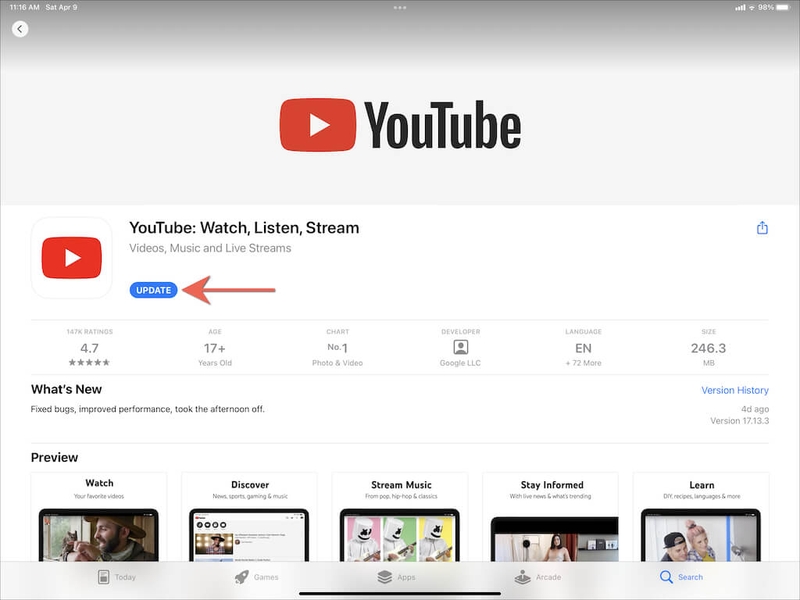
- Bước 2: Vào Cài đặt ⇒ Cài đặt chung ⇒ Cập nhật phần mềm ⇒ Cập nhật iPadOS nếu có.
Nguyên nhân 7: Thiết lập bị “lệch”
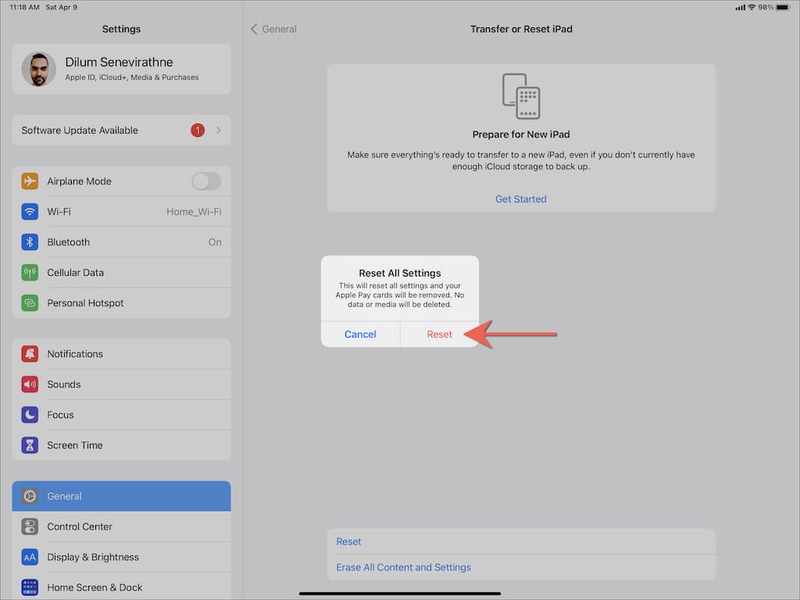
Nếu đã thực hiện hết các bước bên trên nhưng vẫn chưa khắc phục được lỗi không xem được full màn hình thì bạn có thể đặt lại cài đặt.
- Bước 1: Vào Cài đặt ⇒ Cài đặt chung ⇒ Chuyển hoặc đặt lại iPad.
- Bước 2: Chọn Đặt lại ⇒ Đặt lại tất cả cài đặt.
- Bước 3: Nhập mật mã nếu được yêu cầu và xác nhận.
- Bước 4: Sau khi iPad khởi động lại, thử xem video full màn hình lại.
Thứ tự kiểm tra và xử lý lỗi
Bạn hãy bắt đầu từ cách dễ nhất: Tắt khóa xoay màn hình và thử xoay ngang. Sau đó kiểm tra xem có đang chia đôi màn hình không. Tiếp theo, thử tắt Thu phóng trong Trợ năng (đây là thủ phạm rất hay gặp). Cuối cùng mới xét đến việc video vốn có tỷ lệ khác nên không thể lấp kín tuyệt đối.
Trường hợp bạn đã làm hết mà vẫn không được, bạn nên cập nhật ứng dụng (YouTube hoặc app xem phim) và cập nhật iPadOS. Lỗi phần mềm nhỏ đôi khi chỉ cần đóng app mở lại hoặc khởi động lại iPad là xong.
Kết luận
Tại sao iPad không xem được full màn hình thường là do cài đặt và chế độ sử dụng chứ không phải hỏng máy. Khóa xoay màn hình, Split View, Thu phóng trong Trợ năng và tỷ lệ video là bốn nguyên nhân gặp nhiều nhất. Bạn hãy lần lượt kiểm tra theo các bước hướng dẫn để khắc phục sự cố.
Nếu iPad của bạn đã sử dụng lâu năm, màn hình phản hồi chậm, xoay ngang không ổn định hoặc thường xuyên gặp lỗi hiển thị thì bạn có thể cân nhắc nâng cấp thiết bị mới để trải nghiệm xem video mượt mà hơn. Các dòng iPad hiện nay có màn hình độ phân giải cao, tỷ lệ hiển thị tối ưu cho xem phim và hệ điều hành ổn định hơn. Nếu bạn đang tìm một chiếc iPad dùng lâu dài cho học tập, giải trí và làm việc, bạn có thể tham khảo các mẫu iPad chính hãng tại FPT Shop để đảm bảo hiệu năng ổn định và màn hình hiển thị tốt hơn trong nhiều năm.
Xem thêm:
:quality(75)/ipad_refurbished_1f15dcd368.jpg)
:quality(75)/so_sanh_ipad_mini_7_va_ipad_gen_10_139a0e66bb.jpg)
:quality(75)/so_sanh_ipad_air_m3_va_ipad_air_m2_01a57c579c.jpg)
:quality(75)/So_sanh_i_Pad_Air_va_i_Pad_Pro_cover_1181ba2018.png)
:quality(75)/blender_ipad_la_gi_2_ebf5fa879c.png)
:quality(75)/ipad_mini_7_dung_chip_gi_9862531b2c.jpg)


