:quality(75)/estore-v2/img/fptshop-logo.png)
:quality(75)/steam_khong_tai_duoc_game_1_7fa29e083a.png)
:quality(75)/Thuy_Diem_9064f3325f.jpg)
Steam không tải được game: Hướng dẫn xử lý lỗi tải game nhanh chóng, hiệu quả
Steam là nền tảng phân phối game phổ biến, cung cấp kho trò chơi đa dạng cùng nhiều tính năng hỗ trợ người dùng. Tuy nhiên, quá trình tải game đôi khi gặp lỗi khiến tốc độ tải giảm, đứng ở một mức nhất định hoặc không bắt đầu. Trong bài viết này, FPT Shop sẽ hướng dẫn cách kiểm tra và xử lý từng nguyên nhân thường gặp.
Steam không tải được game do đâu?
Tình trạng Steam không tải được game có thể liên quan đến kết nối Internet, dung lượng lưu trữ, dữ liệu tạm thời hoặc thiết lập trên ứng dụng Steam. Một số nguyên nhân phổ biến gồm:
Kết nối Internet không ổn định
Đường truyền yếu hoặc bị gián đoạn có thể khiến tốc độ tải giảm, quá trình tải bị dừng hoặc game không thể bắt đầu tải.
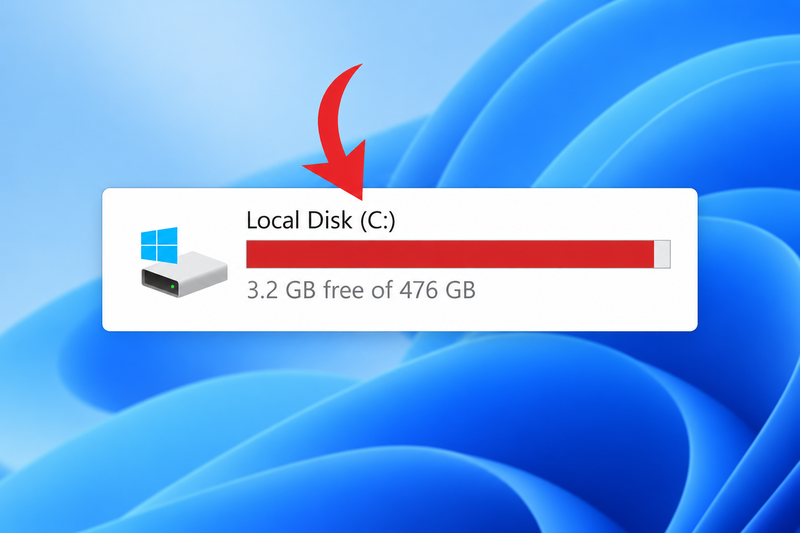
Dung lượng ổ đĩa không đủ
Ổ đĩa gần đầy có thể khiến Steam không đủ không gian để tải và cài đặt game. Người dùng nên kiểm tra dung lượng trống trước khi thực hiện.
Bộ nhớ đệm tải xuống gặp lỗi
Dữ liệu tạm thời bị lỗi có thể ảnh hưởng đến quá trình tải game. Người dùng có thể thử xóa bộ nhớ đệm tải xuống để làm mới ứng dụng.
Máy chủ tải xuống gặp sự cố
Máy chủ Steam có thể quá tải hoặc gặp lỗi tạm thời. Bạn có thể thử đổi khu vực tải xuống hoặc chờ một thời gian rồi thực hiện lại.
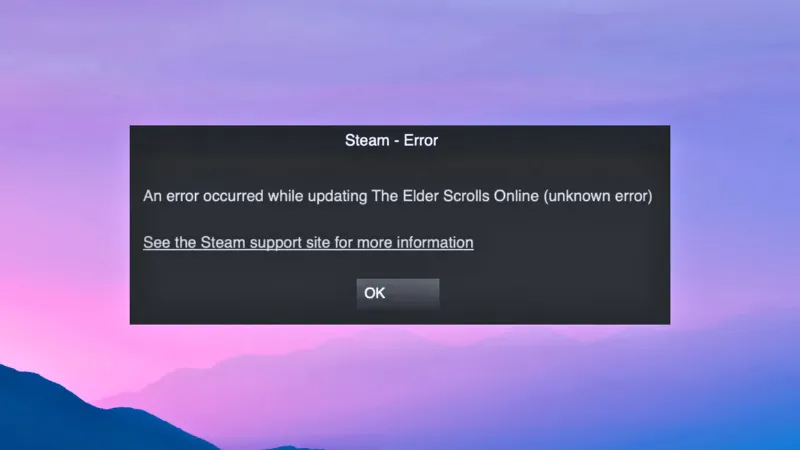
Phần mềm bảo mật chặn Steam
Phần mềm diệt virus hoặc tường lửa có thể hạn chế quyền truy cập mạng của Steam, khiến quá trình tải game bị ảnh hưởng.
Ứng dụng Steam gặp lỗi tạm thời
Steam đôi khi gặp lỗi trong quá trình hoạt động. Nếu Steam không tải được game, người dùng có thể thử đóng hoàn toàn ứng dụng rồi khởi động lại trước khi kiểm tra các nguyên nhân khác.
Cách xử lý khi Steam không tải được game
Khi gặp lỗi, người dùng nên thực hiện các bước kiểm tra cơ bản trước. Những thao tác này giúp xác định liệu vấn đề xuất phát từ Internet, ứng dụng Steam hay thiết bị đang sử dụng.
Kiểm tra kết nối Internet
Kết nối Internet không ổn định có thể khiến tốc độ tải giảm mạnh hoặc khiến Steam dừng tải game. Người dùng nên kiểm tra xem các ứng dụng khác có thể truy cập Internet bình thường hay không.
Bạn có thể thử mở một trang web hoặc sử dụng một ứng dụng trực tuyến khác để kiểm tra đường truyền. Nếu mạng gặp vấn đề, hãy thử khởi động lại modem hoặc chuyển sang một kết nối khác.
Trong trường hợp sử dụng Wi-Fi, người dùng cũng có thể kiểm tra khoảng cách giữa máy tính và thiết bị phát mạng. Tín hiệu yếu có thể ảnh hưởng đến tốc độ tải dữ liệu trong thời gian dài.
Sau khi kết nối ổn định trở lại, hãy mở Steam và kiểm tra xem quá trình tải game có tiếp tục hay không.
Khởi động lại Steam
Một số lỗi xảy ra trong quá trình vận hành có thể khiến ứng dụng không phản hồi đúng cách. Khi Steam không tải được game, người dùng có thể thử đóng hoàn toàn ứng dụng rồi mở lại.
Bạn nên kiểm tra xem Steam đã thực sự thoát khỏi hệ thống hay chưa. Sau đó, hãy mở lại ứng dụng và truy cập thư viện game để tiếp tục quá trình tải xuống.
Khởi động lại Steam có thể giúp làm mới một số tiến trình đang hoạt động. Đây là thao tác đơn giản nên có thể thực hiện trước khi thay đổi các thiết lập khác.
Kiểm tra dung lượng ổ đĩa
Mỗi trò chơi trên Steam có dung lượng cài đặt khác nhau. Một số game cần nhiều GB dung lượng lưu trữ, đặc biệt với những trò chơi có đồ họa cao hoặc chứa nhiều dữ liệu.
Người dùng nên kiểm tra dung lượng còn trống trên ổ đĩa được chọn để cài đặt game. Nếu bộ nhớ gần đầy, quá trình tải hoặc cài đặt có thể bị gián đoạn.
Bạn có thể xóa các tệp không cần thiết, chuyển dữ liệu sang ổ đĩa khác hoặc gỡ bỏ những ứng dụng không còn sử dụng. Sau khi có thêm dung lượng trống, hãy thử tải lại game.
Việc duy trì không gian lưu trữ phù hợp cũng giúp máy tính có điều kiện tốt hơn để xử lý các tệp dữ liệu trong quá trình cài đặt.
Xóa bộ nhớ đệm tải xuống trên Steam
Steam lưu trữ một số dữ liệu tạm thời để hỗ trợ quá trình tải và cập nhật game. Tuy nhiên, dữ liệu này đôi khi có thể phát sinh lỗi và ảnh hưởng đến hoạt động của ứng dụng.
Để xử lý, người dùng có thể mở Steam và truy cập phần cài đặt. Tại đây, hãy tìm mục liên quan đến bộ nhớ đệm tải xuống và thực hiện thao tác xóa dữ liệu tạm thời.
Sau khi xóa bộ nhớ đệm, Steam có thể yêu cầu người dùng đăng nhập lại tài khoản. Bạn nên chuẩn bị thông tin đăng nhập trước khi thực hiện thao tác này.
Khi hoàn tất, hãy mở lại thư viện và thử tải game thêm một lần nữa. Cách này có thể hữu ích nếu Steam không tải được game do dữ liệu tạm thời gặp sự cố.
Thay đổi khu vực tải xuống
Steam sử dụng nhiều máy chủ tại các khu vực khác nhau để phân phối dữ liệu game. Máy chủ đang được chọn có thể gặp tình trạng quá tải hoặc xảy ra sự cố tạm thời.
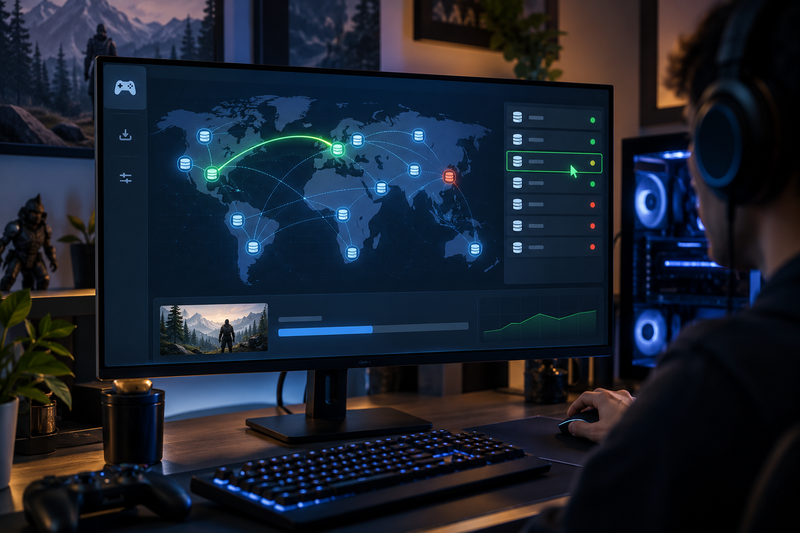
Người dùng có thể thử thay đổi khu vực tải xuống trong phần cài đặt của Steam. Sau khi lựa chọn một khu vực khác, hãy khởi động lại ứng dụng và kiểm tra lại quá trình tải.
Bạn nên ưu tiên lựa chọn khu vực có vị trí tương đối gần để duy trì kết nối phù hợp. Tuy nhiên, nếu máy chủ gần gặp lỗi, việc chuyển sang khu vực khác có thể giúp quá trình tải hoạt động trở lại.
Kiểm tra phần mềm bảo mật
Một số phần mềm diệt virus hoặc thiết lập tường lửa có thể hạn chế hoạt động của ứng dụng. Trong một số trường hợp, Steam có thể bị chặn kết nối đến máy chủ tải xuống.
Người dùng nên kiểm tra danh sách ứng dụng bị hạn chế trong phần mềm bảo mật. Nếu Steam bị chặn, bạn có thể điều chỉnh quyền truy cập phù hợp.
Cần thực hiện thao tác cẩn thận và chỉ thay đổi thiết lập khi hiểu rõ chức năng của từng mục. Sau khi kiểm tra, hãy mở lại Steam để xem lỗi đã được xử lý hay chưa.
Kiểm tra máy chủ Steam
Đôi khi nguyên nhân không xuất phát từ máy tính hoặc kết nối Internet của người dùng. Máy chủ Steam có thể gặp sự cố trong một khoảng thời gian nhất định, khiến việc tải game bị ảnh hưởng.
Trong trường hợp này, người dùng có thể chờ một thời gian rồi thử lại. Việc liên tục thực hiện các thay đổi trên máy tính có thể không cần thiết nếu sự cố bắt nguồn từ phía máy chủ.
Nếu nhiều game đều không thể tải xuống cùng lúc, bạn nên kiểm tra kết nối và tình trạng hoạt động của dịch vụ trước khi thực hiện các bước xử lý phức tạp hơn.
Cập nhật Steam và hệ điều hành
Phiên bản Steam quá cũ có thể phát sinh lỗi trong quá trình hoạt động. Người dùng nên kiểm tra và cập nhật ứng dụng khi có phiên bản mới.
Bên cạnh Steam, hệ điều hành cũng cần được duy trì ở trạng thái phù hợp. Một số bản cập nhật có thể sửa lỗi liên quan đến kết nối mạng, lưu trữ hoặc khả năng tương thích của phần mềm.
Sau khi cập nhật, bạn nên khởi động lại máy tính rồi kiểm tra lại quá trình tải. Đây cũng là cách hữu ích khi Steam không tải được game trong thời gian dài mà những thao tác cơ bản chưa giải quyết được vấn đề.
Tạm kết
Tình trạng Steam không tải được game có thể liên quan đến kết nối Internet, dung lượng ổ đĩa, dữ liệu tạm thời hoặc máy chủ tải xuống. Người dùng nên kiểm tra lần lượt từng yếu tố và thực hiện các thao tác phù hợp. Sau khi xử lý nguyên nhân, quá trình tải game có thể hoạt động ổn định trở lại.
Nếu đang tìm thiết bị phục vụ chơi game trên Steam, bạn có thể tham khảo các mẫu laptop gaming tại FPT Shop. Những mẫu máy có cấu hình phù hợp sẽ hỗ trợ tốt hơn cho việc cài đặt, cập nhật và chơi nhiều tựa game trên Steam, đồng thời đáp ứng các nhu cầu học tập, làm việc hằng ngày.
Xem thêm:
:quality(75)/redmagic_11s_pro_series_ra_mat_207206_1_1288c426ac.jpg)
:quality(75)/valve_cong_bo_gia_steam_machine_208644_6_329fa223b0.jpg)
:quality(75)/redmagic_gaming_tablet_5_pro_ra_mat_209078_6_39cd13f2cf.jpg)
:quality(75)/so_sanh_steam_deck_voi_nintendo_switch_thumb_cc56058638.jpg)
:quality(75)/mua_steam_gia_re_theo_khu_vuc_01_f8f6c2a4ad.jpg)
:quality(75)/loi_steam_disk_write_error_2_d42e3e1b2d.jpg)


