:quality(75)/estore-v2/img/fptshop-logo.png)
:quality(75)/spotify_khong_phat_duoc_nhac_73c03f56d5.jpg)
:quality(75)/Huyen_Ho_a0dcaec2e4.jpg)
Spotify không phát được nhạc: Nguyên nhân là gì? Cách khắc phục như thế nào?
Spotify là một trong những nền tảng nghe nhạc trực tuyến được sử dụng phổ biến trên cả điện thoại và máy tính. Tuy nhiên, trong quá trình sử dụng, ứng dụng đôi khi có thể gặp sự cố khiến bài hát không thể phát như bình thường. Spotify không phát được nhạc có thể xuất phát từ nhiều nguyên nhân khác nhau, từ thiết bị, kết nối mạng đến chính dịch vụ Spotify. Hãy cùng tìm hiểu nguyên nhân và cách khắc phục tình trạng này trong nội dung dưới đây.
Tại sao Spotify không phát được nhạc?
Tình trạng Spotify không phát nội dung có thể liên quan đến kết nối Internet, phiên bản ứng dụng, hệ điều hành hoặc chính thiết bị đang dùng. Trong một số trường hợp, bài hát không khả dụng tại khu vực hoặc dịch vụ Spotify đang xảy ra sự cố diện rộng.
Kết nối Internet không ổn định
Spotify cần kết nối mạng ổn định để tải và phát nhạc trực tuyến. Khi Wi-Fi hoặc dữ liệu di động chập chờn, ứng dụng có thể tải bài hát rất lâu, dừng giữa chừng hoặc không phản hồi khi người dùng nhấn nút phát. Trường hợp bài hát chuyển sang màu xám cũng có thể liên quan đến kết nối mạng hoặc chế độ nghe ngoại tuyến đang được bật.
Ứng dụng Spotify hoặc hệ điều hành chưa được cập nhật
Phiên bản Spotify quá cũ có thể hoạt động không tương thích với hệ điều hành hoặc phát sinh lỗi trong quá trình phát nội dung. Tương tự, hệ điều hành chưa được cập nhật cũng có thể ảnh hưởng đến khả năng vận hành của ứng dụng. Vì vậy, Spotify khuyến nghị người dùng cập nhật cả ứng dụng lẫn phần mềm hệ thống khi gặp lỗi phát nhạc.
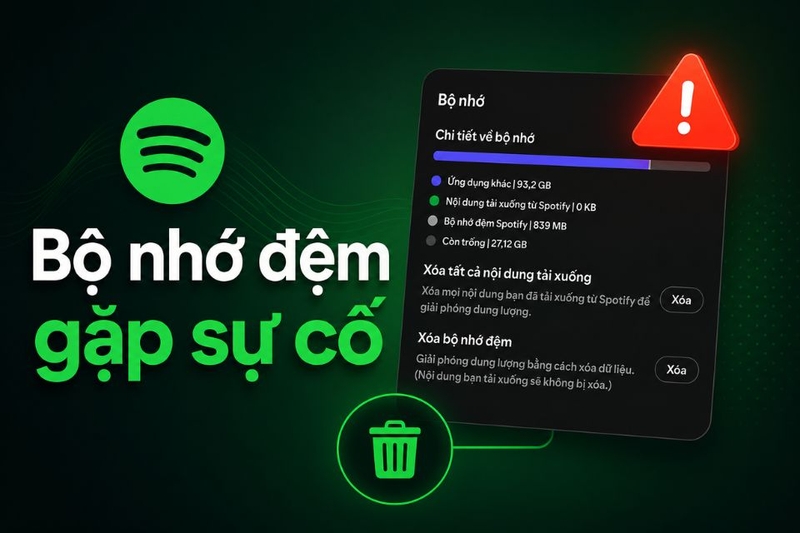
Bộ nhớ đệm (cache) của Spotify gặp sự cố
Bộ nhớ đệm lưu các dữ liệu tạm thời để Spotify tải nội dung nhanh hơn trong những lần sử dụng tiếp theo. Tuy nhiên, dữ liệu tạm lưu trữ lâu ngày hoặc gặp lỗi có thể khiến ứng dụng phản hồi chậm và phát nhạc không bình thường. Xóa bộ nhớ đệm là một trong những giải pháp được Spotify đề xuất khi ứng dụng xảy ra sự cố kỹ thuật.
Thiết bị không đáp ứng yêu cầu của Spotify
Spotify có thể không hoạt động đúng nếu thiết bị không còn được hỗ trợ, thiếu dung lượng trống hoặc pin quá yếu. Theo hướng dẫn của Spotify, thiết bị nên còn ít nhất 250 MB bộ nhớ trống; Trên máy tính, tường lửa cũng không được chặn ứng dụng. Với điện thoại Android, thẻ SD gặp lỗi đôi khi cũng ảnh hưởng đến quá trình phát nội dung.
Bài hát không khả dụng tại khu vực
Không phải mọi bài hát đều được phát hành tại tất cả quốc gia và vùng lãnh thổ. Nếu nội dung chưa được cấp phép tại thị trường của bạn, bài hát có thể chuyển sang màu xám và không thể phát. Ngoài ra, với tài khoản Spotify Free, việc sử dụng ở quốc gia khác quá 14 ngày mà chưa cập nhật quốc gia hoặc khu vực trong cài đặt tài khoản cũng có thể khiến Spotify không phát được nhạc.
Spotify đang gặp sự cố hệ thống
Đôi khi nguyên nhân không nằm ở thiết bị hay kết nối của người dùng mà xuất phát từ hệ thống Spotify. Khi dịch vụ gặp sự cố diện rộng, nhiều tài khoản có thể đồng thời không phát được nhạc hoặc nhận thông báo lỗi. Spotify khuyến nghị kiểm tra trang Spotify Status hoặc mục Ongoing Issues của Spotify Community để xác định dịch vụ có đang gặp sự cố hay không.
Cách khắc phục lỗi Spotify không phát được nhạc
Sau khi xác định nguyên nhân có thể gây ra sự cố, bạn hãy thử lần lượt các cách dưới đây theo khuyến nghị từ Spotify. Việc thực hiện theo từng bước sẽ giúp loại trừ nguyên nhân và tăng khả năng khắc phục lỗi mà không cần cài đặt lại ứng dụng ngay từ đầu.
Khởi động lại ứng dụng Spotify
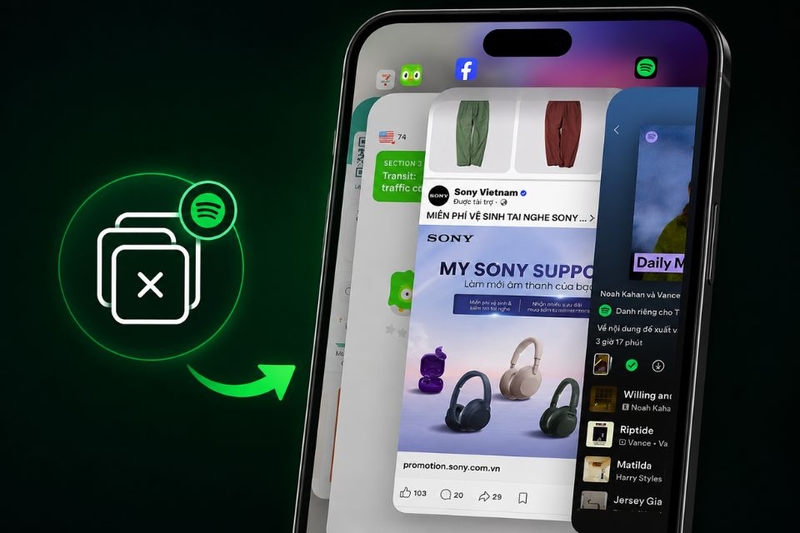
Đây là thao tác đơn giản nhưng thường mang lại hiệu quả khi Spotify gặp lỗi tạm thời. Hãy đóng hoàn toàn ứng dụng, đảm bảo Spotify không còn chạy nền rồi mở lại và thử phát một bài hát bất kỳ. Nếu sự cố chỉ xuất hiện do ứng dụng hoạt động không ổn định, việc khởi động lại có thể đưa Spotify trở về trạng thái bình thường.
Kiểm tra và thay đổi kết nối Internet
Nếu đang sử dụng Wi-Fi, hãy thử chuyển sang dữ liệu di động hoặc kết nối với một mạng Wi-Fi khác để kiểm tra. Trường hợp dùng dữ liệu di động, bạn nên kiểm tra xem gói cước còn đủ dung lượng hay không và tín hiệu mạng có ổn định không. Sau khi thay đổi kết nối, hãy mở lại Spotify và thử phát nhạc để xác định nguyên nhân có đến từ mạng Internet hay không.
Cập nhật Spotify và hệ điều hành
Spotify khuyến nghị người dùng luôn sử dụng phiên bản mới nhất của ứng dụng và hệ điều hành để hạn chế các lỗi tương thích. Bạn hãy kiểm tra bản cập nhật trên Google Play, App Store hoặc Microsoft Store, đồng thời cập nhật Android, iOS hay Windows nếu có phiên bản mới. Sau khi cập nhật, hãy khởi động lại thiết bị trước khi mở Spotify.
Đóng các ứng dụng không cần thiết
Quá nhiều ứng dụng chạy nền có thể khiến thiết bị thiếu tài nguyên, làm Spotify hoạt động kém ổn định. Hãy đóng các ứng dụng không cần thiết rồi mở lại Spotify để kiểm tra. Cách này đặc biệt hữu ích trên các thiết bị có dung lượng RAM hạn chế hoặc đang chạy nhiều tác vụ cùng lúc.
Xóa bộ nhớ đệm trên thiết bị
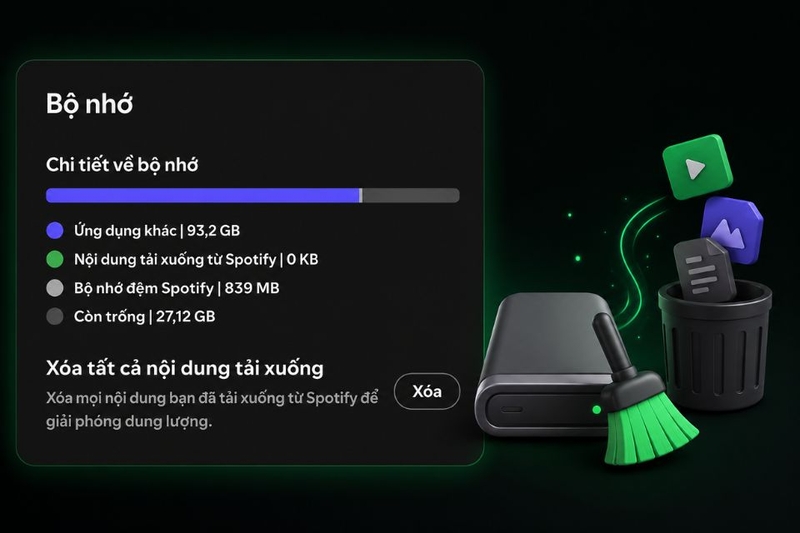
Dữ liệu bộ nhớ đệm bị lỗi có thể khiến Spotify phát sinh các vấn đề trong quá trình phát nhạc. Bạn nên xóa bộ nhớ đệm của ứng dụng thông qua phần cài đặt trên thiết bị hoặc ngay trong Spotify (nếu phiên bản ứng dụng hỗ trợ). Sau khi hoàn tất, hãy mở lại ứng dụng và kiểm tra xem lỗi đã được khắc phục hay chưa.
Hướng dẫn: Mở Spotify > Nhấn vào ảnh đại diện > Cài đặt và quyền riêng tư > Tiết kiệm dữ liệu và ngoại tuyến > Kéo xuống mục Xóa bộ nhớ đệm, sau đó chọn Xóa.
Kiểm tra chế độ nghe ngoại tuyến
Nếu chế độ nghe ngoại tuyến (Offline Mode) đang được bật, Spotify sẽ chỉ phát những bài hát đã tải xuống trước đó. Trong trường hợp muốn nghe nhạc trực tuyến, hãy tắt chế độ này và đảm bảo thiết bị đang kết nối Internet ổn định trước khi thử phát lại nội dung.
Giải phóng dung lượng lưu trữ
Spotify khuyến nghị thiết bị nên còn ít nhất 250 MB dung lượng trống để ứng dụng hoạt động ổn định. Nếu bộ nhớ gần đầy, hãy xóa bớt các tệp hoặc ứng dụng không cần thiết rồi thử phát nhạc lại. Dung lượng lưu trữ quá thấp có thể ảnh hưởng đến khả năng tải và xử lý dữ liệu của Spotify.
Kiểm tra tường lửa và thẻ SD
Trên máy tính, hãy kiểm tra xem tường lửa hoặc phần mềm bảo mật có đang chặn Spotify hay không. Với điện thoại Android sử dụng thẻ SD để lưu dữ liệu, bạn nên kiểm tra xem thẻ nhớ có hoạt động bình thường hay bị lỗi, vì điều này cũng có thể khiến Spotify không phát được nhạc.
Thử Spotify trên thiết bị khác hoặc trình phát web
Nếu đã thử nhiều cách nhưng vẫn không phát được nhạc, hãy đăng nhập tài khoản Spotify trên một thiết bị khác hoặc truy cập Spotify Web Player để kiểm tra. Nếu ứng dụng hoạt động bình thường trên thiết bị khác, nhiều khả năng nguyên nhân nằm ở thiết bị bạn đang sử dụng chứ không phải tài khoản Spotify.
Gỡ và cài đặt lại ứng dụng Spotify
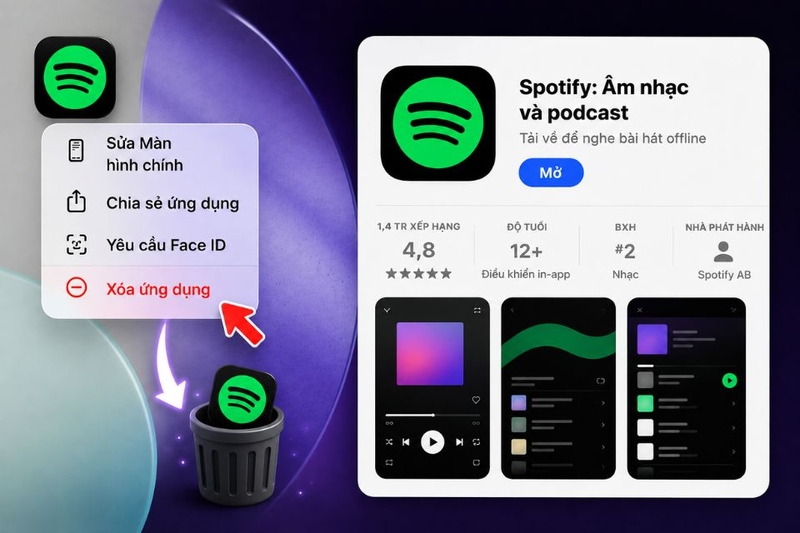
Khi các giải pháp trên không mang lại hiệu quả, bạn nên gỡ cài đặt Spotify rồi tải lại phiên bản mới nhất từ cửa hàng ứng dụng hoặc trang chính thức. Lưu ý rằng sau khi cài đặt lại, bạn sẽ cần tải lại các bài hát và podcast đã lưu để nghe ngoại tuyến.
Tạm kết
Mỗi nguyên nhân đều có cách xử lý khác nhau, vì vậy việc xác định đúng vấn đề sẽ tránh được những thao tác không cần thiết và rút ngắn thời gian khắc phục. Nếu gặp tình trạng Spotify không phát được nhạc, bạn nên kiểm tra lần lượt từng yếu tố để sớm đưa ứng dụng trở lại trạng thái hoạt động bình thường.
Sau khi khắc phục lỗi Spotify, bạn đã sẵn sàng nâng cấp trải nghiệm nghe nhạc? Tai nghe JBL sở hữu chất âm ấn tượng, kết nối Bluetooth ổn định và thời lượng pin dài, phù hợp để thưởng thức playlist yêu thích mỗi ngày. Tham khảo ngay các mẫu tai nghe JBL chính hãng tại FPT Shop để chọn sản phẩm phù hợp.
Xem thêm:
:quality(75)/cach_chuyen_nhac_tu_apple_music_vao_spotify_0_baed05d725.jpg)
:quality(75)/spotify_chinh_thuc_ra_mat_am_thanh_lossless_cho_nguoi_dung_premium_c392eea086.jpg)
:quality(75)/soundcloud_hay_spotify_tot_hon_8_c77fa1973a.png)
:quality(75)/cai_spotify_tren_smart_tivi_samsung_c568cbf693.png)
:quality(75)/spotify_20_he_lo_bai_hat_dau_tien_va_nghe_si_ban_nghe_nhieu_nhat_moi_thoi_dai_207017_4_d36068fbcc.jpg)
:quality(75)/nen_nghe_youtube_music_hay_spotify_thumb_4fcf885ca4.png)


