:quality(75)/estore-v2/img/fptshop-logo.png)
:quality(75)/Soan_email_trong_Mail_tren_i_Pad_3_03522a3e17.png)
:quality(75)/c957aecc_06ed_44d2_8830_e21fe8311301_1_f7a33efda2.jpg)
Soạn email trong Mail trên iPad: Lưu ngay hướng dẫn chi tiết cho người mới bắt đầu
Email vẫn là một trong những phương thức liên lạc quan trọng trong học tập, công việc và giao tiếp hàng ngày. Trên iPad, người dùng có thể dễ dàng gửi thư điện tử thông qua ứng dụng Mail được tích hợp sẵn. Nếu đang tìm hiểu cách soạn email trong Mail trên iPad, bài viết này sẽ cung cấp cho bạn hướng dẫn chi tiết, dễ thực hiện.
Cách bắt đầu viết thư mới
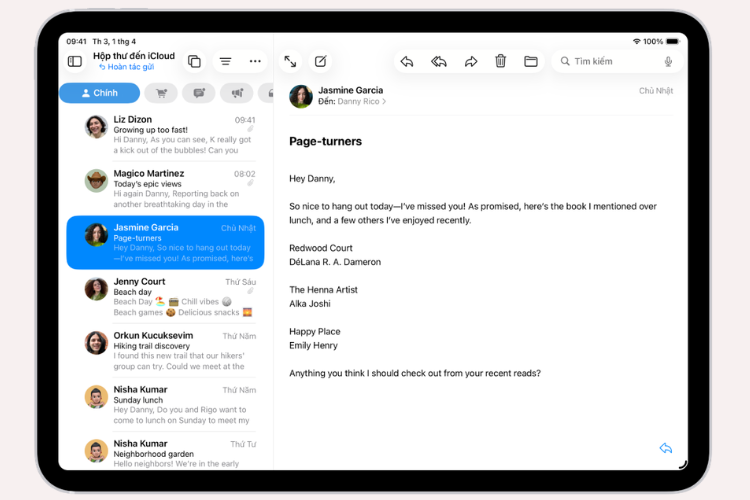
Để bắt đầu, bạn tìm và mở ứng dụng Mail (có biểu tượng chiếc phong bì màu trắng trên nền xanh dương) từ màn hình chính hoặc Thư viện ứng dụng của iPad. Tại giao diện chính của ứng dụng, bạn nhìn lên góc trên bên phải màn hình và nhấn vào biểu tượng soạn thư (hình ô vuông có cây bút chì).
Ngay lập tức, một cửa sổ thư mới sẽ xuất hiện ở phía bên phải màn hình hoặc hiển thị toàn màn hình tùy vào chế độ hiển thị hiện tại. Lúc này, bạn cần điền đầy đủ các thông tin quan trọng bao gồm:
- Tới (To): Nhập địa chỉ email của người nhận. Nếu người đó có trong danh bạ, iPad sẽ tự động gợi ý tên khi bạn gõ những ký tự đầu tiên.
- Cc/Bcc: Nhấn vào dòng này nếu bạn muốn gửi bản sao thư cho người khác. Trong đó, Cc hiển thị danh sách người nhận với tất cả những người trong email, còn Bcc sẽ ẩn địa chỉ email của người nhận trong trường này khỏi những người nhận khác.
- Tiêu đề (Subject): Nhập tiêu đề ngắn gọn, rõ ràng và thể hiện đúng nội dung chính của bức thư.
Sau khi hoàn tất phần thông tin cơ bản, bạn nhấn vào vùng trống lớn phía dưới để bắt đầu nhập nội dung chi tiết. Bàn phím ảo của iPad sẽ tự động xuất hiện để bạn thao tác.
Định dạng văn bản và chèn tài liệu đính kèm khi làm việc
Một trong những ưu điểm lớn khi bạn lựa chọn thao tác soạn email trong Mail trên iPad chính là khả năng tùy chỉnh văn bản linh hoạt và tích hợp tệp đính kèm linh hoạt.
Định dạng kiểu chữ và màu sắc
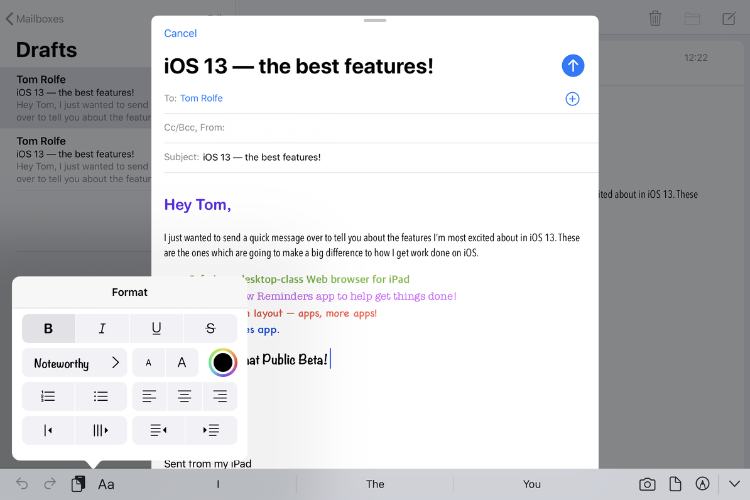
Trên thanh công cụ nằm ngay phía trên bàn phím ảo, bạn sẽ thấy biểu tượng chữ "Aa". Khi nhấn vào đây, một bảng tùy chỉnh định dạng sẽ hiện ra, cho phép bạn thay đổi font chữ, kích cỡ chữ, in đậm (B), in nghiêng (I), gạch chân (U) hoặc gạch bỏ chữ.
Bạn cũng dễ dàng thay đổi màu sắc của chữ để làm nổi bật các mốc thời gian hoặc lưu ý quan trọng, đồng thời sử dụng các danh sách đầu dòng (bullet points) hoặc đánh số thứ tự để văn bản rõ ràng, dễ đọc hơn.
Chèn hình ảnh và tài liệu đính kèm
Để đính kèm tệp tin, bạn thực hiện theo các cách sau trên thanh công cụ của iPad:
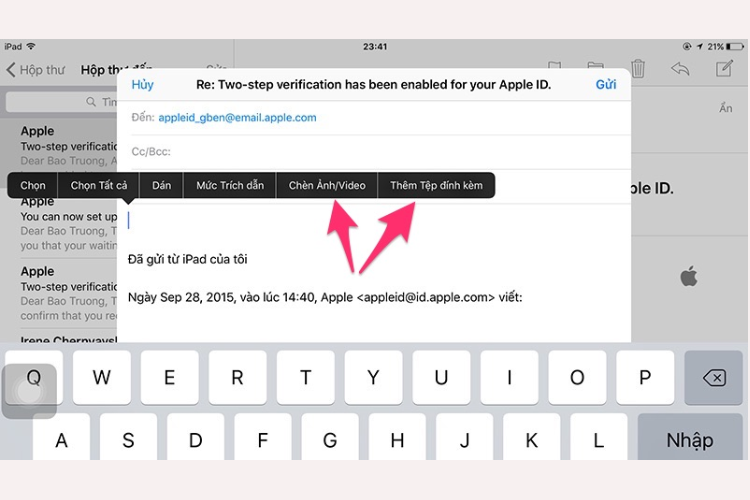
- Biểu tượng Tệp (Hình chiếc kẹp giấy hoặc thư mục): Nhấn vào đây để truy cập vào ứng dụng Tệp (Files) của iPad. Bạn có thể chọn file PDF, Word, Excel hoặc các tệp nén để đính kèm vào thư.
- Biểu tượng Hình ảnh: Nhấn vào để mở thư viện ảnh, giúp bạn chèn nhanh hình ảnh hoặc video cần thiết vào luồng nội dung thư.
- Biểu tượng Máy ảnh: Cho phép bạn kích hoạt camera của iPad để chụp ảnh tài liệu trực tiếp để chèn vào email mà không cần thoát ứng dụng.
Cách tận dụng tính năng đa nhiệm Split View và kéo thả dữ liệu
iPad hỗ trợ tính năng Split View (chia đôi màn hình), cho phép bạn mở đồng thời Mail và một ứng dụng khác như Tệp, Ảnh hoặc Safari. Nhờ đó, việc soạn email trong Mail trên iPad và lấy nội dung từ các ứng dụng khác trở nên thuận tiện hơn.
Để sử dụng, hãy mở ứng dụng Mail, nhấn vào biểu tượng ba chấm ở phía trên màn hình và chọn Split View. Sau đó, chọn ứng dụng thứ hai mà bạn muốn làm việc cùng. Khi màn hình đã được chia đôi, bạn có thể kéo và thả trực tiếp dữ liệu vào email, ví dụ:
- Kéo tệp PDF từ ứng dụng Tệp để đính kèm vào thư.
- Kéo hình ảnh từ ứng dụng Ảnh vào nội dung email.
- Kéo văn bản từ Safari hoặc ghi chú để chèn nhanh vào thư đang soạn.
Tính năng này giúp tiết kiệm thời gian, giảm thao tác tìm kiếm tệp thủ công và hỗ trợ làm việc hiệu quả hơn trên iPad.
Quản lý bản nháp và thiết lập thời gian gửi thư
Lưu và quản lý thư nháp
Khi đang viết dở một bức thư và có việc bận đột xuất, bạn chỉ cần nhấn vào nút Hủy (Cancel) ở góc trên bên trái của cửa sổ soạn thảo. Hệ thống sẽ hiển thị một menu thông báo, bạn chọn mục Lưu bản nháp (Save Draft). Thư của bạn sẽ được lưu giữ an toàn trong thư mục Bản nháp.
Một mẹo nhỏ để mở lại bản nháp nhanh hơn là bạn chỉ cần nhấn giữ vào biểu tượng Soạn thư ở góc màn hình khoảng 1 - 2 giây. Một danh sách các thư nháp gần nhất sẽ hiện lên và bạn có thể chọn ngay thư nháp đang viết dở để tiếp tục công việc.
Hẹn giờ gửi thư tự động
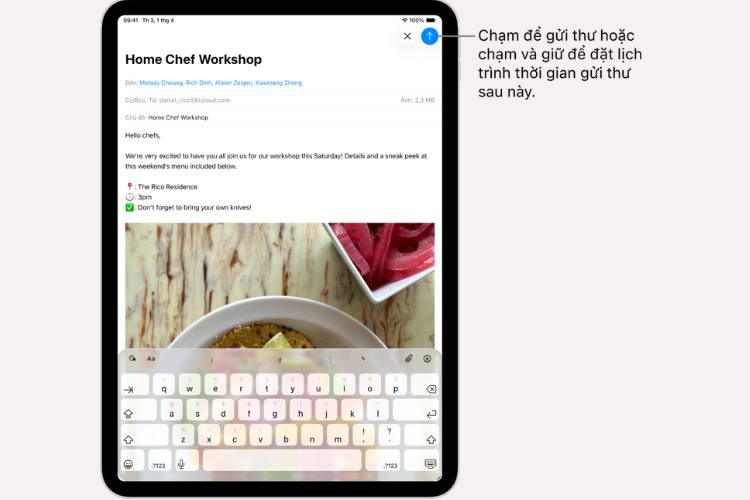
Sau khi viết xong nội dung thư, thay vì nhấn một lần vào nút Gửi, bạn chọn mũi tên màu xanh hướng lên cạnh chữ Gửi để hẹn giờ gửi thư. Một menu tùy chọn thời gian sẽ xuất hiện bao gồm:
- Gửi ngay bây giờ.
- Gửi lúc 21:00 tối nay.
- Gửi lúc 08:00 sáng mai.
- Gửi sau... (Gợi ý tùy chỉnh ngày và giờ cụ thể theo ý muốn của bạn).
Sau khi thiết lập mốc thời gian phù hợp, hệ thống sẽ tự động chuyển thư vào mục Gửi sau và chuyển đi chính xác theo lịch hẹn, mà bạn không cần phải mở máy lại.
Mẹo giúp soạn email chuyên nghiệp hơn trên iPad
Để nâng cao hiệu quả giao tiếp qua email, người dùng nên áp dụng một số nguyên tắc đơn giản sau:
- Đặt tiêu đề rõ ràng: Tiêu đề nên thể hiện đúng nội dung chính của thư.
- Kiểm tra lỗi chính tả: Việc rà soát nội dung trước khi gửi giúp tăng tính chuyên nghiệp.
- Sử dụng ngôn ngữ phù hợp: Đối với email công việc, nên sử dụng cách diễn đạt lịch sự và ngắn gọn.
- Kiểm tra tệp đính kèm: Trước khi gửi, bạn kiểm tra xem đã đính kèm đầy đủ tài liệu cần thiết.
- Xác nhận người nhận: Kiểm tra kỹ địa chỉ email để tránh gửi nhầm thông tin cho người không liên quan.
- Cài đặt chữ ký chuyên nghiệp: Bạn vào Cài đặt > Mail > Chữ ký để thay đổi dòng chữ mặc định "Được gửi từ iPad của tôi" thành thông tin cá nhân, chức vụ và số điện thoại của mình.
Tạm kết
Qua những chia sẻ trên, có thể thấy việc gửi thư điện tử trên iPad không quá phức tạp và phù hợp với nhiều đối tượng người dùng. Hy vọng bạn đã biết cách soạn email trong Mail trên iPad và chủ động hơn trong quá trình trao đổi thông tin, học tập cũng như làm việc hàng ngày.
Để có trải nghiệm làm việc và giải trí tối ưu hơn, bạn có thể tham khảo các dòng iPhone, iPad và laptop chính hãng đang được phân phối tại FPT Shop. Hệ thống cung cấp đa dạng sản phẩm phù hợp với nhiều nhu cầu sử dụng cùng nhiều chương trình ưu đãi hấp dẫn để bạn dễ dàng lựa chọn thiết bị phù hợp.
Xem thêm:
:quality(75)/6_e1233f8e48.jpg)
:quality(75)/ipad_gen_10_chip_gi_3be3b8eb0b.jpg)
:quality(75)/ipados_27_co_gi_207897_5_16d5970671.jpg)
:quality(75)/ipad_air_13_inch_m2_2024_6_a22758fedf.jpg)
:quality(75)/1_96a0ea90fd.jpg)
:quality(75)/app_ve_tren_ipad_9_eeec1d9931.png)


