:quality(75)/estore-v2/img/fptshop-logo.png)
:quality(75)/samsung_a50_sac_khong_bao_gi_thumb_e04cb839b7.png)
:quality(75)/Screenshot_48_fa1524b75b.png)
Samsung A50 sạc không báo gì: Nguyên nhân, dấu hiệu nhận biết và cách xử lý hiệu quả tại nhà
Khi dùng điện thoại, việc gặp lỗi sạc là điều khiến nhiều người lo lắng, đặc biệt là trường hợp Samsung A50 sạc không báo gì. Sự cố này làm gián đoạn quá trình sạc và có thể ảnh hưởng dài lâu đến tuổi thọ thiết bị nếu không xử lý đúng cách. Bài viết dưới đây sẽ giúp bạn hiểu rõ nguyên nhân thường gặp và cách khắc phục theo hướng chi tiết, dễ thực hiện ngay tại nhà.
Nguyên nhân khiến Samsung A50 sạc không báo gì
Tình trạng Samsung A50 sạc không báo gì đa phần xuất phát từ các yếu tố liên quan đến phụ kiện, cổng kết nối hoặc linh kiện bên trong. Việc xác định đúng nguyên nhân sẽ giúp bạn chủ động hơn trong việc xử lý trước khi mang máy đi kiểm tra.
Đầu sạc bị hỏng
Đầu sạc bị hỏng là một trong những nguyên nhân phổ biến nhất dẫn đến hiện tượng điện thoại không hiển thị tín hiệu khi cắm nguồn. Bộ sạc xuống cấp, tiếp xúc kém hoặc bị cháy nhẹ ở chân tiếp điểm đều có thể làm gián đoạn quá trình truyền tải điện năng, khiến điện thoại không phản hồi. Nếu đầu sạc dùng lâu ngày, bị méo hoặc ổ cắm lỏng, rất có thể đây chính là lý do bạn gặp lỗi.
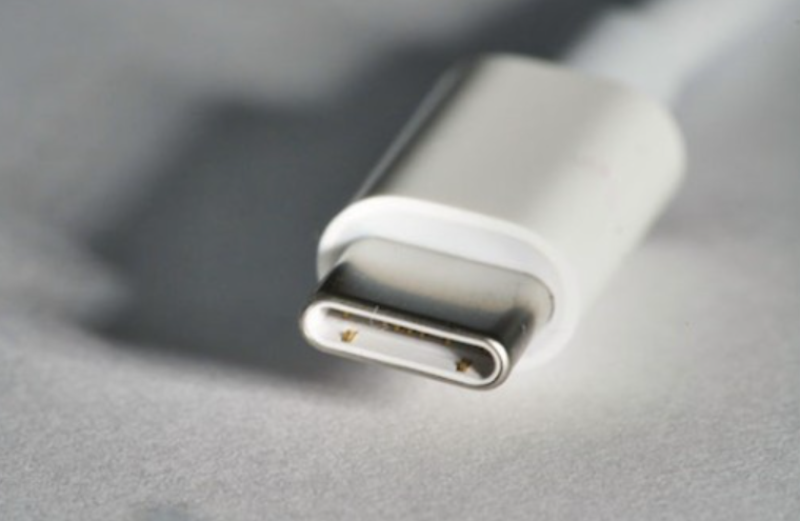
Cáp sạc không tương thích
Một số người dùng thường chọn cáp sạc rời để thay thế khi phụ kiện cũ bị hỏng. Tuy nhiên, nếu dây cáp không tương thích với chuẩn của Samsung A50, máy có thể không nhận diện được nguồn. Các dây cáp không rõ nguồn gốc, chất lượng kém hoặc không hỗ trợ chuẩn truyền điện dành cho thiết bị Samsung rất dễ gây lỗi không báo sạc.
Cổng sạc bị bẩn hoặc hư hỏng
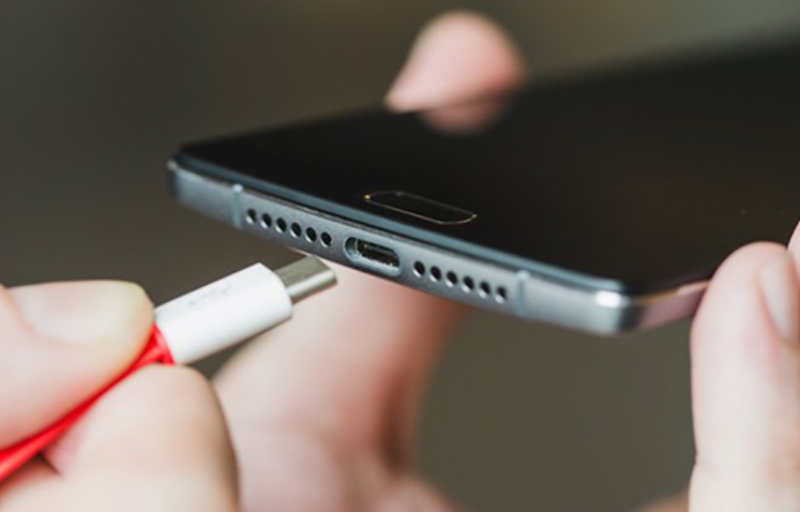
Cổng sạc là bộ phận dễ bám bụi, cặn bẩn hoặc bị ẩm nếu người dùng thường xuyên để máy trong túi quần hoặc sử dụng trong môi trường ẩm. Khi bụi bám vào chân cổng, nguồn điện sẽ không truyền đủ để kích hoạt tín hiệu sạc. Ngoài ra, trường hợp cổng bị oxy hóa, lỏng chân hoặc hư chân tiếp xúc cũng khiến thiết bị không hiển thị biểu tượng sạc.
Pin hoặc vi mạch điều khiển sạc bị lỗi
Pin xuống cấp sau thời gian dài sử dụng hoặc vi mạch điều khiển nguồn gặp hỏng hóc đều là nguyên nhân nghiêm trọng hơn khiến Samsung A50 sạc không báo gì. Khi pin bị chai, phồng hoặc vi mạch hư, máy có thể không nhận được dòng điện, từ đó không hiển thị bất cứ tín hiệu nào trên màn hình.
Cách khắc phục lỗi Samsung A50 sạc không báo gì
Dưới đây là các hướng xử lý mà bạn có thể tự áp dụng tại nhà. Những thao tác này phù hợp với các trường hợp lỗi nhẹ, không xâm nhập sâu vào phần cứng và không làm ảnh hưởng đến dữ liệu.
Khởi động lại Samsung A50
Khởi động lại là phương pháp cơ bản nhưng hiệu quả, giúp hệ thống làm mới bộ nhớ tạm và loại bỏ xung đột phần mềm có thể khiến máy không hiển thị tín hiệu sạc. Bạn có thể thực hiện như sau:
Bước 1: Nhấn và giữ đồng thời phím nguồn cùng phím âm lượng cho đến khi màn hình xuất hiện các tùy chọn.
Bước 2: Nhấn Restart và đợi máy khởi động lại hoàn toàn.
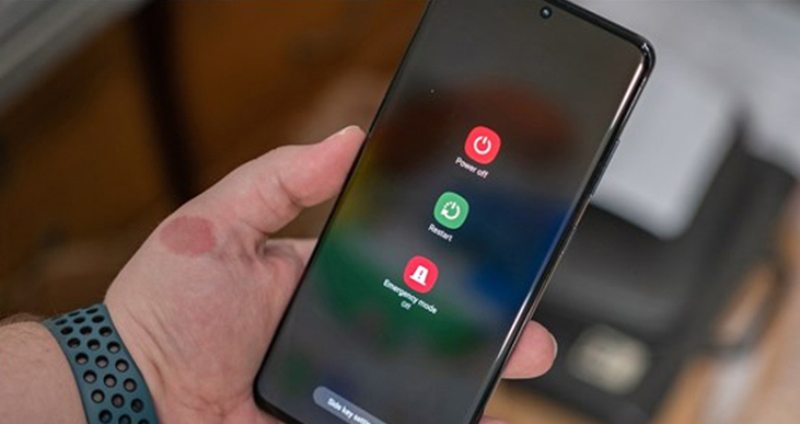
Bước 3: Kết nối bộ sạc và quan sát phản hồi trên màn hình.
Trong khi thực hiện, bạn cũng nên kiểm tra tình trạng cổng sạc và pin để đảm bảo chúng không bị hư hoặc phồng bất thường. Khởi động lại tuy đơn giản nhưng có thể khắc phục nhiều lỗi do hệ thống quá tải hoặc xung đột ứng dụng.
Kiểm tra cáp sạc và ổ cắm
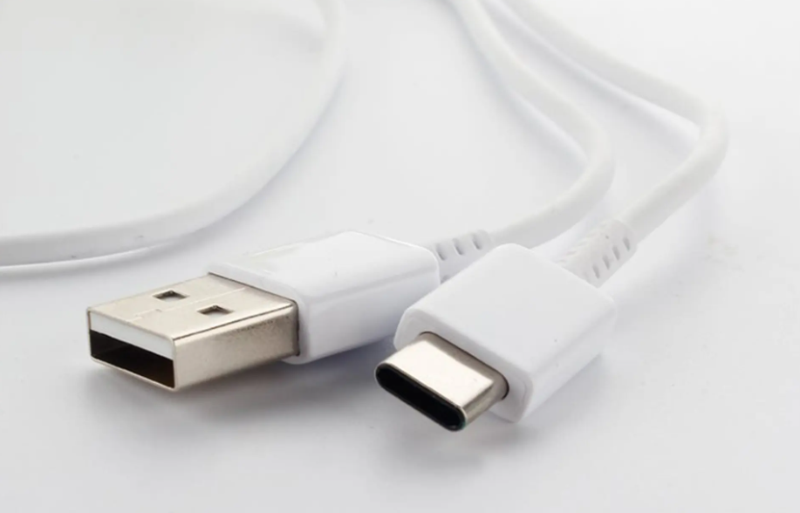
Nếu Samsung A50 sạc không báo gì, khả năng cao dây cáp hoặc đầu sạc gặp vấn đề. Hãy kiểm tra theo cách sau: Ưu tiên dùng cáp chính hãng hoặc phụ kiện đạt chuẩn cho thiết bị Samsung. Tránh dây quá cũ, đứt ngầm hoặc gãy đầu nối.
Thử nguồn điện khác
Hãy cắm sạc vào ổ điện khác hoặc thử cổng USB máy tính để xác định vấn đề có đến từ nguồn điện hay không. Nếu Samsung A50 phản hồi khi thay đầu sạc hoặc ổ cắm khác, tức là phụ kiện của bạn đã gặp lỗi và cần thay mới để đảm bảo an toàn khi sử dụng.
Vệ sinh cổng sạc
Cổng sạc bẩn là nguyên nhân thường gặp dẫn đến lỗi Samsung A50 sạc không báo gì, bạn có thể vệ sinh như sau:
Bước 1: Tắt hoàn toàn điện thoại để đảm bảo an toàn.
Bước 2: Dùng cọ mềm hoặc bàn chải lông mịn để quét sạch bụi bên trong cổng sạc. Thao tác nhẹ để tránh làm cong chân tiếp xúc.
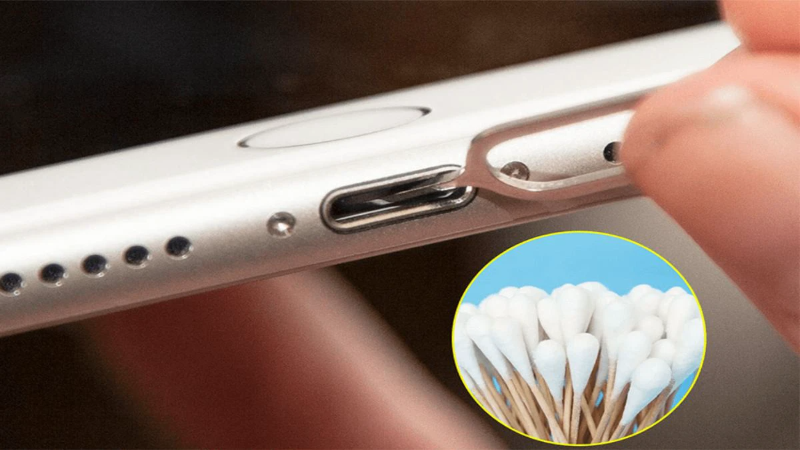
Bước 3: Quan sát xem còn vật lạ trong cổng hay không rồi thử cắm sạc lại.
Cổng sạch sẽ giúp quá trình truyền điện ổn định hơn và giảm nguy cơ hỏng chân tiếp xúc trong tương lai.
Cập nhật hệ điều hành
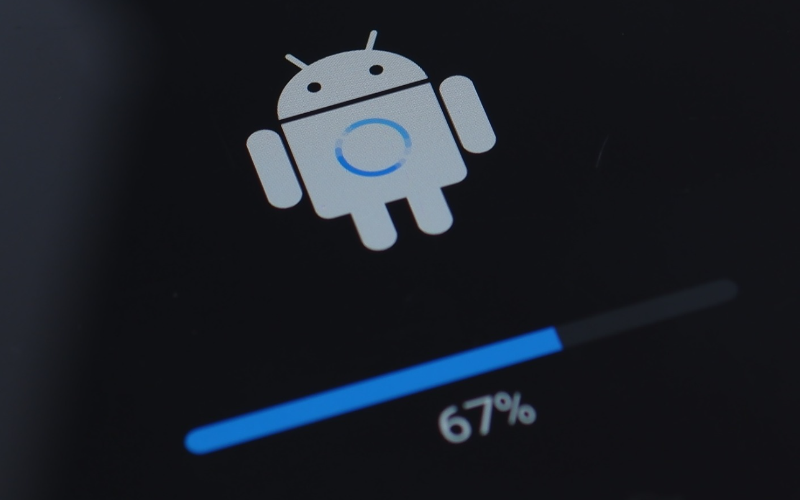
Hệ điều hành lỗi hoặc chưa ổn định cũng có thể ảnh hưởng đến khả năng nhận diện nguồn sạc. Bạn có thể cập nhật bằng cách:
Bước 1: Vào mục Cập nhật phần mềm.
Bước 2: Điện thoại sẽ kiểm tra phiên bản mới.
Bước 3: Trong quá trình cập nhật, hãy đảm bảo pin đủ để tránh gián đoạn. Việc cập nhật thường giúp khắc phục lỗi phần mềm liên quan đến nguồn và biểu tượng sạc.
Thay pin hoặc đổi bộ sạc
Nếu đã thử các cách trên nhưng Samsung A50 sạc không báo gì, khả năng pin đã xuống cấp hoặc bộ sạc không đáp ứng đủ dòng điện. Thay pin mới hoặc đổi bộ sạc đạt chuẩn thường mang lại hiệu quả rõ rệt, giúp thiết bị hoạt động ổn định trở lại và hạn chế lỗi không báo tín hiệu khi cắm sạc.
Đưa máy đến trung tâm sửa chữa uy tín
Trong trường hợp đã kiểm tra phụ kiện, vệ sinh cổng sạc, khởi động lại và cập nhật hệ điều hành nhưng lỗi vẫn tiếp diễn, bạn nên mang thiết bị đến trung tâm bảo hành hoặc cửa hàng sửa chữa có chuyên môn. Kỹ thuật viên sẽ kiểm tra sâu hơn tình trạng vi mạch, cổng kết nối hoặc pin để xác định nguyên nhân chính xác và đưa ra giải pháp phù hợp.
Lời kết
Tình trạng Samsung A50 sạc không báo gì có thể xuất phát từ nhiều lý do khác nhau, từ phụ kiện đến lỗi phần cứng bên trong. Việc xử lý sớm giúp bạn tránh rủi ro và giữ cho thiết bị vận hành ổn định. Hy vọng với các phương pháp được chia sẻ trong bài viết, bạn có thể tự kiểm tra và khắc phục nhanh chóng trước khi cần đến sự hỗ trợ chuyên nghiệp.
Nếu bạn đang tìm mua điện thoại Samsung chất lượng với mức giá hợp lý tại hệ thống uy tín, FPT Shop luôn có sẵn nhiều lựa chọn hấp dẫn. Hãy đến ngay cửa hàng gần nhất hoặc đặt hàng trực tuyến để sở hữu sản phẩm chính hãng cùng chế độ bảo hành đảm bảo. Ngoài ra, bạn cũng có thể tham khảo thêm Galaxy A57 5G nếu đang cân nhắc các phiên bản mới hơn trong cùng phân khúc.
Xem thêm:
:quality(75)/dien_thoai_samsung_sac_cham_thumb_d3498e38b4.png)
:quality(75)/dien_thoai_samsung_khong_tu_xoay_man_hinh_9_e2ee3ac6a8.jpg)
:quality(75)/dien_thoai_samsung_bi_mat_song_1_f3ae79549d.jpg)
:quality(75)/dien_thoai_samsung_tu_dong_tai_xuong_ung_dung_gay_hai_thumb_ea869b3481.png)
:quality(75)/Dien_thoai_Samsung_khong_rung_922b07c82e.png)
:quality(75)/loa_ngoai_dien_thoai_Samsung_khong_nghe_duoc_2a878cc9c2.jpg)


