:quality(75)/estore-v2/img/fptshop-logo.png)
:quality(75)/2023_11_22_638362155082850573_pycharm.jpg)
:quality(75)/2023_10_23_638336692003335706_149238266_770100650609900_6910887371606411663_n_76fd4d225e.jpg)
Pycharm là gì? Gợi ý cách cài đặt và sử dụng Pycharm đơn giản và nhanh chóng
Với thời đại công nghệ ngày càng phát triển, kéo theo đó là nhiều nền tảng hỗ trợ lập trình được ra đời. Trong đó, không thể không kể đến PyCharm, đây là một trong những phần mềm thu hút nhiều sự quan tâm của các lập trình viên. Mặc dù khá phổ biến nhưng vẫn còn rất nhiều người dùng mới chưa hiểu rõ về nền tảng này. Vì vậy, hãy cùng FPT Shop tìm hiểu kỹ hơn về PyCharm trong bài viết dưới đây nhé.
Pycharm là gì?
PyCharm là một phần mềm được phát triển bởi JetBrains, cung cấp các công cụ cần thiết giúp các lập trình viên Python tăng năng suất làm việc. Ngoài ra, PyCharm còn được tích hợp nhiều yếu tố mở rộng khác như: biên dịch mã, tô sáng cú pháp, điều hướng project nhanh chóng, công cụ cơ sở dữ liệu và trình soạn thảo văn bản có tích hợp lập trình nhằm mục đích thúc đẩy quá trình phát triển Website.
PyCharm cũng tương tự như Python, là một trong những IDE được nhiều người dùng ưa chuộng và sử dụng rộng rãi trong giới lập trình. Nhờ sự tiện lợi và hiệu quả cao, PyCharm đã được nhiều doanh nghiệp có tầm ảnh hưởng lớn sử dụng làm IDE Python như: Symantec, Twitter, Pinterest,...
Một trong những điểm mạnh của việc sử dụng PyCharm là khả năng cung cấp API cho các nhà phát triển, đồng thời cho phép họ viết các plugin riêng để mở rộng tính năng. Hơn nữa, phần mềm này còn tương thích với đa dạng các hệ điều hành như Linux, Windows và macOS. Điều này, giúp các lập trình viên Python tiết kiệm thời gian đáng kể trong quá trình phát triển một ứng dụng hay website nào đó.
Hướng dẫn cách tải, cài đặt và sử dụng phần mềm PyCharm
Cách tải và cài đặt phần mềm PyCharm
Sau đây là các bước hướng dẫn chi tiết về cách tải và cài đặt phần mềm PyCharm:
Bước 1: Trước tiên, bạn cần truy cập vào website PyCharm theo đường link: https://www.jetbrains.com/pycharm/ và nhấn chọn “Tải xuống” để tài phần mềm về máy.
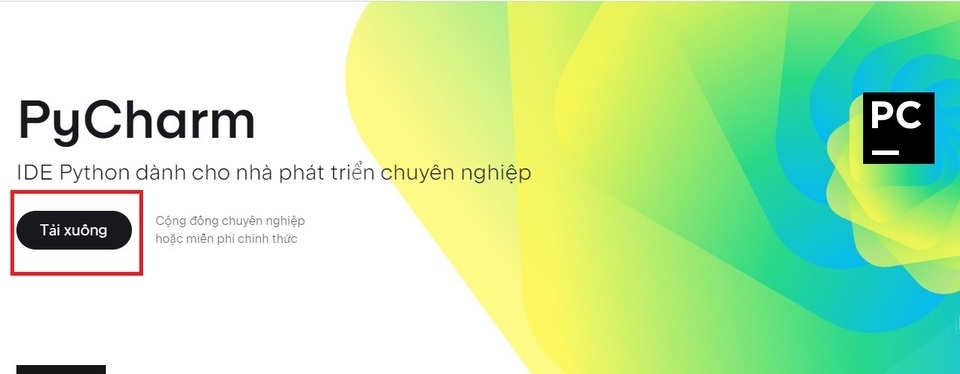
Bước 2: Lúc này, trên màn hình sẽ hiển thị hai lựa chọn tải phần mềm PyCharm, trong đó:
- Professional: Là phiên bản chuyên nghiệp, được sử dụng để phát triển Web Python và khoa học. Với phiên bản này được hỗ trợ nhiều ngôn ngữ lập trình khác nhau như: HTML, JS và SQL. Đồng thời, cho phép người dùng thử nghiệm miễn phí trước khi mua bản quyền.
- Community: Là phiên bản miễn phí nên chỉ có thể sử dụng để phát triển Python thuần túy.
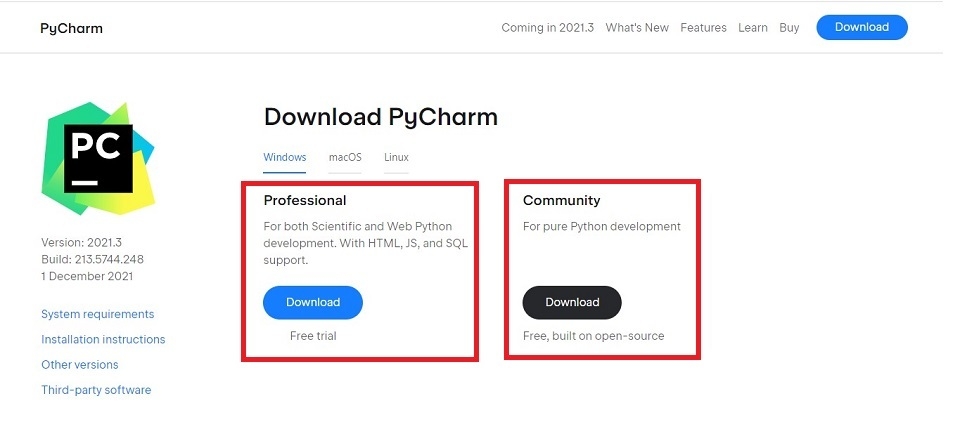
Bạn có thể lựa chọn một trong hai phiên bản trên và nhấn “Download” để tải xuống.
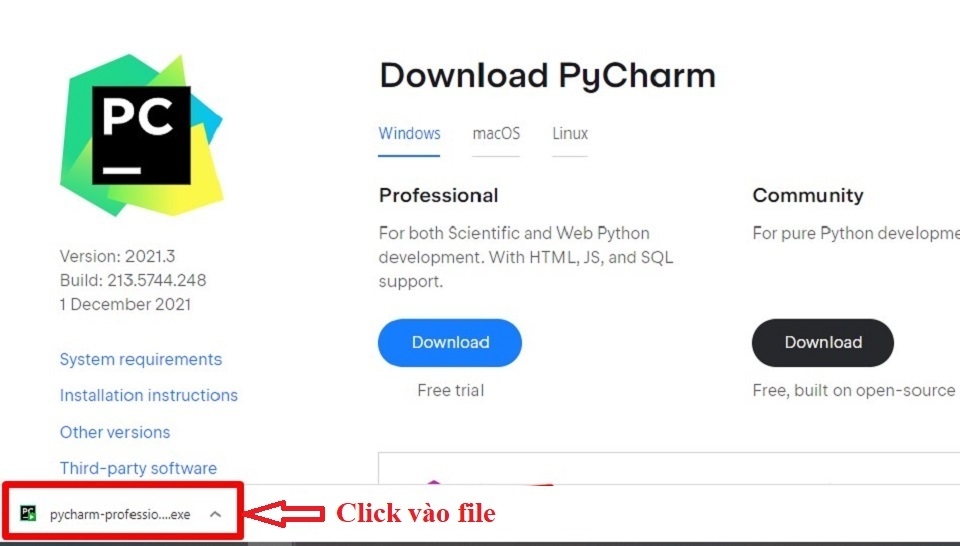
Bước 3: Sau khi tải về thành công, bạn click vào file vừa tải về để tiến hành cài đặt.
Bước 4: Tiếp theo, bạn nhấn chọn “Next” để tiếp tục.
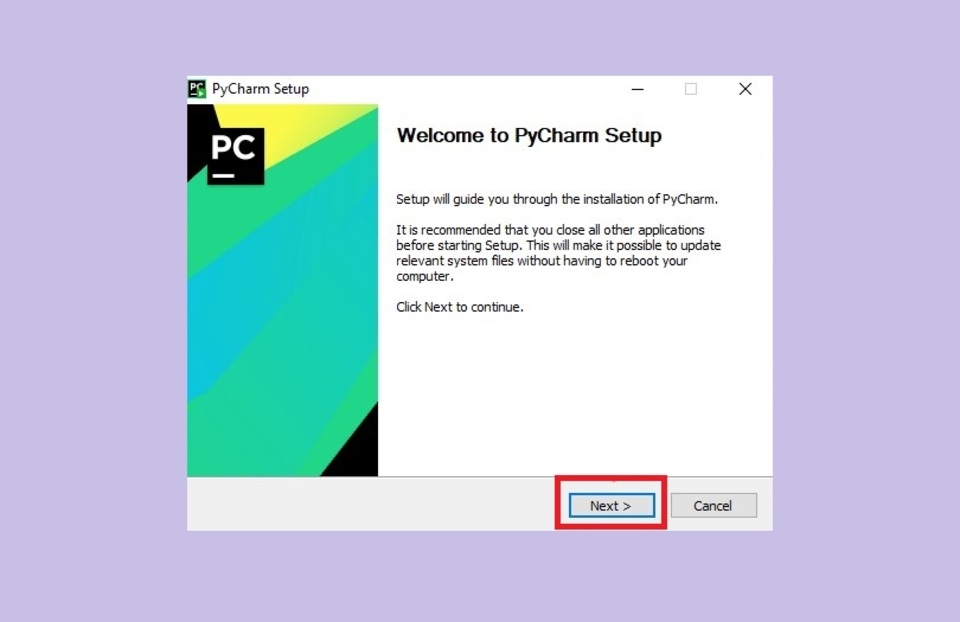
Bước 5: Sau đó click chuột vào “Browse” để lựa chọn thư mục muốn lưu trữ và nhấn “Next” để sang bước tiếp theo.
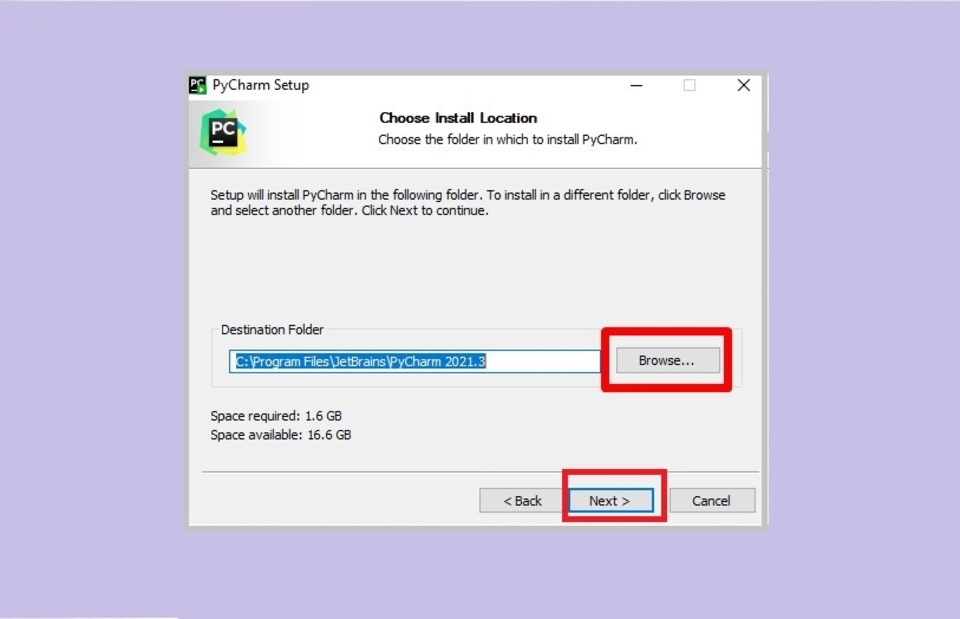
Bước 6: Khi màn hình xuất hiện như hình bên dưới, bạn tích vào các ô PyCharm, Add “Open Folder as Project”, py và Add “bin” folder to the PATH. Sau đó nhấn chọn “Next” để chuyển sang bước tiếp theo.
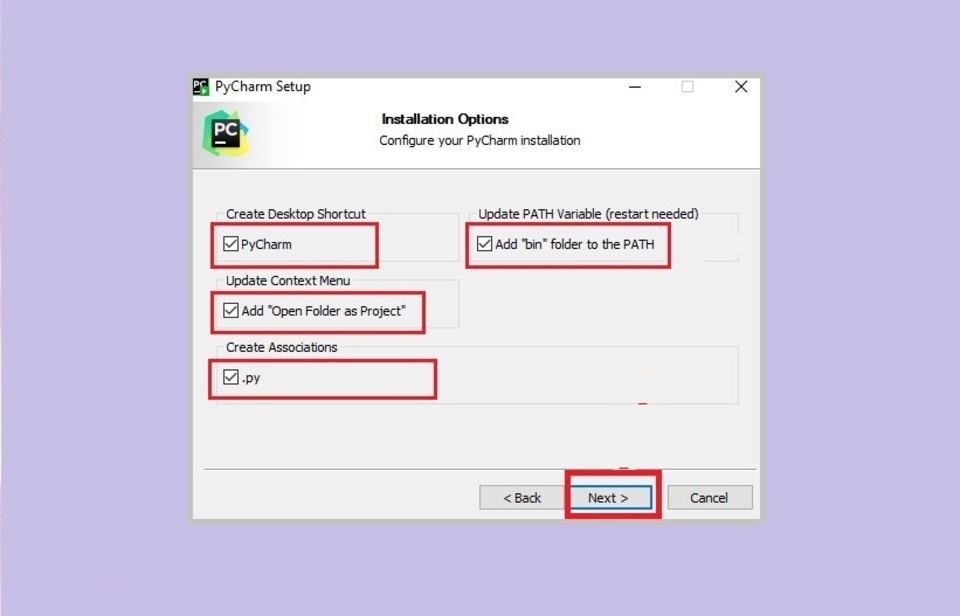
Bước 7: Tiếp theo, bạn nhấn chọn “Install” để tiếp tục.
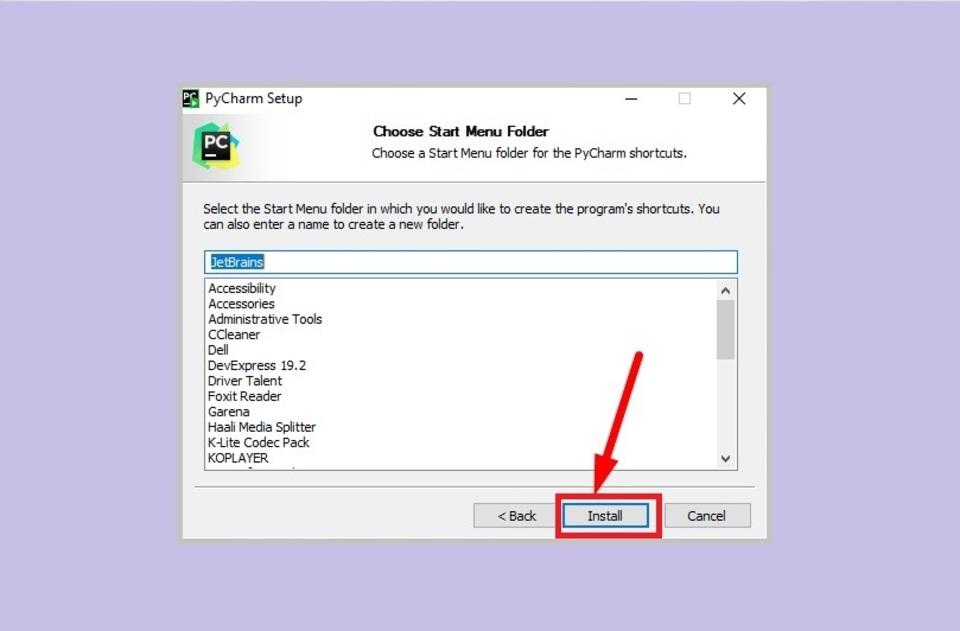
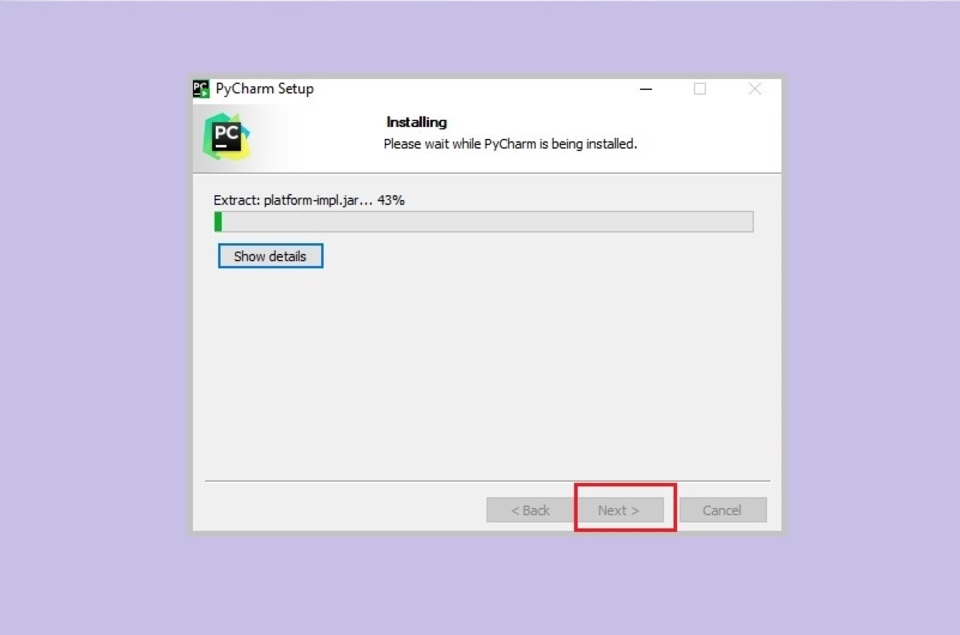
Bước 8: Chờ khoảng 1 phút khi quá trình cài đặt đạt 100%, bạn bắt đầu nhấn “Next” để hoàn tất quá trình cài đặt.
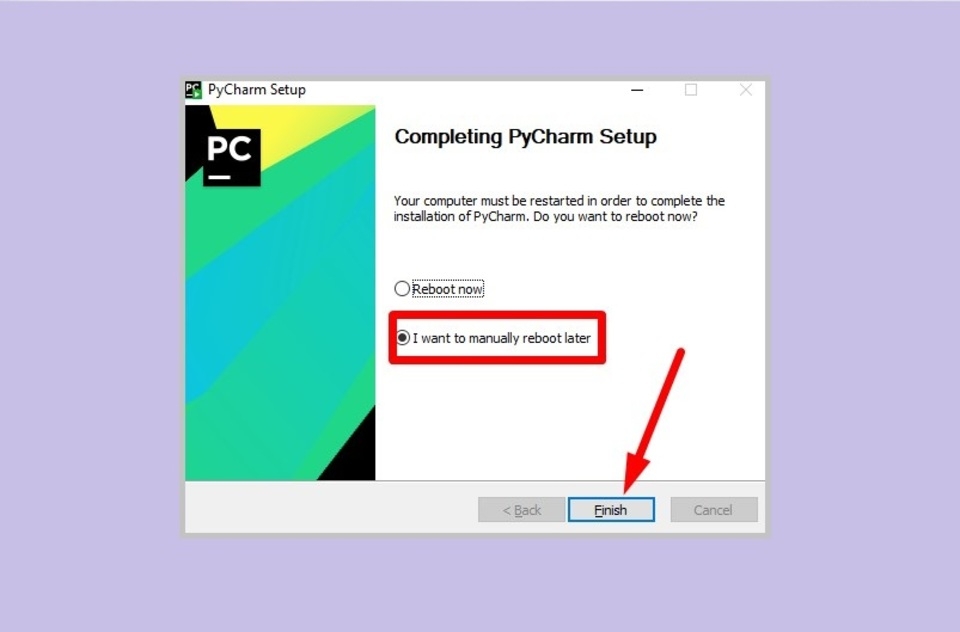
Bước 9: Nếu bạn muốn khởi động lại ngay có thể tích vào ô “Reboot now” hoặc nếu bạn muốn khởi động sau có tích vào ô “I want to manually reboot later”. Cuối cùng, bạn chỉ cần nhấn chọn “Finish” là đã hoàn tất quá trình cài đặt phần mềm PyCharm.
Cách sử dụng phần mềm PyCharm
Để sử dụng phần mềm PyCharm, bạn có thể thực hiện theo các bước hướng dẫn chi tiết sau đây:
Bước 1: Đầu tiên, bạn nhấn đúp chuột để mở phần mềm Pycharm.

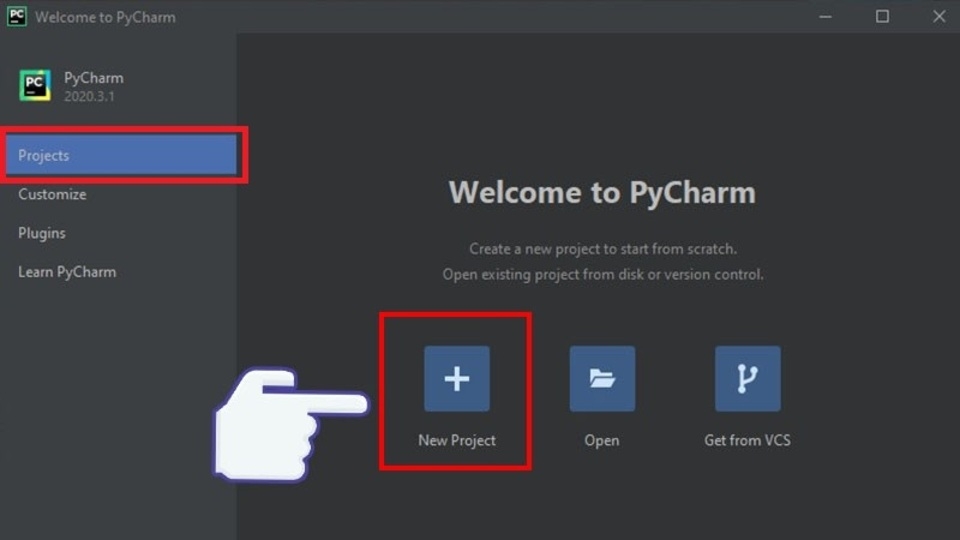
Bước 3: Tiếp theo, tại giao diện màn hình chính, bạn vào mục Project sau đó nhấn chọn “New Project” để tạo một Project mới.
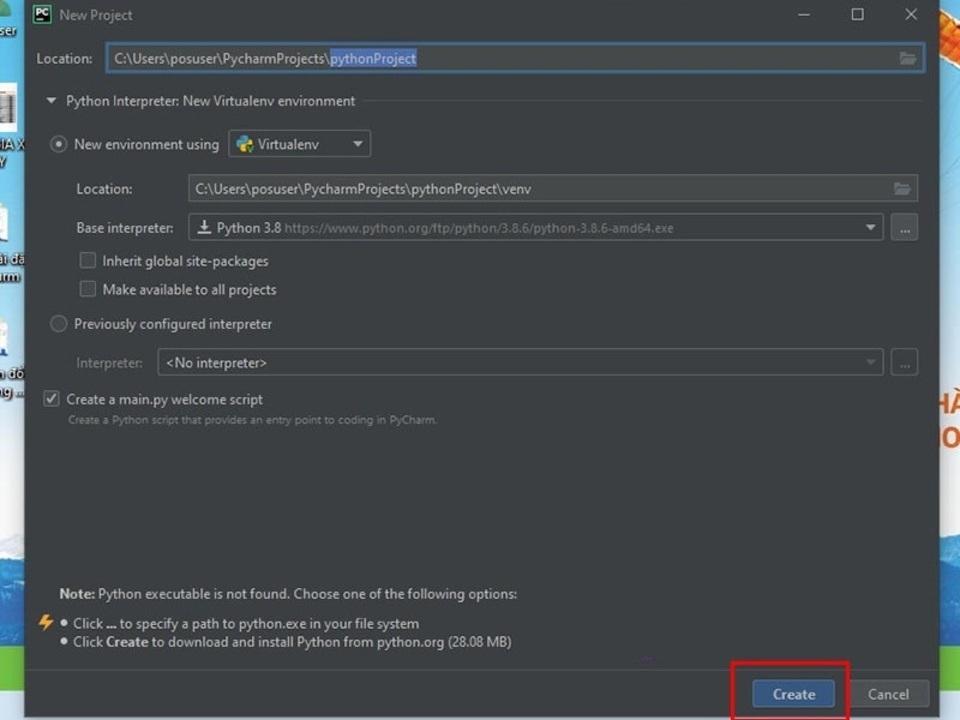
Bước 4: Sau đó, bạn vào thư mục có chứa Project vừa được tạo và nhấn chọn “Create”.
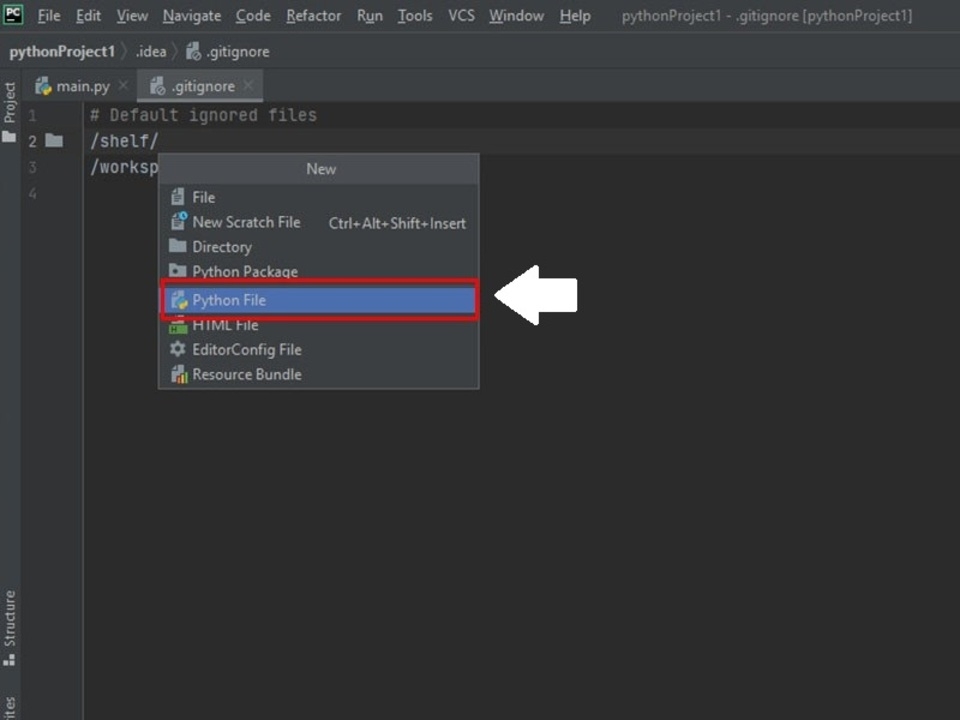
Bước 4: Tiếp theo, bạn nhấn chọn “Python File” để tạo file sử dụng mã nguồn Python.
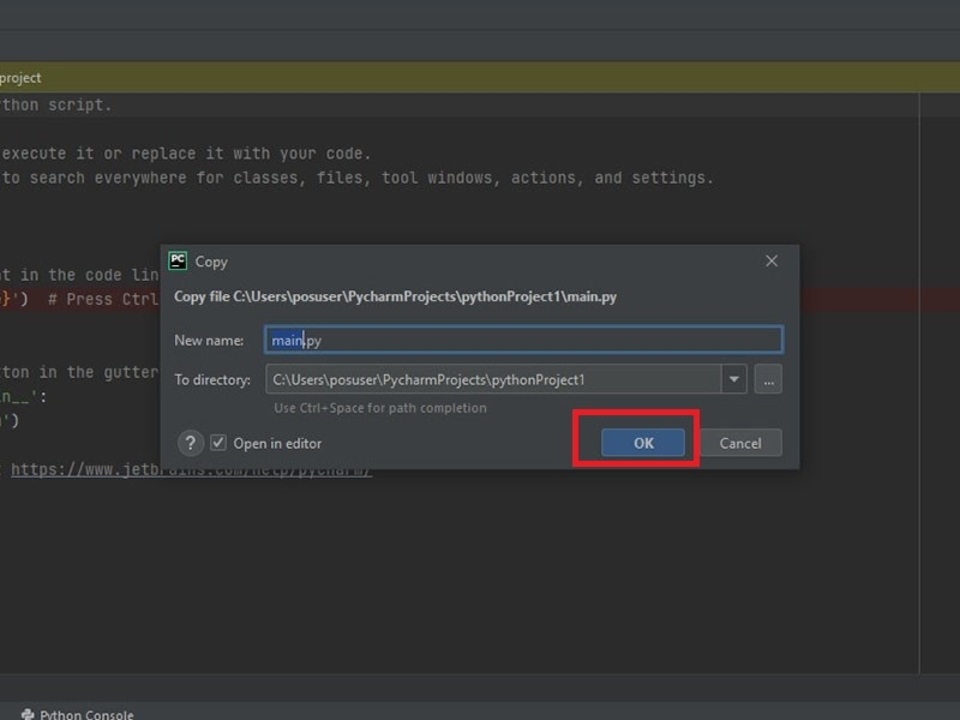
Bước 5: Sau đó đặt tên cho file và nhấn “Ok”.
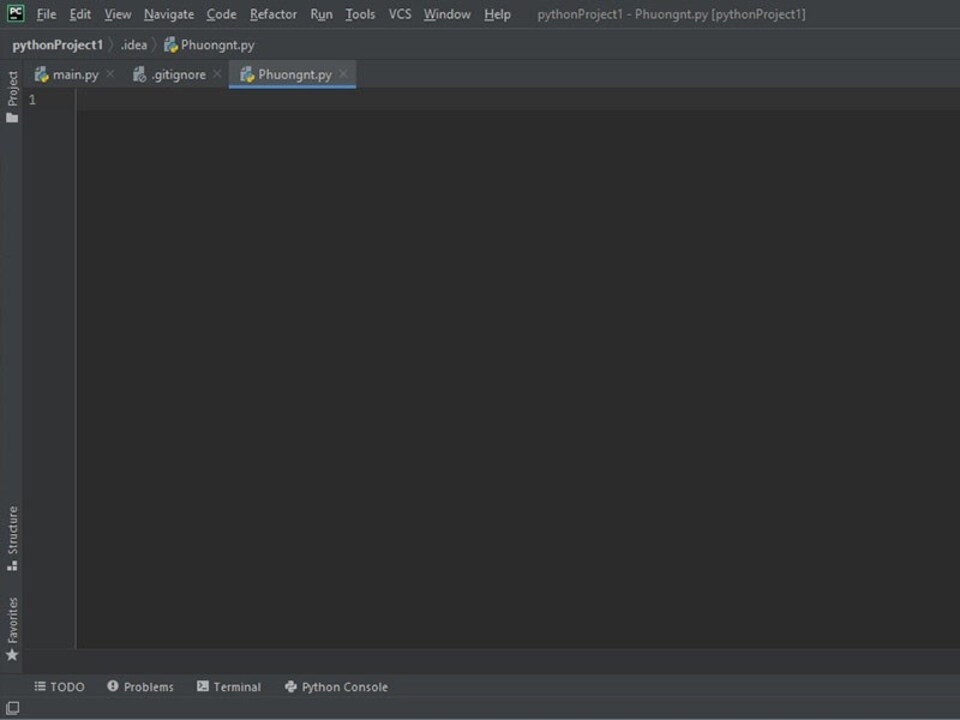
Bước 6: Lúc này, bạn có thể tiến hành viết mã nguồn.
Bước 7: Sau khi viết mã nguồn xong, bạn lưu lại file và nhấn chọn “Run” để tiến hành chạy file Python.
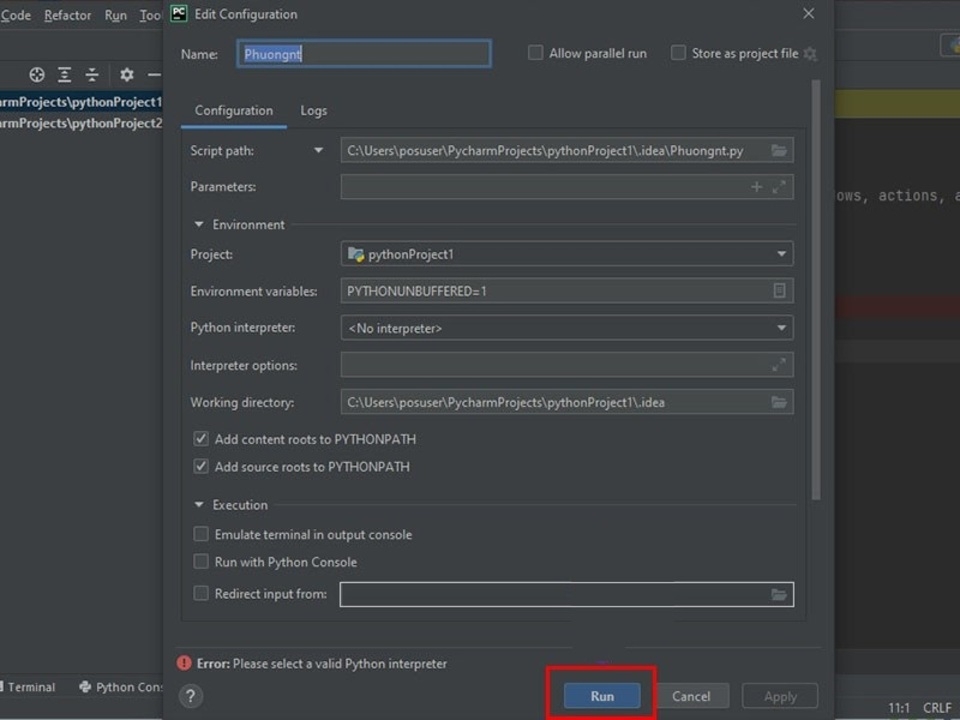
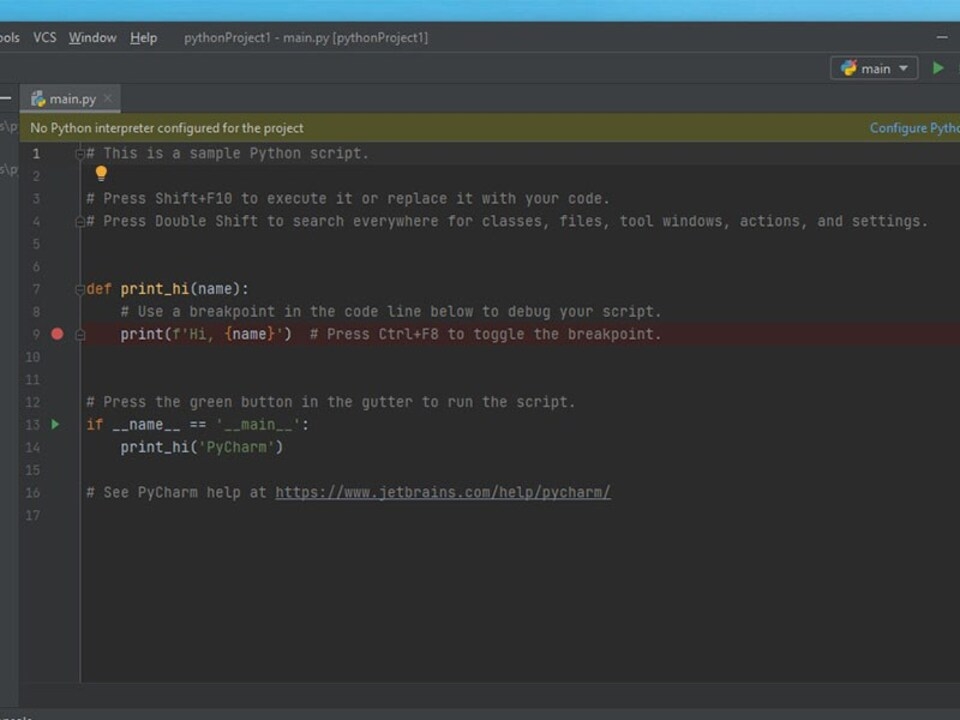
Bước 8: Khi xuất hiện thông tin như hình bên dưới là hệ thống đã bắt đầu chạy thử nghiệm File Python bằng phần mềm PyCharm.
Tổng kết
Trong bài viết trên là toàn bộ thông tin tổng quan về phần mềm PyCharm. Hy vọng rằng, sau khi đọc xong bài viết này bạn có thể tự cài đặt và sử dụng phần mềm này một cách dễ dàng. Nếu có bất kỳ câu hỏi hay thắc mắc nào, có thể để lại bình luận bên dưới để được FPT Shop giải đáp kịp thời nhé.
Xem thêm:
- Gợi ý 7 phần mềm quản lý công việc tốt nhất hiện nay cho dân văn phòng
- Phần mềm quản lý cơ sở dữ liệu là gì? Các tính năng chính và ưu điểm
Để có thể cài đặt và sử dụng phần mềm PyCharm một cách trơn tru và mượt mà không thể thiếu một chiếc laptop có cấu hình mạnh, dung lượng lớn và đặc biệt là phải đảm bảo chất lượng. Hiện tại, FPT Shop đang cung cấp đa dạng mẫu laptop đến nhiều thương hiệu nổi tiếng như: MacBook, Dell, MSI, Lenovo, HP, Asus,... Nếu bạn đang có nhu cầu, hãy ghé qua FPT Shop ngay hôm nay để cùng trải nghiệm những sản phẩm mới nhất nhé.
Xem chi tiết một số mẫu laptop tại đây:
:quality(75)/2023_11_19_638360008910913189_tai-paint.jpg)
:quality(75)/2023_11_20_638360964733545651_sniffer-thumb.jpg)
:quality(75)/2023_11_12_638354079338197220_cach-lap-trinh-game-11.jpg)
:quality(75)/2023_11_20_638361213322245088_phan-mem-soan-thao-van-ban-00.jpg)
:quality(75)/2023_11_22_638362115506893501_top-9-phan-mem-ve-ban-do-chuan-xac-mien-phi-de-su-dung.png)
:quality(75)/2023_11_12_638353509066239240_web-den.jpg)


