:quality(75)/estore-v2/img/fptshop-logo.png)
:quality(75)/2020_11_2_637399356442412488_5aee39bc0c855ceae3429ce5f890f529.jpg)
:quality(75)/2022_10_26_638023960772207429_tuanan_d1851e4c40.png)
Phát âm thanh từ iOS 14 trên HomePod
Phát âm thanh từ iPhone trên thiết bị không dây
-
Trên iPhone của bạn, mở một ứng dụng âm thanh, chẳng hạn như Nhạc, sau đó chọn một mục để phát.
-
Chạm vào
 , sau đó chọn một đích phát lại.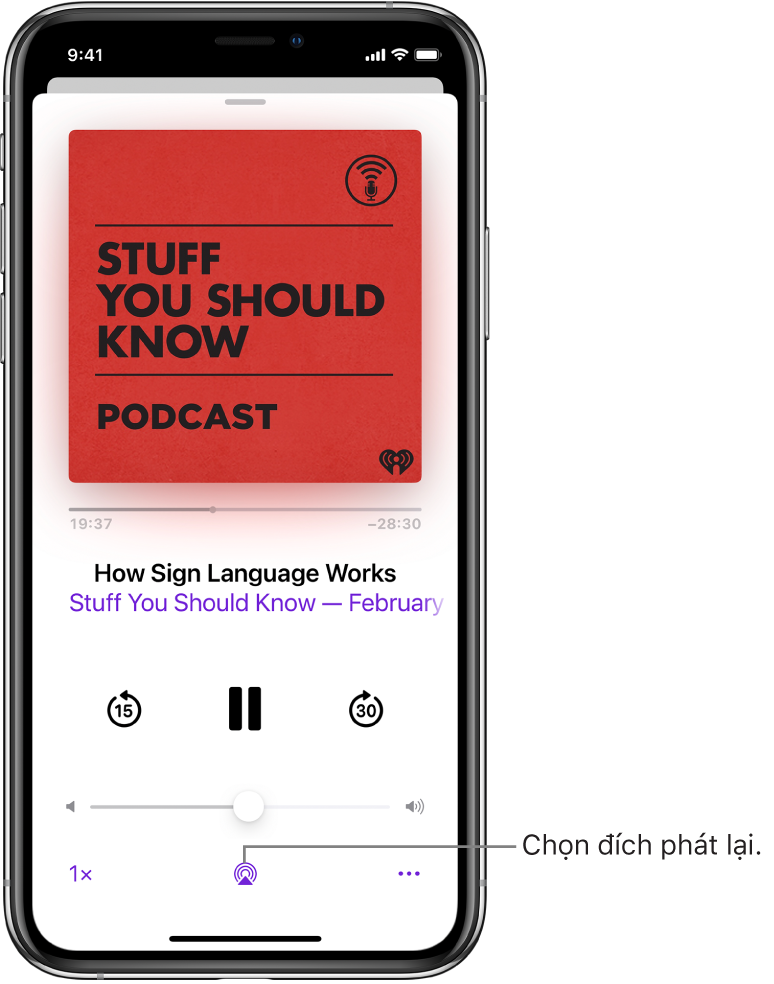
Ghi chú: Nếu thiết bị hỗ trợ AirPlay 2 của bạn không xuất hiện trong danh sách đích phát lại, hãy đảm bảo rằng các thiết bị đều được kết nối vào cùng một mạng Wi-Fi. Với một thiết bị Bluetooth, đích phát lại quay trở về iPhone nếu bạn di chuyển thiết bị ra khỏi phạm vi Bluetooth.
Trong khi âm thanh đang phát, bạn có thể thay đổi đích phát lại từ Màn hình khóa hoặc Trung tâm điều khiển. Từ Màn hình khóa, hãy chạm vào . Từ Trung tâm điều khiển, chạm và giữ các điều khiển Đang phát, sau đó chạm vào .
Phát âm thanh trên nhiều thiết bị hỗ trợ AirPlay 2
Với AirPlay 2 và iPhone, bạn có thể phát âm thanh trên các thiết bị hỗ trợ AirPlay 2 được kết nối vào cùng mạng Wi-Fi. Ví dụ: bạn có thể phát một playlist cho buổi tiệc trên các loa HomePod trong phòng khách và nhà bếp, trên Apple TV trong phòng ngủ và trên TV thông minh hỗ trợ AirPlay 2 trong phòng nhỏ riêng để làm việc.
Hỏi Siri. Nói điều gì đó như:
-
“Stop playing music everywhere”
-
“Set the dining room volume to 10 percent”
-
“What’s playing in the kitchen?”
-
“Play a song I like in the kitchen”
-
“Add the living room speaker”
-
“Remove the music from the kitchen”
-
“Move the music to the den”
Bạn cũng có thể chọn đích phát lại từ màn hình iPhone.
-
Thực hiện một trong các tác vụ sau:
-
Trong một ứng dụng âm thanh như Nhạc hoặc Podcast: Chạm vào Đang phát ở cuối màn hình, sau đó chạm vào
. -
Từ Trung tâm điều khiển: Chạm và giữ các điều khiển Đang phát, sau đó chạm vào
. -
Từ Màn hình khóa: Chạm
.
-
-
Chọn từng thiết bị mà bạn muốn sử dụng.
Ghi chú: Các thiết bị được sắp xếp theo cặp loa stereo được coi như một thiết bị âm thanh duy nhất.
Chuyển giao âm thanh từ iPhone sang HomePod
Trong khi đang phát âm thanh từ Nhạc, Podcast hoặc một ứng dụng âm thanh khác, hãy đưa iPhone đến gần đỉnh của HomePod.
Chuyển giao âm thanh có các yêu cầu sau đây:
-
iPhone và HomePod phải ở trong cùng một nhà HomeKit và kết nối vào cùng một mạng Wi-Fi.
-
Bạn phải đăng nhập bằng cùng một ID Apple trên cả hai thiết bị.
-
Thiết bị của bạn phải được bật Bluetooth trong Cài đặt
 và nằm trong phạm vi Bluetooth của một thiết bị khác (khoảng 33 feet hoặc 10 mét).
Để tắt Handoff giữa iPhone và HomePod và các thiết bị khác, hãy đi tới Cài đặt > Cài đặt chung > AirPlay & Handoff.


