:quality(75)/estore-v2/img/fptshop-logo.png)
:quality(75)/phan_mem_bao_virus_khi_tai_1_3324082d88.jpg)
:quality(75)/Huyen_Dang_Ngoc_6818881a4d.jpg)
Phần mềm báo virus khi tải có nguy hiểm không? Cách kiểm tra trước khi cài đặt
Khi tải một ứng dụng, trò chơi hoặc tệp cài đặt từ Internet, bạn có thể gặp tình trạng trình duyệt hoặc Microsoft Defender bất ngờ đưa ra cảnh báo nguy hiểm. Phần mềm báo virus khi tải không phải lúc nào cũng đồng nghĩa tệp chắc chắn chứa virus, bởi cảnh báo còn có thể xuất phát từ ứng dụng ít phổ biến, tệp chưa có độ tin cậy cao hoặc phần mềm không mong muốn tiềm ẩn. Tuy nhiên, người dùng cũng không nên vội vàng bỏ qua cảnh báo và tiếp tục cài đặt. Hãy cùng tìm hiểu nguyên nhân và cách kiểm tra an toàn hơn trong bài viết dưới đây.
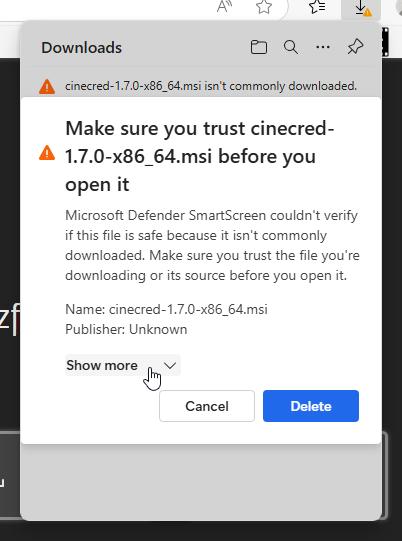
Tại sao tải phần mềm về máy tính lại bị báo virus?
Microsoft Defender và các công cụ bảo mật trên Windows được thiết kế để kiểm tra những tệp có khả năng gây ảnh hưởng đến thiết bị. Microsoft Defender SmartScreen còn sử dụng cơ chế bảo vệ dựa trên danh tiếng để đánh giá ứng dụng, tệp và nội dung tải xuống từ Internet. Vì vậy, một tệp bị cảnh báo có thể là phần mềm độc hại đã được xác định, ứng dụng không mong muốn hoặc đơn giản là tệp chưa có đủ độ tin cậy.
Tuy nhiên, không phải cảnh báo nào cũng giống nhau. Có trường hợp phần mềm thực sự nguy hiểm nhưng cũng có trường hợp hệ thống nhận diện nhầm một tệp an toàn.
Tệp thực sự chứa phần mềm độc hại
Đây là trường hợp người dùng cần cẩn thận nhất. Tệp tải xuống có thể đã bị chèn mã độc hoặc bản thân chương trình được tạo ra với mục đích gây hại cho máy tính. Nguy cơ thường cao hơn nếu bạn tải phần mềm từ website không rõ nguồn gốc, liên kết chia sẻ ngẫu nhiên, trang tải xuống giả mạo hoặc những bộ cài đã bị chỉnh sửa.
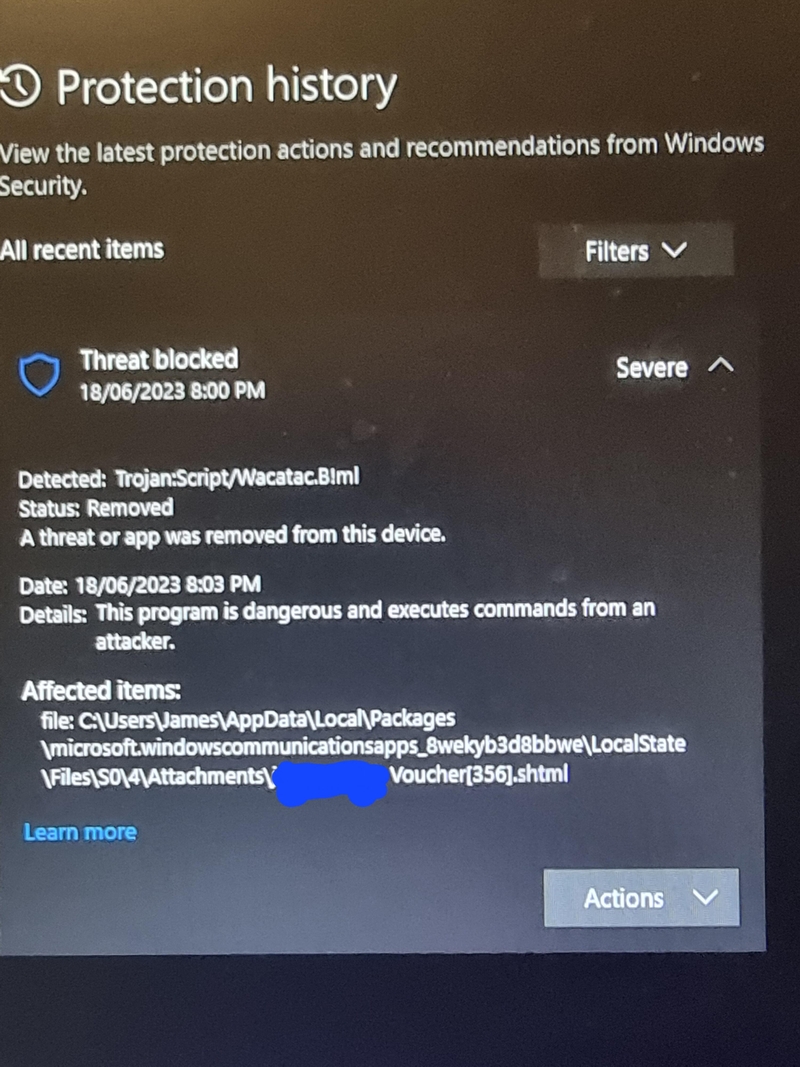
Microsoft cũng khuyến nghị người dùng ưu tiên tải ứng dụng từ những nguồn đáng tin cậy và duy trì phần mềm chống virus được cập nhật thường xuyên. Trong trường hợp này, nếu cố tắt Microsoft Defender chỉ để cài được chương trình có thể khiến máy tính gặp rủi ro không đáng có.
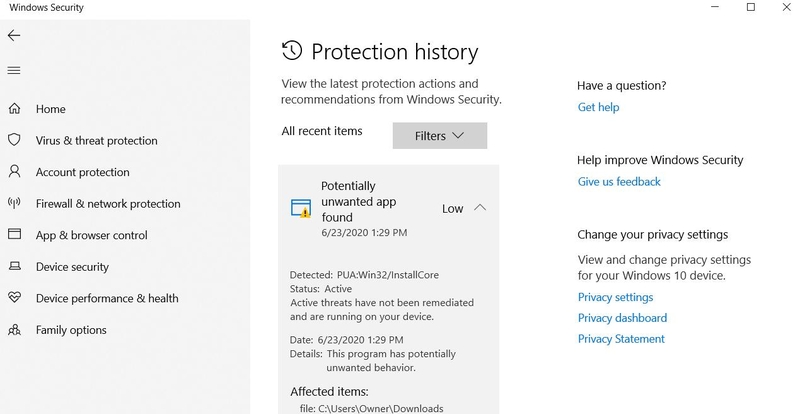
Phần mềm không mong muốn tiềm ẩn
Một trường hợp khác khiến phần mềm báo virus khi tải là tệp bị nhận diện thuộc nhóm ứng dụng không mong muốn tiềm ẩn. Đây không nhất thiết là virus thông thường.
Những ứng dụng thuộc nhóm này có thể khiến máy hoạt động chậm, hiển thị quảng cáo ngoài mong muốn, cài thêm chương trình hoặc thực hiện một số hoạt động mà người dùng không mong đợi. Microsoft Defender và SmartScreen có thể phát hiện, cảnh báo hoặc ngăn những tệp như vậy được tải và cài đặt. Vì vậy, nếu Windows cảnh báo một ứng dụng không mong muốn tiềm ẩn, bạn vẫn nên kiểm tra kỹ.
Phần mềm ít phổ biến hoặc chưa có độ tin cậy cao
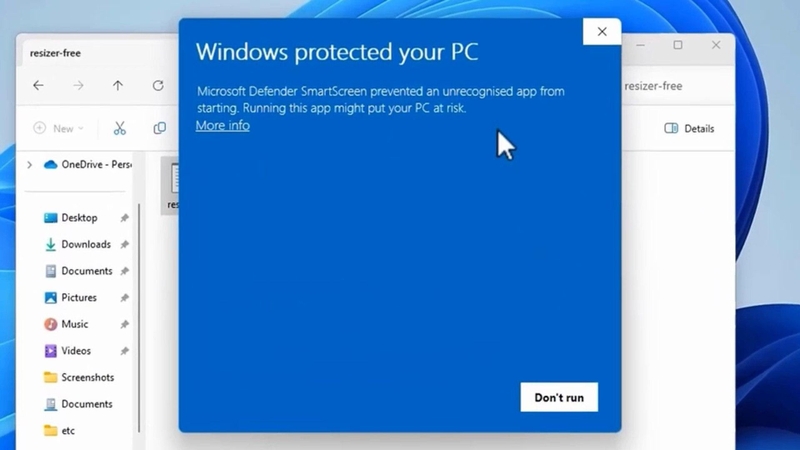
SmartScreen không chỉ dựa vào việc một tệp có chứa mã độc đã biết hay không mà còn có thể đánh giá danh tiếng của ứng dụng và nội dung tải xuống. Windows 11 còn có Smart App Control nhằm hỗ trợ ngăn những ứng dụng độc hại hoặc không đáng tin cậy chạy trên thiết bị.
Điều này có nghĩa một chương trình mới phát hành hoặc ít người sử dụng đôi khi có thể bị cảnh báo dù chưa chắc chứa virus. Trường hợp này khá dễ gặp với những tiện ích nhỏ được phát triển độc lập. Tuy nhiên, việc phần mềm ít phổ biến cũng không phải bằng chứng chứng minh nó an toàn. Bạn vẫn cần xác minh nguồn tải và nhà phát triển trước khi sử dụng.
Microsoft Defender nhận diện nhầm
Không có hệ thống phát hiện phần mềm độc hại nào hoàn toàn tránh được trường hợp nhận diện nhầm. Microsoft cũng thừa nhận một tệp an toàn đôi khi có thể bị phân loại nhầm là nguy hiểm. Người dùng có thể gửi những tệp nghi ngờ bị nhận diện sai cho Microsoft để phân tích lại.
Do đó, nếu phần mềm báo virus khi tải dù bạn lấy tệp trực tiếp từ nguồn chính thức, đừng vội xóa ngay nhưng cũng không nên lập tức tắt bảo vệ. Cách hợp lý hơn là xác minh tệp trước.
Phần mềm báo virus khi tải có nguy hiểm không?
Câu trả lời phụ thuộc vào nguyên nhân của cảnh báo. Nếu bạn đang tải một chương trình từ trang web lạ và Windows phát hiện tệp chứa mối đe dọa đã biết, cách an toàn nhất là dừng tải xuống và xóa tệp. Đặc biệt, bạn nên thận trọng với những tệp yêu cầu tắt Microsoft Defender, vô hiệu hóa tường lửa hoặc thêm toàn bộ thư mục vào danh sách loại trừ trước khi cài đặt.
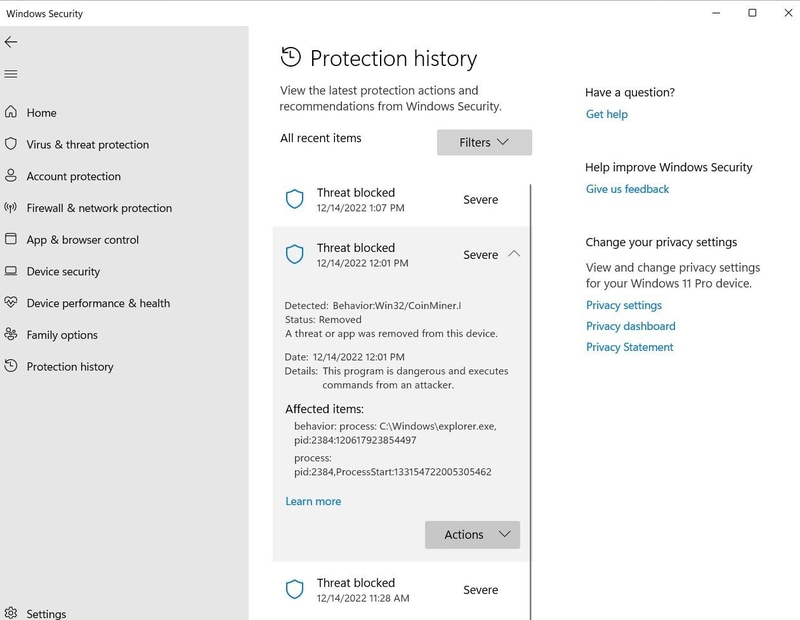
Ngược lại, nếu tệp được tải trực tiếp từ website chính thức của nhà phát triển nhưng vẫn xuất hiện cảnh báo, bạn có thể kiểm tra thêm trước khi quyết định. Microsoft Edge cho phép người dùng báo cáo một tệp mà mình cho rằng đã bị gắn cờ không chính xác để Microsoft xem xét lại. Nói cách khác, cảnh báo virus nên được xem như tín hiệu yêu cầu bạn kiểm tra thêm chứ không nên mặc định rằng cảnh báo luôn sai hoặc luôn đúng.
Cách xử lý khi phần mềm báo virus lúc tải xuống
Khi gặp cảnh báo, bạn nên ưu tiên xác minh mức độ an toàn của tệp thay vì tìm cách tắt tính năng bảo vệ ngay lập tức.
Kiểm tra nguồn tải phần mềm
Đầu tiên, hãy xem lại nơi bạn vừa tải tệp. Nếu chương trình có website chính thức, Microsoft Store hoặc trang tải xuống do chính nhà phát triển cung cấp thì nên ưu tiên những nguồn này. Bạn không nên tiếp tục sử dụng tệp nếu tải từ website đáng ngờ, trang có nhiều nút Download giả hoặc liên kết được gửi từ người không quen biết.
Nếu nghi ngờ tệp đang tải, hãy hủy quá trình và tìm lại website chính thức của phần mềm. Đây thường là cách đơn giản nhất để giảm nguy cơ tải nhầm phiên bản đã bị chỉnh sửa.
Kiểm tra cảnh báo trong Windows Security
Khi phần mềm báo virus khi tải, bạn có thể mở Windows Security để xem Windows đang nhận diện tệp thuộc nhóm nào. Đọc tên mối đe dọa và thông tin phát hiện sẽ hữu ích hơn nhiều so với việc chỉ nhìn thấy thông báo chung chung rằng tệp nguy hiểm.
- Bước 1: Mở Windows Security trên máy tính.
- Bước 2: Chọn Virus & threat protection.
- Bước 3: Mở Protection history để xem các mối đe dọa vừa được phát hiện.
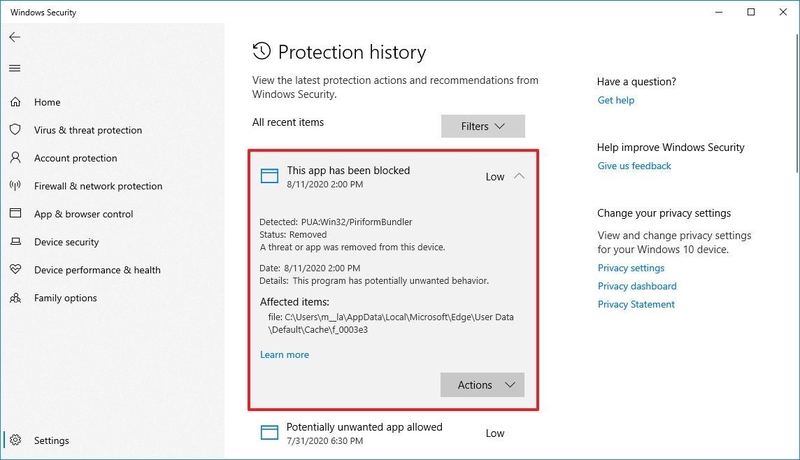
- Bước 4: Kiểm tra tên tệp, vị trí và loại cảnh báo trước khi đưa ra quyết định.
Nếu không chắc tệp có an toàn hay không, bạn nên giữ nguyên trạng thái chặn hoặc cách ly thay vì cho phép chương trình chạy.
Cập nhật Microsoft Defender và quét lại
Dữ liệu nhận diện mối đe dọa của Microsoft Defender được cập nhật thường xuyên. Microsoft khuyến nghị cập nhật thông tin bảo mật mới nhất và thực hiện quét toàn bộ nếu nghi ngờ thiết bị có phần mềm không mong muốn. Sau khi cập nhật, bạn có thể thực hiện quét lại tệp hoặc toàn bộ hệ thống. Cách này rất hữu ích khi cảnh báo xuất hiện sau khi bạn vừa tải một tệp không rõ độ an toàn.
Gửi tệp để kiểm tra nếu nghi ngờ nhận diện nhầm
Nếu bạn tin rằng tệp đến từ nguồn đáng tin cậy nhưng Microsoft Defender vẫn cảnh báo, Microsoft cung cấp hệ thống tiếp nhận tệp để phân tích. Người dùng có thể gửi cả tệp nghi ngờ chứa mã độc lẫn tệp được cho là bị nhận diện nhầm. Đây là lựa chọn phù hợp hơn so với việc tắt hoàn toàn Microsoft Defender chỉ để chạy một chương trình chưa được xác minh.
Kết luận
Phần mềm báo virus khi tải có thể xuất phát từ nhiều nguyên nhân như tệp thực sự chứa mã độc, ứng dụng không mong muốn tiềm ẩn, chương trình chưa có độ tin cậy cao hoặc trường hợp nhận diện nhầm. Vì vậy, bạn không nên vội tắt Microsoft Defender để tiếp tục cài đặt. Hãy kiểm tra nguồn tải, xem lại cảnh báo trong Windows Security và xác minh độ an toàn của tệp trước khi sử dụng. Cẩn thận ngay từ bước tải xuống sẽ giúp hạn chế đáng kể nguy cơ phần mềm độc hại xâm nhập vào máy tính.
Nếu thường xuyên tải phần mềm để phục vụ học tập, làm việc hay giải trí, một chiếc laptop có hiệu năng ổn định sẽ giúp quá trình cài đặt và sử dụng thuận tiện hơn. FPT Shop hiện có đa dạng laptop chính hãng từ nhiều thương hiệu, phù hợp với từng nhu cầu và mức ngân sách. Bạn có thể tham khảo để lựa chọn một thiết bị phù hợp, đồng hành lâu dài trong công việc và giải trí.
Xem thêm:
:quality(75)/windows_11_co_can_phan_mem_diet_virus_khong_thumb_b9c527e7fa.png)
:quality(75)/macbook_co_bi_nhiem_virus_khong_thumb_002d9a79c8.jpg)
:quality(75)/co_nen_mua_eset_internet_security_khong_cover_4b25c68298.png)
:quality(75)/co_can_mua_phan_mem_diet_virus_khong_7_d15d6debde.png)
:quality(75)/phan_mem_diet_virus_mien_phi_co_du_dung_khong_1_6518e162f3.png)
:quality(75)/phan_mem_diet_virus_mien_phi_tot_nhat_2026_0_d07f5ee7aa.png)


