:quality(75)/estore-v2/img/fptshop-logo.png)
:quality(75)/2023_10_2_638318540480855074_online-lightroom.jpg)
:quality(75)/lan_anh_16548bea0c.jpg)
Online Lightroom là gì? Hướng dẫn cách sử dụng đơn giản, chỉnh ảnh chất lượng
Adobe Lightroom hay Lightroom là phần mềm chỉnh sửa, tăng cường hình ảnh chuyên nghiệp. Phần mềm này tương thích với tất cả các hệ điều hành và có một số phiên bản online. Nếu bạn là người chỉnh ảnh nghiệp dư, muốn tìm hiểu cách sử dụng phần mềm Online Lightroom đơn giản, dễ sử dụng, đừng bỏ qua những chia sẻ hữu ích trong bài viết này.
Online Lightroom là gì? Có thể sử dụng được hay không?
Lightroom là một trong những phần mềm “không thể thiếu” đối với các photographer và người có nhu cầu chỉnh sửa ảnh. Hiện nay, người dùng chỉ có thể sử dụng Lightroom bằng cách tải ứng dụng về máy (đối với điện thoại) và đăng kí mua các gói nâng cấp (đối với máy tính).
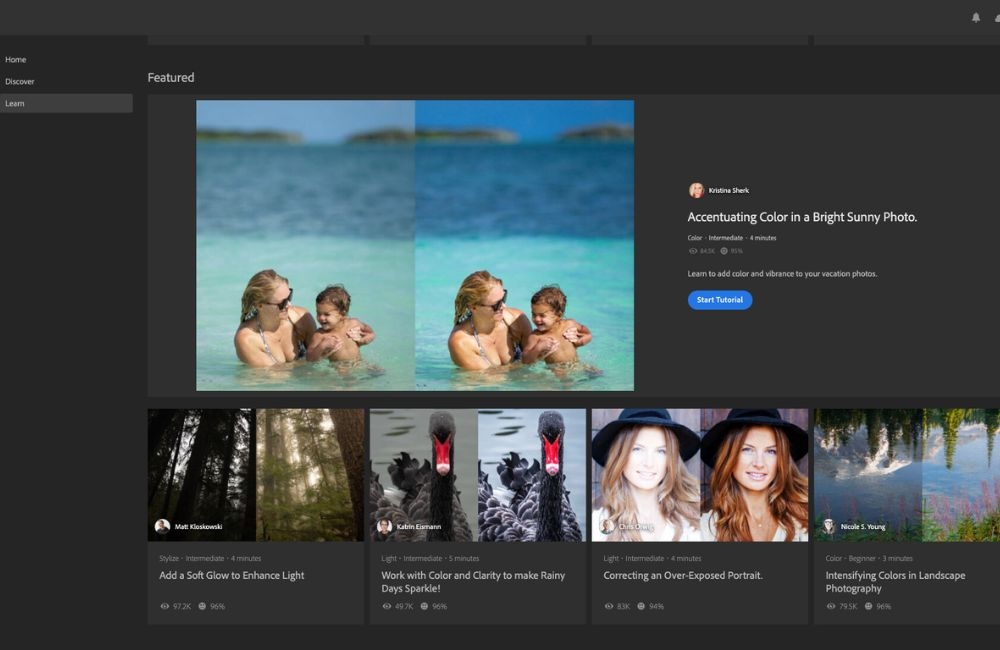
Tuy nhiên, không phải ai cũng đủ khả năng tài chính và có nhu cầu sử dụng ứng dụng thường xuyên. Vì vậy, một số phiên bản được xem là “thu nhỏ” của Online Lightroom ra đời, trong đó có Pixlr.
Những ưu điểm nổi bật của Online Lightroom (Pixlr)
Pixlr là trình chỉnh sửa ảnh trực tuyến miễn phí với nhiều tính năng hấp dẫn, được đông đảo người dùng truy cập và đánh giá cao. Sử dụng phần mềm này, bạn sẽ có cơ hội trải nghiệm những ưu điểm nổi bật sau:
1. Giao diện thân thiện, dễ dàng sử dụng
Trang web có giao diện Tiếng Việt dễ dàng sử dụng, có khả năng tương thích với mọi trình duyệt. Ngoài ra, trang cũng được trình bày khoa học, không có quá nhiều thuật ngữ khó hiểu và không xuất hiện quảng cáo trên giao diện. Điều này tạo cho người dùng cảm giác thoải mái và thân thiện khi sử dụng.
2. Đầy đủ các tính năng tiện lợi
Trình duyệt được trang bị đầy đủ các tính năng như: cắt, thêm hiệu ứng, chèn logo,... không hề thua kém các phần mềm phức tạp khác. Không những vậy, Pixlr còn hỗ trợ phím tắt cho các tuỳ chọn chỉnh sửa ảnh cũng như có cửa sổ History cho phép xem lại các thiết kế cũ và khôi phục ảnh gốc một cách dễ dàng.
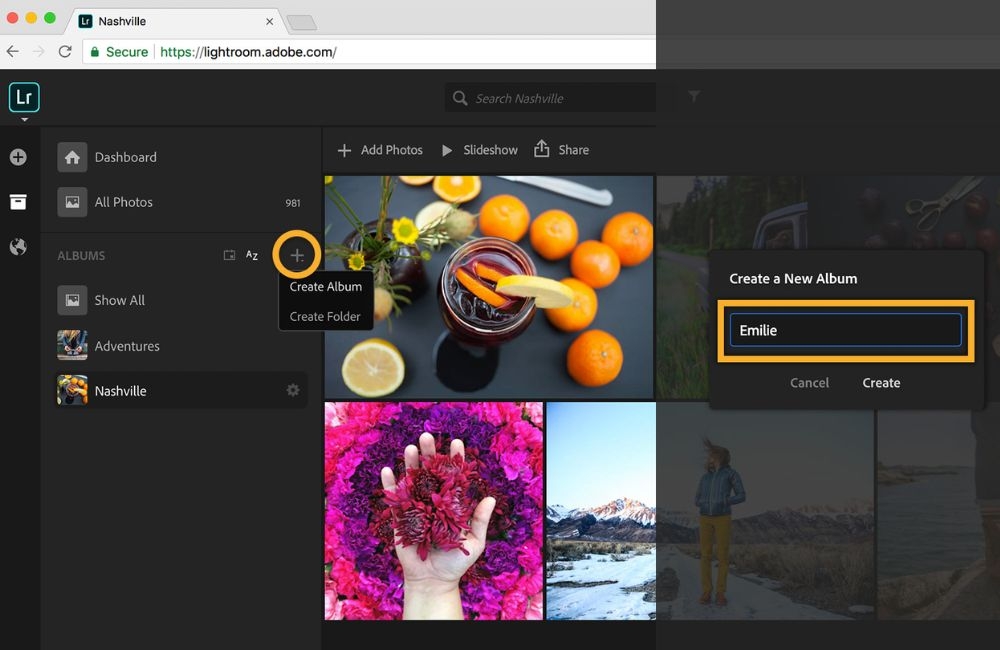
3. Hỗ trợ xuất ảnh nhiều định dạng
Trang hỗ trợ xuất ảnh dưới các định dạng phổ biến nhất hiện nay như: PNG, JPEG hoặc JPG, BMP và TIFF,... Ngoài ra, để thuận tiện cho việc chỉnh sửa khi cần thiết, web cũng cho phép lưu khay ảnh dưới dạng PXD.
4. Đa dạng bố cục mẫu, bộ lọc, hiệu ứng
Trang web thu hút đông đảo người dùng bởi bộ sưu tập các mẫu thiết kế từ đơn giản đến phức tạp, bộ lọc và hiệu ứng đa dạng, phù hợp với nhiều bức hình khác nhau. Một số hiệu ứng nổi bật có thể kể đến như: nhiễu sóng, đổ bóng các góc, làm nhòe sáng, làm mờ ảo,...
Hướng dẫn cách dùng Lightroom Online (Pixlr) cho người mới
Quá trình chỉnh ảnh thật đơn giản khi có công cụ biên tập ảnh trực tuyến hỗ trợ. Dưới đây là hướng dẫn cách dùng Lightroom Online chi tiết nhất:
- Bước 1: Đầu tiên, bạn khởi chạy một trình duyệt web bất kì và truy cập vào trang chủ Pixlr.
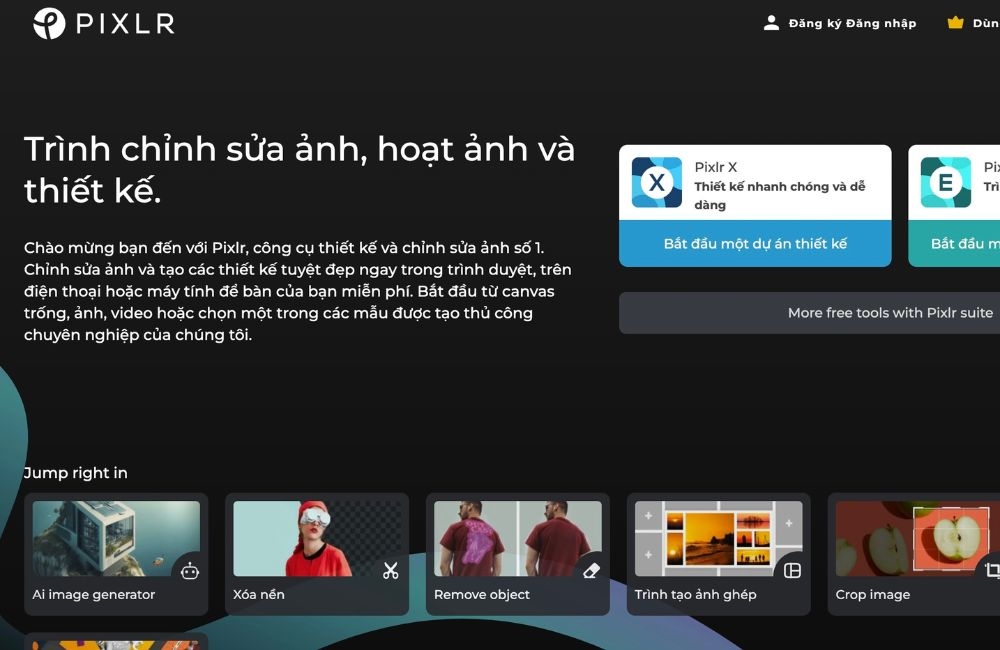
- Bước 2: Tiếp đó, bạn chọn Pixlr E ở góc phải màn hình để bắt đầu thao tác chỉnh sửa.
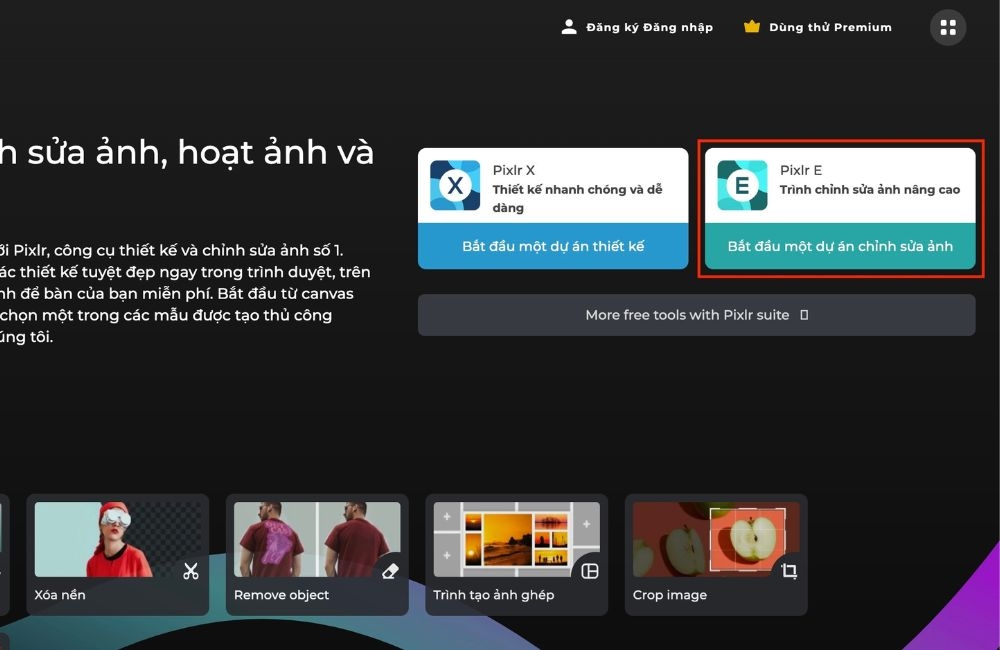
- Bước 3: Lúc này, sau khi bạn đã vào được giao diện trang chủ, bạn tiếp tục chọn nút Tải ảnh lên.
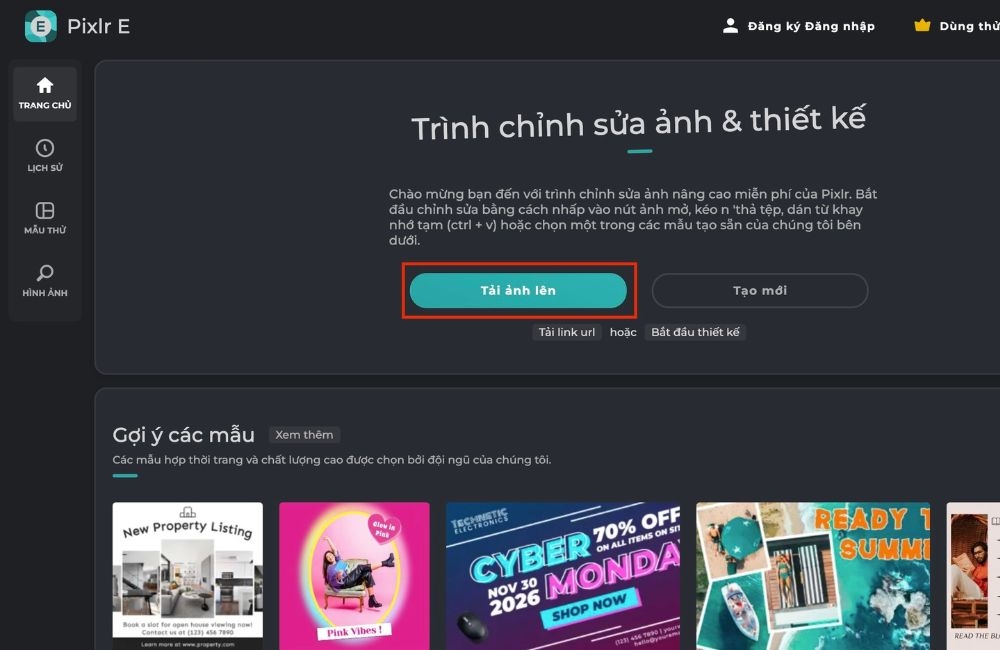
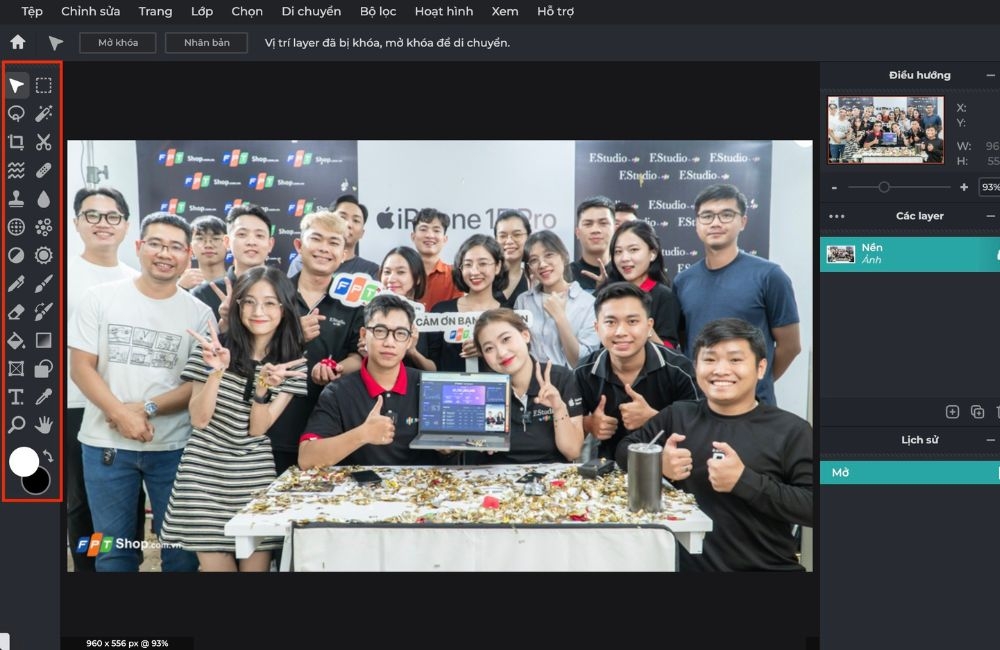
- Bước 4: Khi đã tải ảnh lên thành công, bên trái màn hình sẽ hiển thị thanh công cụ chỉnh sửa ảnh với đầy đủ các tính năng. Bạn thực hiện chọn và chỉnh sửa theo sở thích cá nhân.
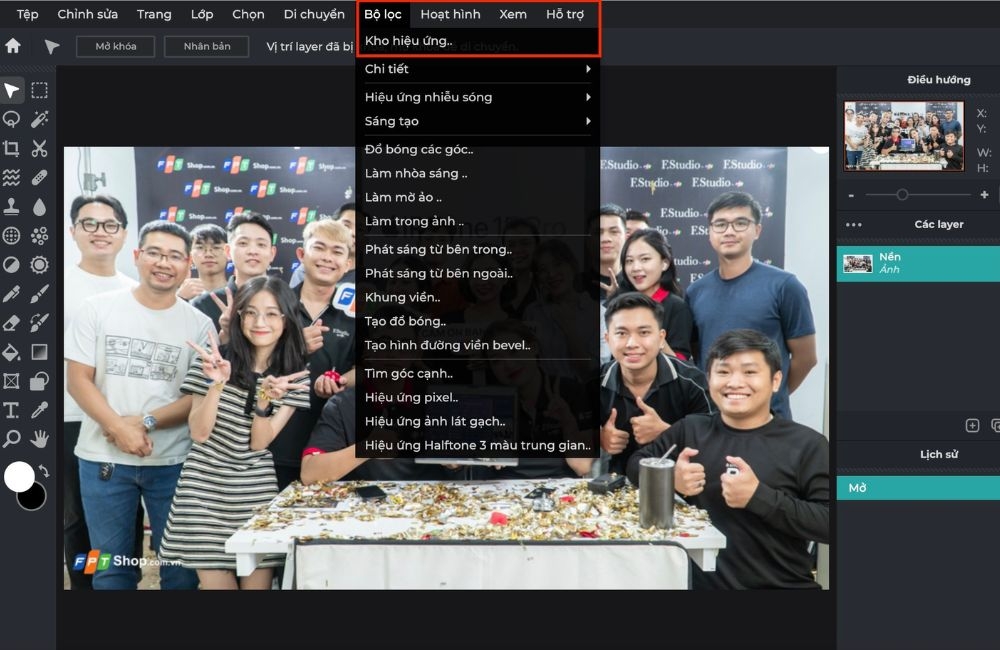
Ngoài ra, phần mềm còn cung cấp đa dạng bộ lọc, hiệu ứng ảnh chuyên nghiệp. Để thực hiện thao tác, bạn chọn mục Bộ lọc, sau đó tiếp tục chọn Kho hiệu ứng, cuối cùng chọn Áp dụng.
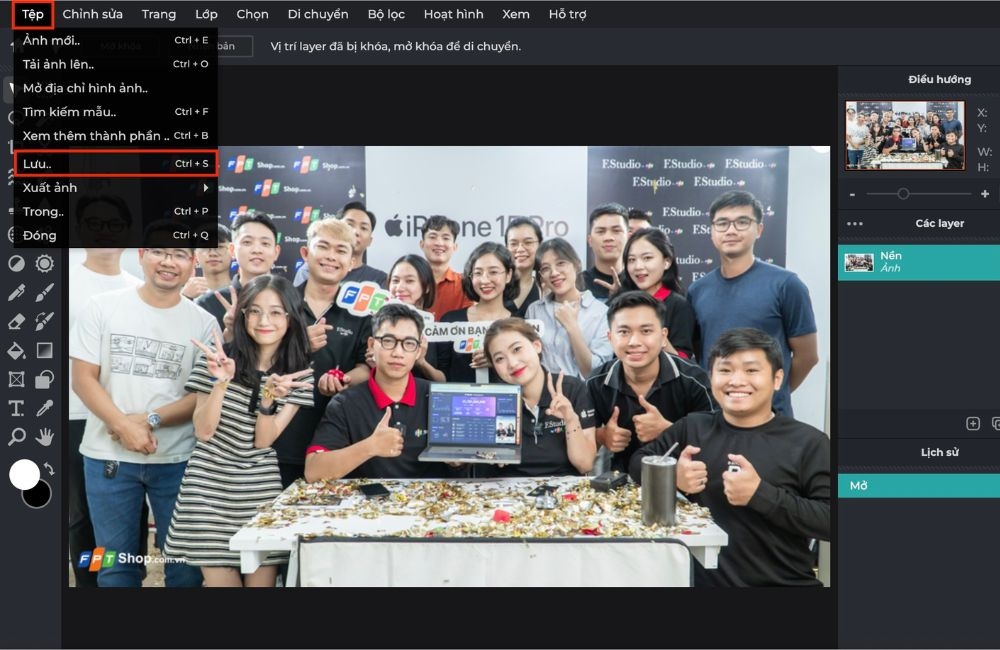
- Bước 5: Sau khi hoàn tất thao tác chỉnh sửa, bạn tiến hành lưu ảnh bằng cách chọn Tệp. Bạn tiếp tục chọn Lưu hoặc sử dụng tổ hợp Ctrl + S/Command + S.
Kết luận
Online Lightroom dần trở nên phổ biến và được nhiều người biết đến bởi sự đơn giản và tiện lợi của nó. Bài viết trên đã cung cấp cho bạn những thông tin hữu ích cũng như cách sử dụng trình sửa ảnh này. Hy vọng bài viết sẽ giúp bạn không còn phải loay hoay trong việc chỉnh sửa hình ảnh trên máy tính. Đừng quên chia sẻ với bạn bè để cùng có nhiều trải nghiệm chỉnh ảnh thú vị nhé!
Xem thêm:
:quality(75)/2022_5_25_637890767775485058_lightroom-may-tinh.jpg)
:quality(75)/2022_8_26_637971026529351480_lightroom.jpg)
:quality(75)/2022_8_22_637967816996390289_lightroom-11.jpg)
:quality(75)/2023_7_3_638239931362224517_h1.jpg)
:quality(75)/2022_5_15_637882473652005808_lightroom-khac-gi-photoshop.jpg)
:quality(75)/2022_5_23_637889295343532445_8a8108d4918e51d0089f22.jpg)


