:quality(75)/estore-v2/img/fptshop-logo.png)
:quality(75)/Office_cho_Mac_ava_0f92cb3951.jpg)
:quality(75)/Ngoc_Thuy_47ae6ec271.jpg)
Bật mí các bước thực hiện cài đặt Office cho Mac miễn phí, mới nhất năm 2024
Office là phần mềm không thể thiếu trên mọi máy tính, kể cả MacBook. Khi mua máy mới, cửa hàng thường sẽ cài sẵn Office cho Mac cùng các phần mềm cần thiết. Tuy nhiên, nhiều người dùng gần đây phải tự cài Office cho MacBook vì không nhận được hỗ trợ từ nhà sản xuất.
Danh sách các ứng dụng Office trên MacBook
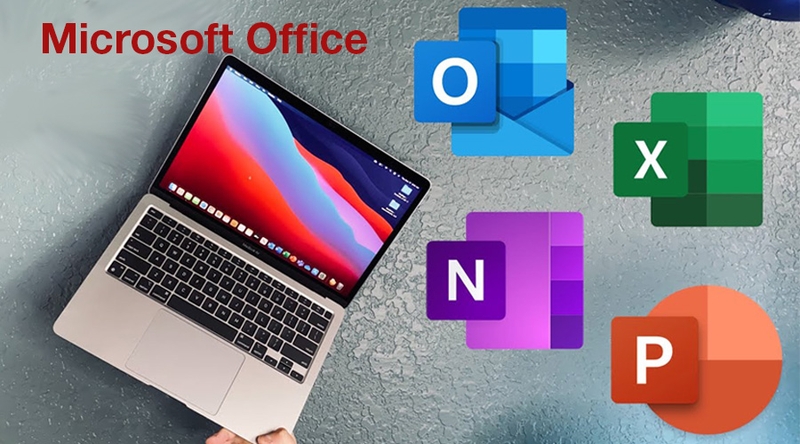
Khi sử dụng Office cho Mac, người dùng sẽ có quyền truy cập vào nhiều ứng dụng văn phòng tương tự như trên Windows. Danh sách các ứng dụng chính trong bộ phần mềm này bao gồm:
- Microsoft Word: Ứng dụng soạn thảo văn bản, cho phép người dùng tạo và chỉnh sửa tài liệu một cách dễ dàng.
- Microsoft Excel: Công cụ bảng tính hỗ trợ tính toán, phân tích, tổng hợp dữ liệu hiệu quả.
- Microsoft PowerPoint: Ứng dụng tạo và trình chiếu slide, giúp bạn truyền đạt thông điệp sinh động.
- Microsoft OneNote: Ứng dụng ghi chú hỗ trợ người dùng lưu giữ ý tưởng cùng thông tin quan trọng.
- Microsoft Outlook: Ứng dụng quản lý email và lịch, tương tự như Gmail của Google, giúp việc giao tiếp trở nên thuận tiện hơn.
- OneDrive: Nền tảng lưu trữ đám mây, cho phép bạn lưu trữ, truy cập dữ liệu từ bất kỳ đâu với 5GB miễn phí khi đăng ký.
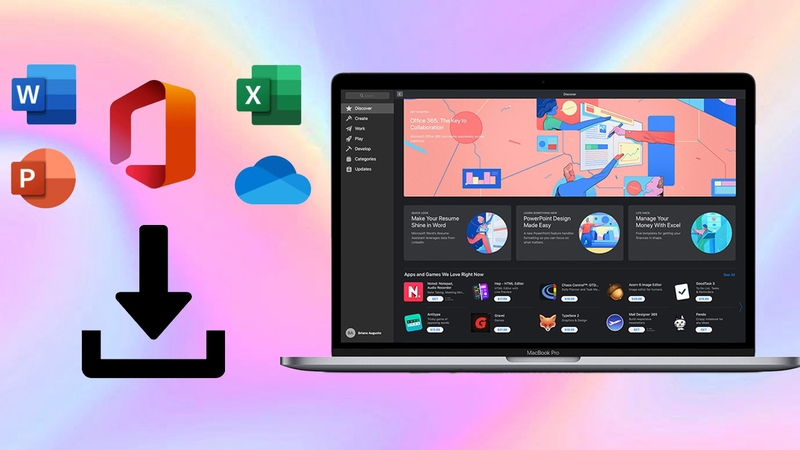
Hướng dẫn cách cài đặt Office cho Mac
Cách đăng ký bản quyền cài Office trên MacBook
Để có thể sử dụng Office cho Mac, bạn cần thực hiện việc đăng ký bản quyền. Các bước bao gồm:
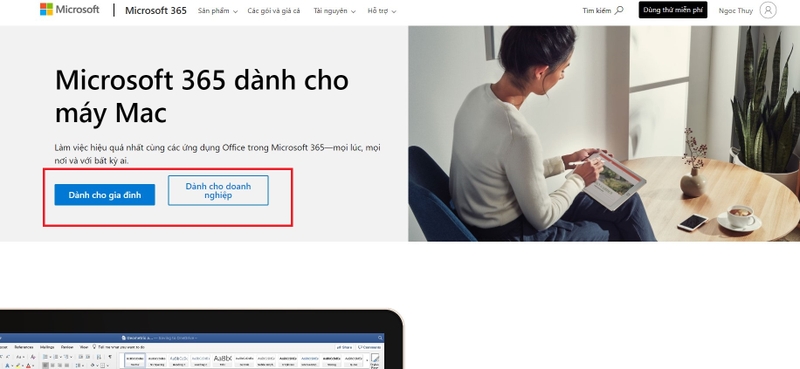
Bước 1: Truy cập vào địa chỉ Microsoft 365 cho Mac, sau đó bạn chọn hình thức đăng ký phù hợp dành cho gia đình hoặc doanh nghiệp.
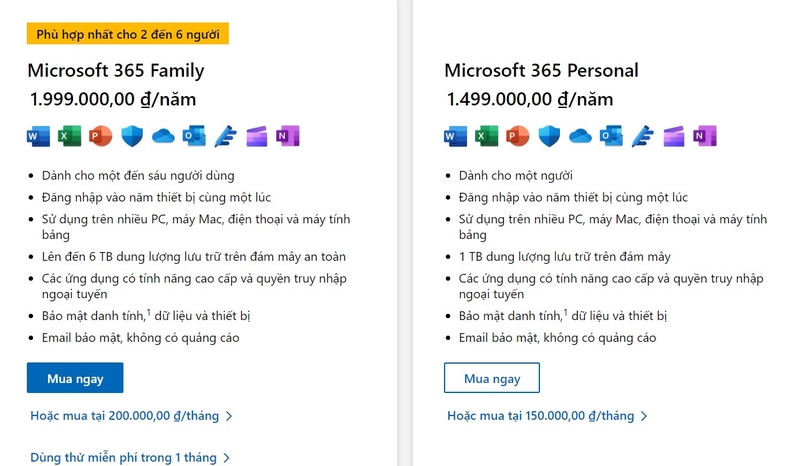
Bước 2: Chọn gói đăng ký Microsoft 365 mà bạn muốn, thanh toán theo tháng hoặc theo năm. Bạn có thể chọn phương thức thanh toán hàng năm để tiết kiệm chi phí.
Bước 3: Đăng nhập vào tài khoản Microsoft của bạn. Nếu chưa có tài khoản, hãy nhấn vào dòng Tạo một tài khoản và làm theo hướng dẫn để đăng ký mới.
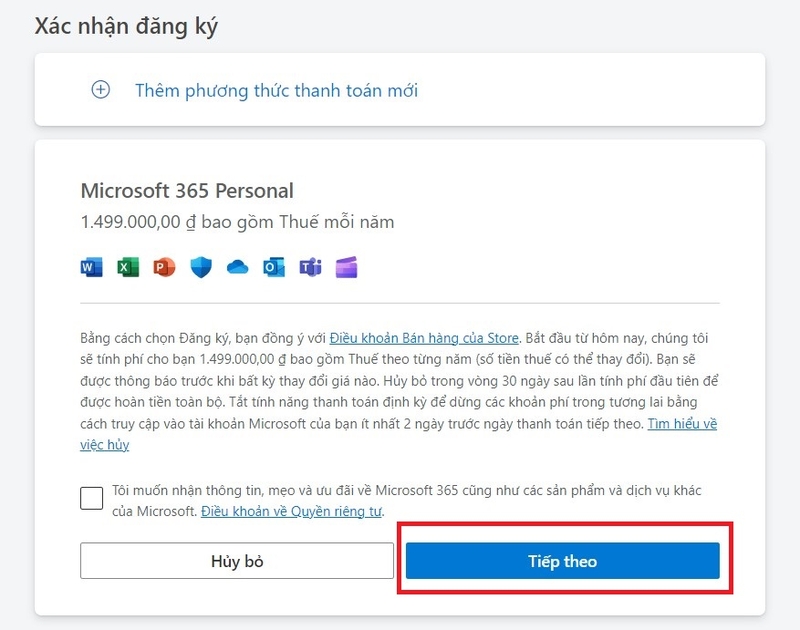
Bước 4: Khi cửa sổ đăng ký hiện ra, nhấn Tiếp theo để tiếp tục.
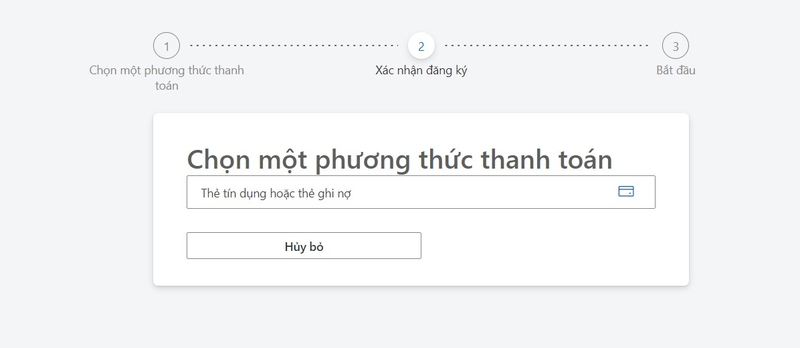
Bước 5: Chọn phương thức thanh toán bằng cách nhấn vào dòng Thẻ tín dụng hoặc thẻ ghi nợ.
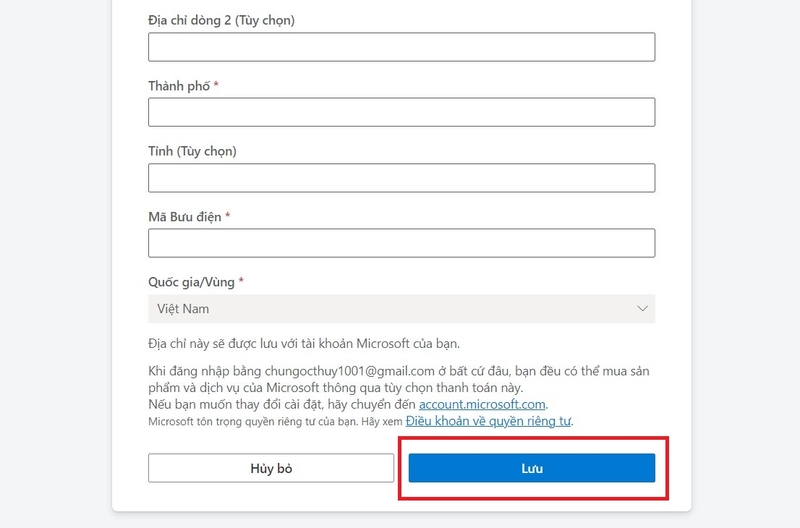
Bước 6: Điền đầy đủ thông tin thanh toán và nhấn Lưu để hoàn tất.
Bước 7: Trong cửa sổ tiếp theo, bạn chọn Không, cảm ơn để bỏ qua các ưu đãi khác.
Bước 8: Nhấn Đăng ký để xác nhận và bắt đầu tải Microsoft 365 cho MacBook.
Sau khi đăng ký thành công, bạn có thể truy cập trang chủ Office tại office.com, đăng nhập tài khoản và tải ứng dụng Office 365 về để cài đặt, tương tự như cài Office 365 trên Windows.
Cách cài Office trên MacBook không cần bản quyền
Nếu bạn muốn cài đặt Office cho Mac một cách dễ dàng mà không cần bản quyền, hãy làm theo các bước dưới đây:
Bước 1: Tải về bộ cài đặt Office cho Mac tại đường link Office for Mac 2019. Sau khi tải xong, bạn cần giải nén file bằng phần mềm Unarchiver.
Bước 2: Khi giải nén hoàn tất, bạn sẽ thấy xuất hiện 2 file. Nhấn đúp vào file có đuôi .dmg để mở.
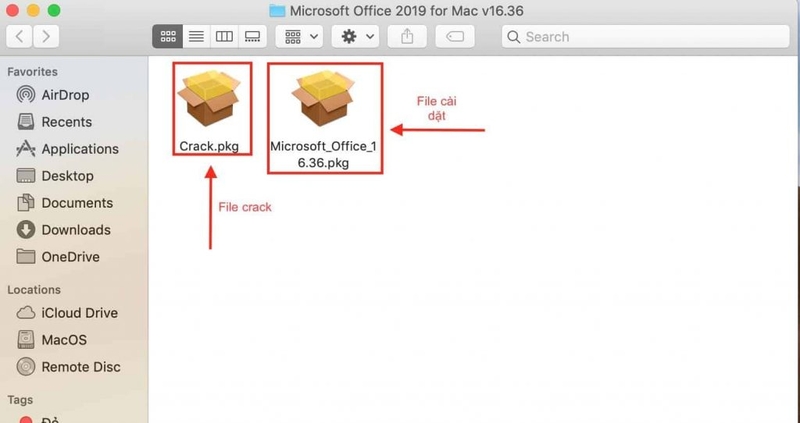
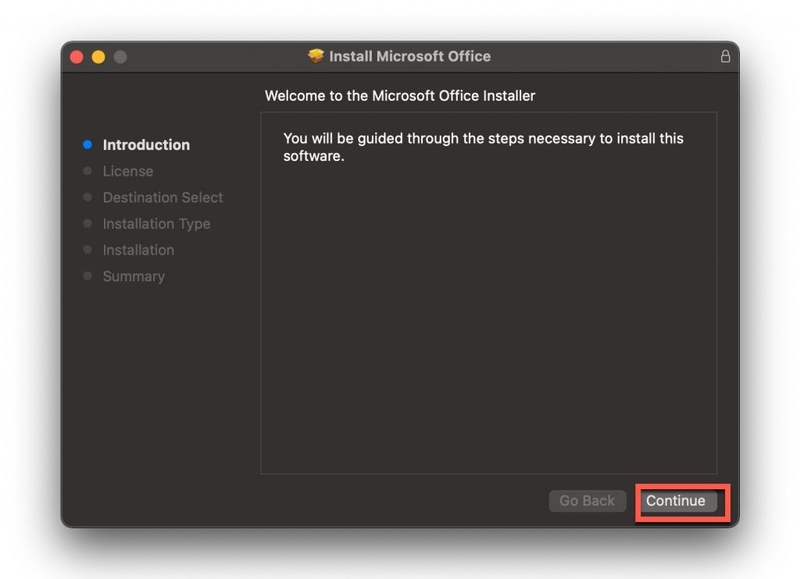
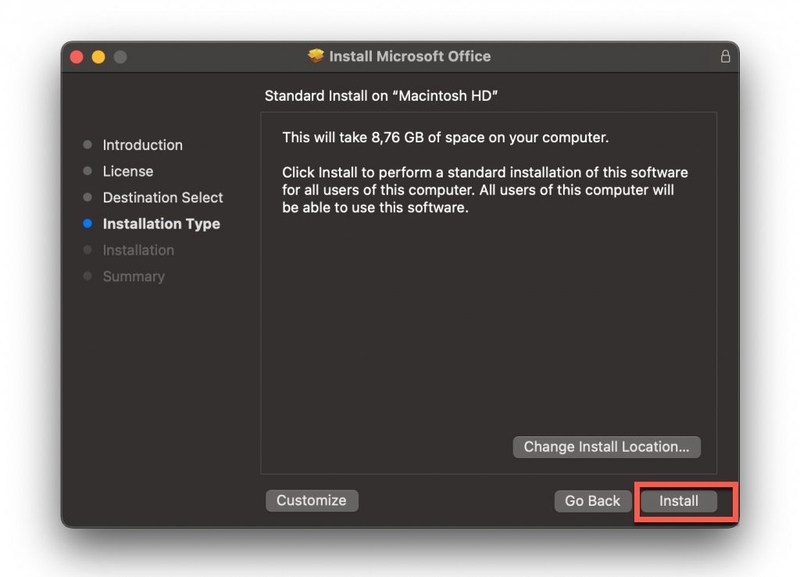
Bước 3: Chạy file cài đặt Microsoft Office 16.36.pkg để bắt đầu cài đặt bộ Office vào MacBook (bao gồm Word, Excel, OneNote, OneDrive, Outlook, PowerPoint). Trong quá trình cài đặt, bạn cần nhấn Continue để tiếp tục, chọn Agree để đồng ý với các điều khoản, và nhấn Install để bắt đầu cài đặt.
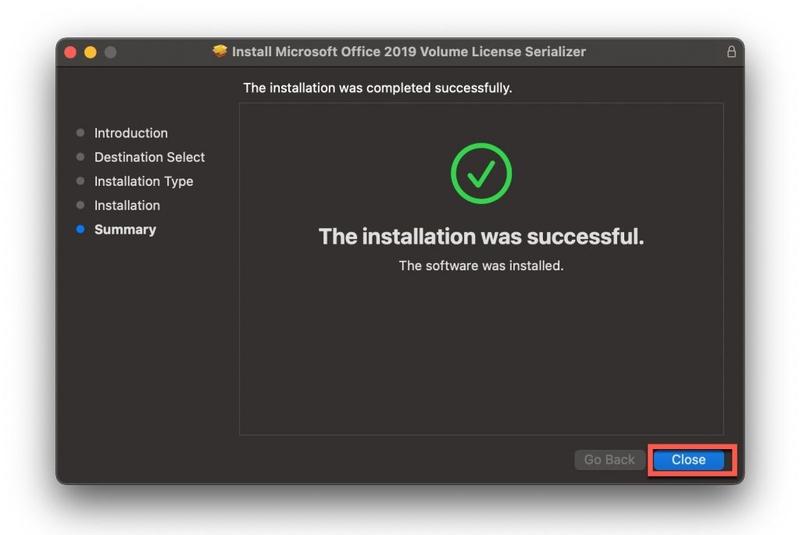
Bước 4: Nếu có yêu cầu, hãy sử dụng Touch ID hoặc nhập mật khẩu của MacBook để tiếp tục. Khi cài đặt hoàn tất, chọn Close để kết thúc.
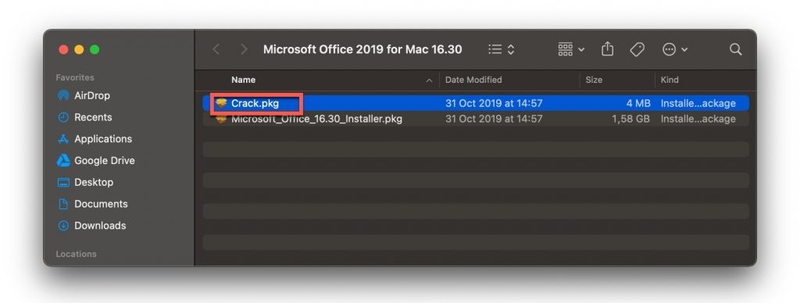
Bước 5: Để kích hoạt Office, bạn cần chạy file Cr@ck.pkg. Sau khi hoàn tất, Office cho Mac đã được kích hoạt và sẵn sàng để sử dụng.
Bước 6: Mở từng ứng dụng lên và chọn Skip sign in để bỏ qua bước đăng nhập. Nếu không thấy nút Skip Sign in sau khi đã chạy file Cr@ck.pkg, bạn có thể cần chạy tool Skip Sign in để xóa LIC trước, rồi thực hiện lại bước kích hoạt.
Lưu ý: Trước khi tiến hành cài đặt, bạn nên nghiên cứu kỹ quy trình để đảm bảo cài đặt diễn ra suôn sẻ và nhanh chóng. Hãy đảm bảo bạn đã hiểu rõ từng bước trước khi thực hiện.
Có nên sử dụng bản Crack hay không?
Khi băn khoăn việc có nên sử dụng bản Crack Office hay không, người dùng MacBook cần cân nhắc kỹ lưỡng giữa ưu và nhược điểm.
Sử dụng bản Crack có thể giúp bạn tiết kiệm chi phí, nhưng nó đi kèm với nhiều rủi ro. Một trong những lý do lớn nhất là vấn đề an ninh. Bản Crack thường không được kiểm soát và có thể chứa mã độc hoặc phần mềm độc hại, dẫn đến việc máy tính, dữ liệu cá nhân bị đe dọa. Hơn nữa, các phiên bản bẻ khóa có thể hoạt động không ổn định, dễ gặp lỗi hay không được cập nhật thường xuyên, gây khó khăn trong quá trình sử dụng. Thêm vào đó, việc sử dụng bản Crack là vi phạm bản quyền, có thể dẫn đến hậu quả pháp lý nghiêm trọng.
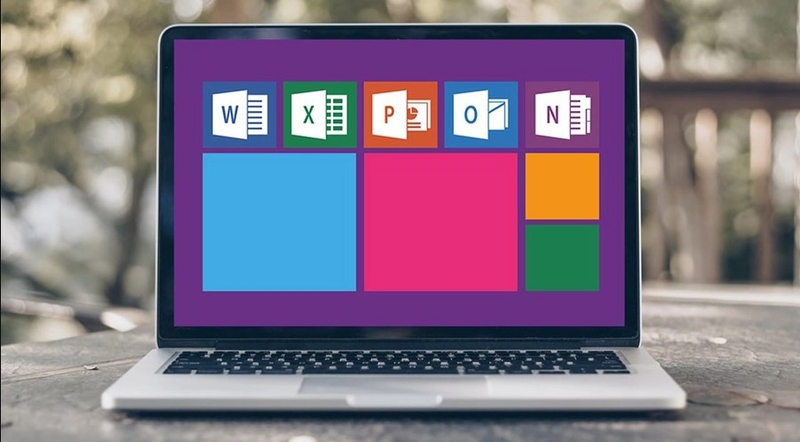
Nếu điều kiện cho phép, việc mua bản quyền Microsoft Office là giải pháp tốt nhất để đảm bảo sự an toàn, độ ổn định cho người dùng. Với việc cài đặt Office 365 cho MacBook, người dùng có thể yên tâm sử dụng mà không lo gặp phải các vấn đề khác. Nếu ngân sách hạn hẹp, bạn hãy cân nhắc cẩn thận, đánh giá nhu cầu thực sự của mình trước khi quyết định sử dụng bản Crack.
Tạm kết
Việc cài đặt Office cho Mac sẽ mở ra cho người dùng nhiều cơ hội sử dụng các công cụ văn phòng trong công việc hàng ngày. Hãy nhớ luôn đảm bảo an toàn cho máy tính của mình, và xem xét việc mua bản quyền khi có điều kiện để được hỗ trợ tốt nhất từ Microsoft. Chúc bạn thành công trong việc cài đặt để tận hưởng trọn vẹn các tính năng của Office!
Hãy ghé qua gian hàng của FPT Shop nếu bạn đang có nhu cầu mua sắm các sản phẩm công nghệ cao chất lượng như điện thoại, iPad, TV, laptop,… với giá cả cạnh tranh, mẫu mã đa dạng nhé. Tham khảo ngay top các sản phẩm MacBook bán chạy dưới đây:
Xem thêm:


