:quality(75)/estore-v2/img/fptshop-logo.png)
:quality(75)/2020_11_17_637412282582700405_realme-c15.jpg)
:quality(75)/Thien_fd9737ca30.jpg)
Những mẹo cực bổ ích cho tác vụ sử dụng trên Realme C15
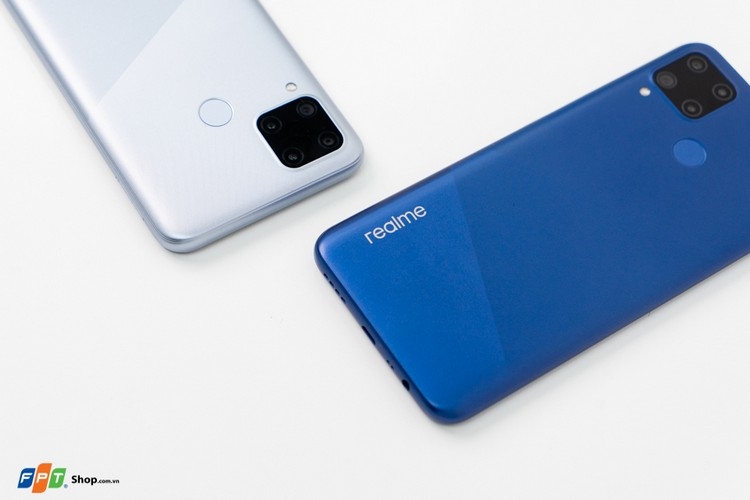
Realme C15 chạy trên giao diện Realme UI dựa trên hệ điều hành Android 10, giúp máy được tối ưu hoá tốt hơn, mang lại độ ổn định khi sử dụng. Không chỉ thế, chiếc smartphone này còn có nhiều tính năng hệ thống thông minh giúp người dùng dễ dàng sử dụng với giao diện trực quan dễ tùy chỉnh cùng các cài đặt trợ năng bổ ích. Dưới đây là một vài mẹo để giúp bạn tuỳ chỉnh chiếc Realme C15 để sử dụng dễ dàng.
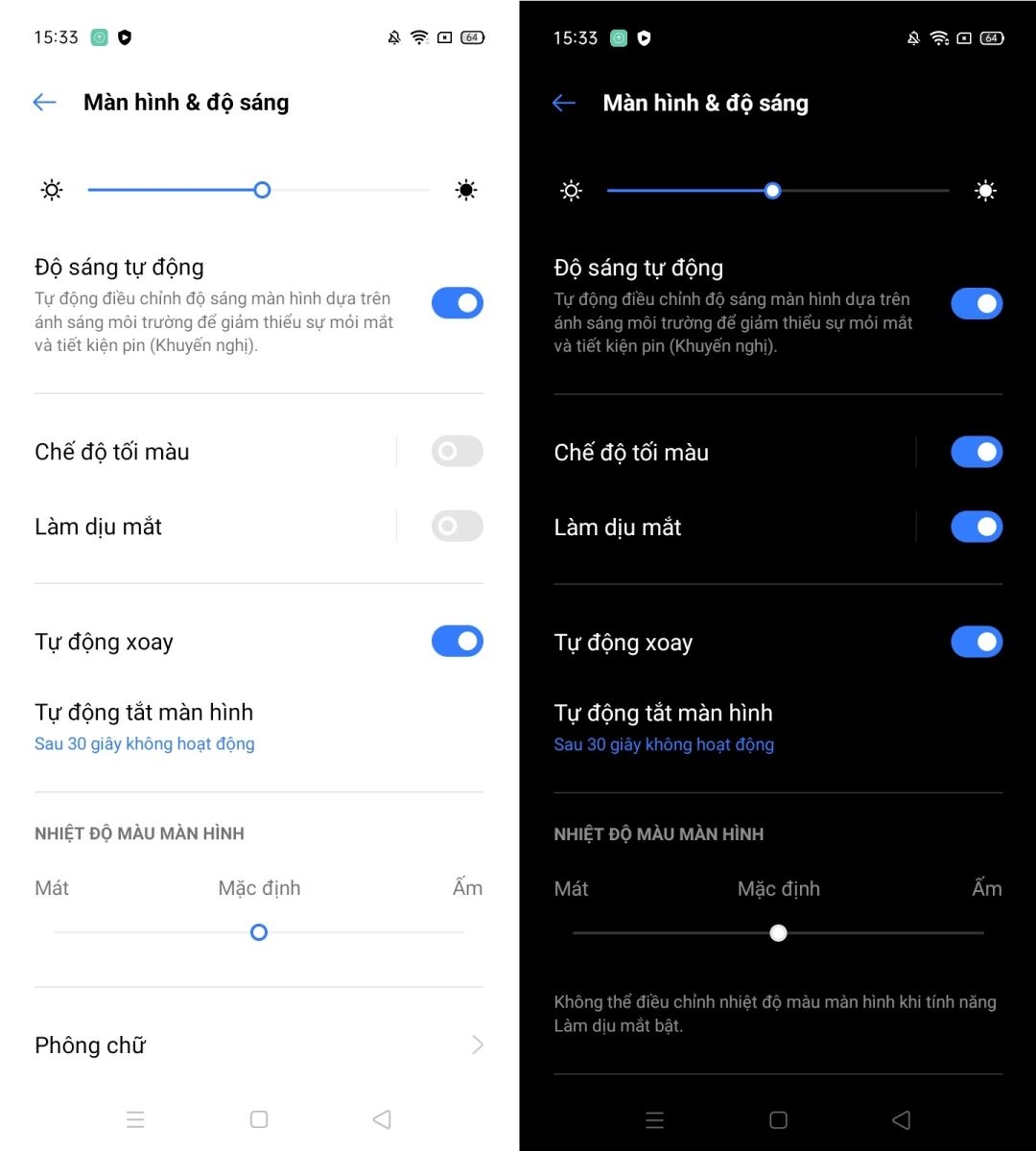
Giao diện chế độ tối, nhiều chủ đề
Cũng giống như những sản phẩm đi trước của mình, Realme C15 cũng được tích hợp Chế độ Tối và chế độ làm dịu mắt. Khi sở hữu chiếc máy này, cần làm điều này đầu tiên để bảo vệ thị lực của bạn tốt hơn khi sử dụng Để bật hai chế độ này, bạn vào Cài đặt > Màn hình & Độ sáng, và bật lên.
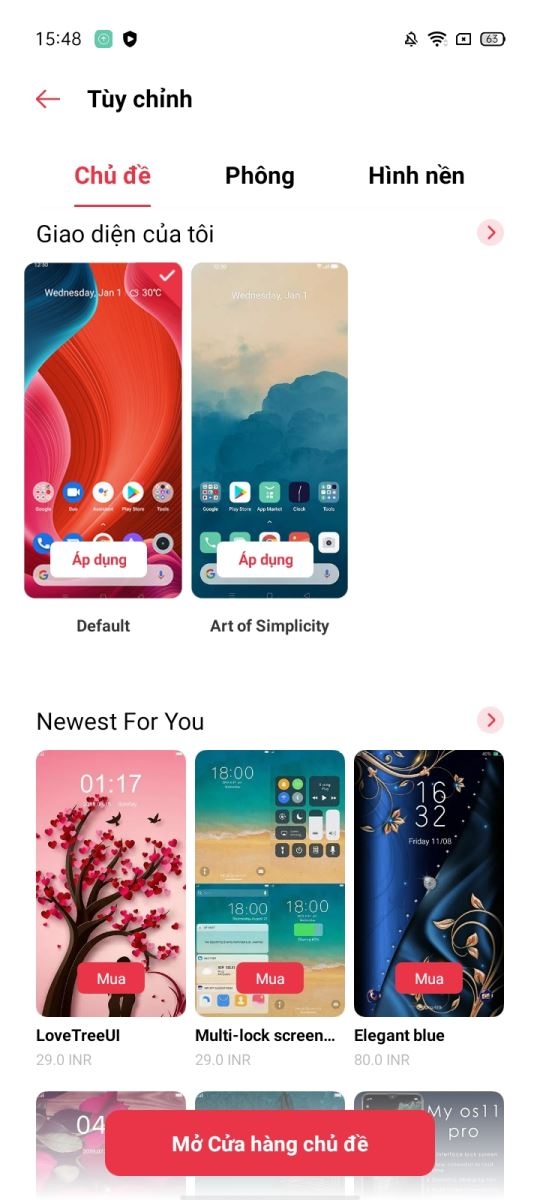
Realme tích hợp rất nhiều chủ đề cho giao diện của Realme C15, giúp người dùng có nhiều lựa chọn cho giao diện màn hình chính của mình. Tuy nhiên, các chủ đề chưa khả dụng, người dùng phải tiến hành đăng nhập và mua các chủ đề mà mình thích. Trong Cài đặt, chọn Màn hình chính và tạp chí màn hình khoá, ở mục Cá nhân hoá, chọn Đặt chủ đề để xem và cài chủ đề cho riêng bạn.
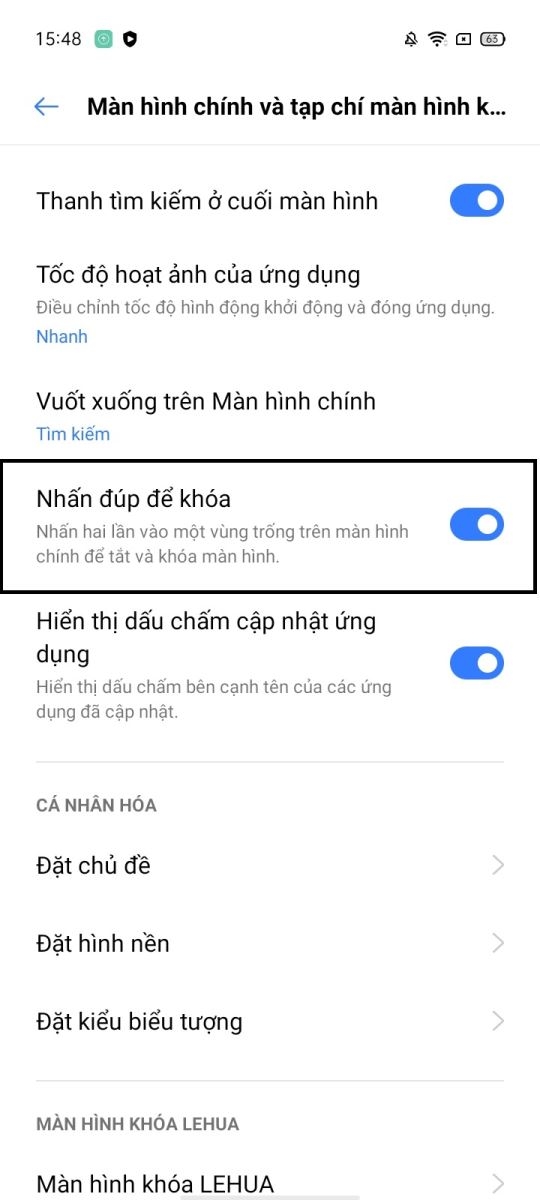
Ở phần Màn hình chính và tạp chí màn hình khoá, hãy bật tính năng Nhấn đúp để khoá. Với tính năng này, bạn chỉ cần ấn đúp vào vùng trống trên màn hình chính để khoá màn hình, giúp bạn hạn chế thao tác bằng phím nguồn và tiện lợi hơn.
Các tính năng trợ năng thông minh
Cử chỉ
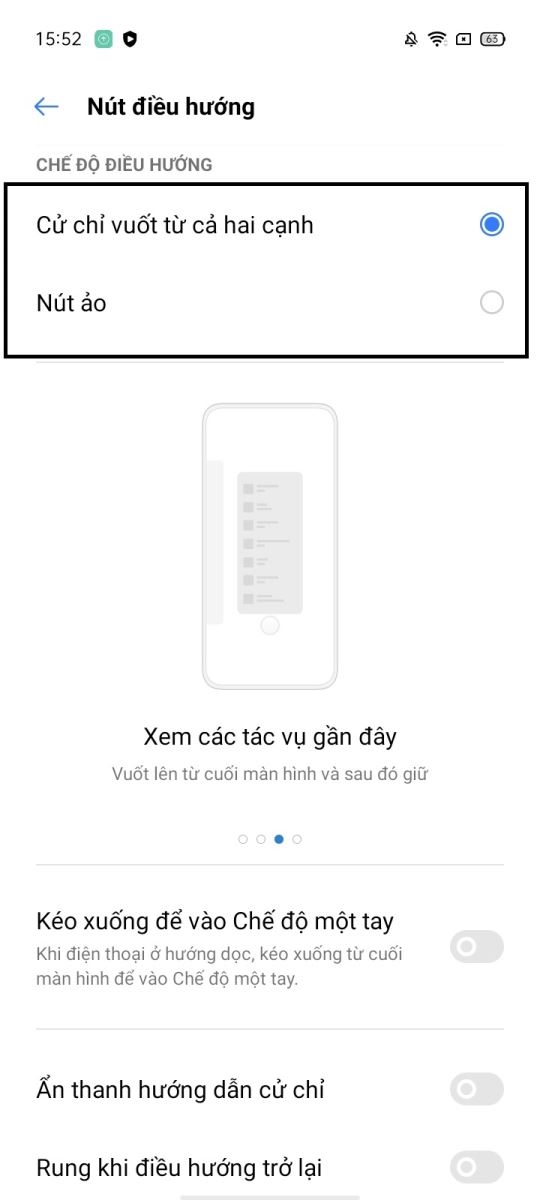
Nếu bạn là người thích dùng cử chỉ tay để thao tác thì có thể bật nó lên để thay thế cho các nút điều hướng. Vào Cài đặt > Công cụ tiện ích > Nút điều hướng và chọn Cử chỉ vuốt từ hai cạnh để kích hợp tính năng này.
Chụp ảnh màn hình
Chụp ảnh màn hình trở nên đơn giản và đa dạng hơn khi bạn có thể sử dụng một trong ba phương thức sau:
- Chụp bằng cách Nhấn nút nguồn và nút giảm âm lượng cùng một lúc.
- Vuốt xuống bằng 3 ngón tay để chụp toàn màn hình.
- Chạm và giữ bằng 3 ngón tay để chụp ảnh một phần màn hình hoặc chụp ảnh màn hình cuộn.
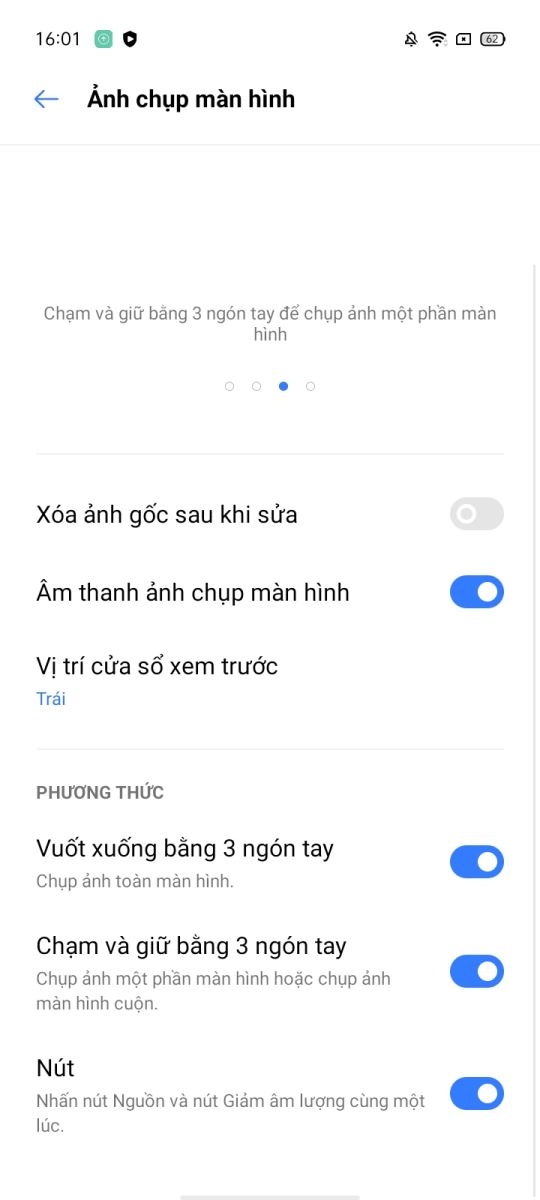
Vào mục Cài đặt Bổ sung ở Cài đặt, chọn đến Ảnh chụp màn hình và tiến hành bật cả ba phương thức trên để sử dụng. Bạn cũng có thấy nhìn thấy những hướng dẫn chụp màn hình ở mục này.
Ghi màn hình
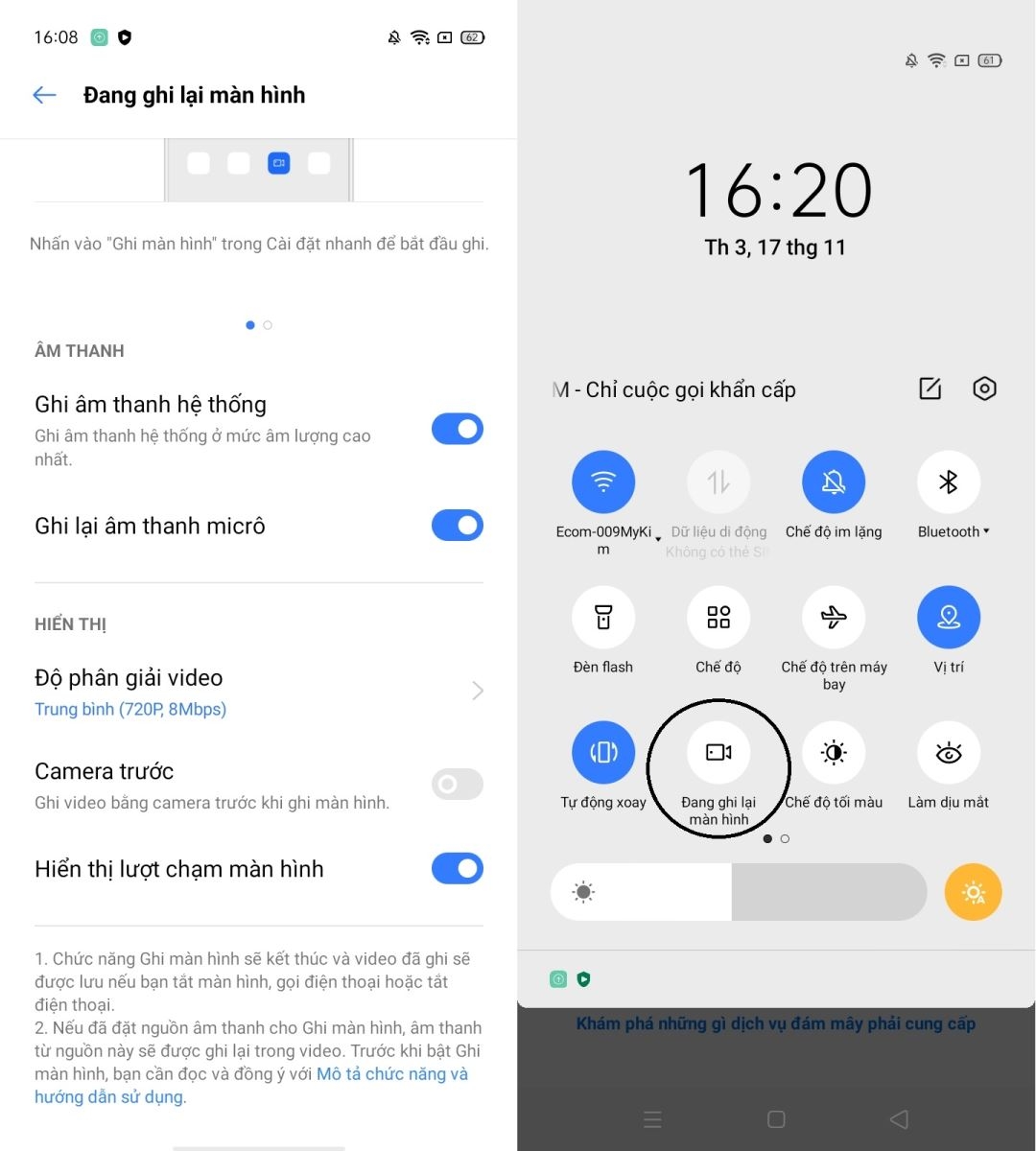
Realme C15 hỗ trợ ghi màn hình với độ phân giải Trung bình (720P) và có hỗ trợ ghi âm thanh hệ thống và cả âm thanh micro. Có thể bật Ghi màn hình ở phần Cài đặt nhanh (vuốt từ trên xuống).
Chia màn hình
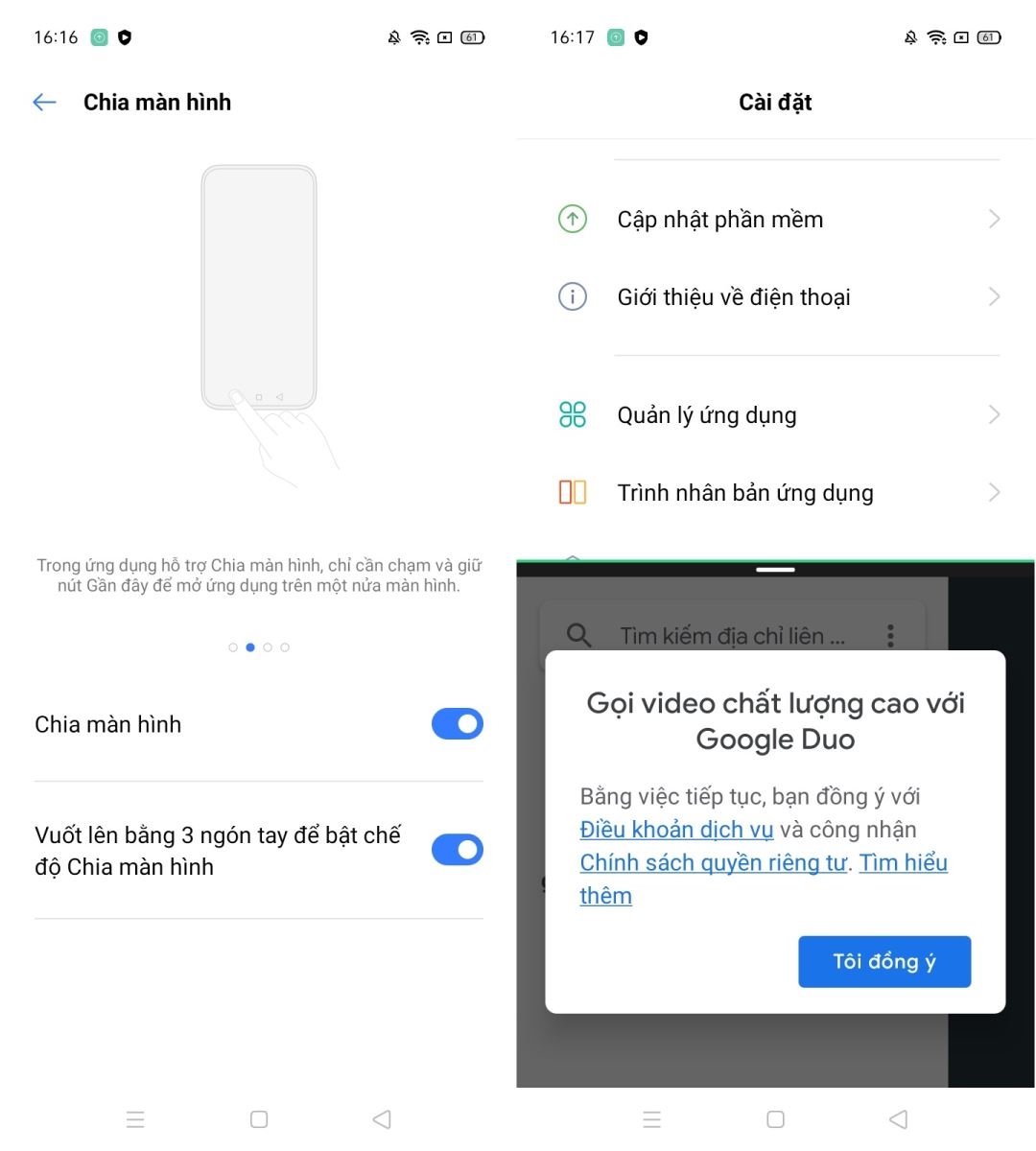
Bật chế độ Chia màn hình trong Cài đặt để sử dụng 2 ứng dụng cùng lúc (chỉ khả dụng cho các ứng dụng được hỗ trợ). Chỉ cần vuốt lên bằng 3 ngón tay nhấn giữ vào nút Gần đây trong ứng dụng hỗ trợ để vào chế độ chia màn hình.
:quality(75)/2020_11_4_637400871434470176_realme-c15-bac-dd.png)
Liên hệ tư vấn
:quality(75)/2020_11_13_637408643170172726_realme-c15-1.jpg)
:quality(75)/2020_11_16_637411423292925034_realme-c15-1.jpg)
:quality(75)/2020_12_7_637429590482715657_98.jpg)
:quality(75)/2020_11_12_637407937276587177_thumb.jpg)


